




















































Chaque environnement peut être configuré avec une version unique de Python et des paquets associés, ce qui permet d'éviter les conflits inutiles entre les versions au sein de différents projets ou tâches.
Avantages d'Anaconda
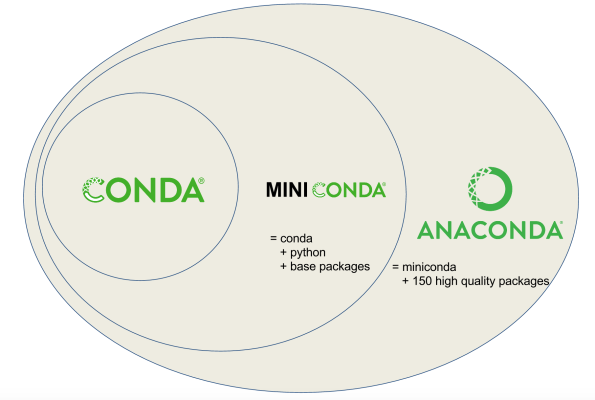
Anaconda inclut le gestionnaire de paquets conda, qui vous permet d'installer, de mettre à jour et de gérer les paquets et leurs dépendances. Il permet également de créer des environnements isolés pour différents projets, ce qui permet d'éviter les conflits entre les bibliothèques et les versions.
Par exemple, Anaconda se caractérise par les points forts suivants :
- Bibliothèques déjà préinstallées : comprend de nombreuses bibliothèques qui peuvent être utilisées pour l'analyse des big data et l'apprentissage automatique, telles que
NumPy,pandas,scikit-learn,TensorFlowetPyTorch. Ces bibliothèques contribuent à une excellente optimisation et compatibilité, permettant aux développeurs de se concentrer sur la résolution des problèmes plutôt que sur l'installation de dépendances. - Intégration d'outils : fonctionne facilement avec des plateformes bien connues telles que
JupyterNotebook,JupyterLabetRStudio, ce qui peut s'avérer extrêmement utile pour les experts en données. Il permet aux utilisateurs de créer rapidement des rapports et des visualisations interactifs. - Flexibilité évolutive : convient aux projets de complexité et d'échelle variables. Vous pouvez commencer par des scripts simples et passer à des applications complexes sans devoir changer d'outil.
- Communauté vivante et assistance régulière : une base active d'utilisateurs et de développeurs. Ils s'entraident et contribuent au développement du projet. Cette communauté fournit des ressources et une documentation étendues, ce qui facilite l'apprentissage.
- Visualisation de données de haute qualité : des outils de visualisation efficaces tels que
Matplotlib,SeabornetPlotlysont proposés, vous permettant de créer des graphiques et des diagrammes clairs afin de mieux présenter les informations. La visualisation des données est une partie importante de l'analyse et ces outils la rendent accessible à tous. - Gestion des données : fournit une variété d'outils pour travailler efficacement avec les données, y compris la manipulation et le stockage des données. Cela permet aux analystes de traiter de grandes quantités de données avec un minimum d'effort.
- Capacités du canal
Conda-forge: le canalConda-forgeest disponible et offre une variété de paquets, qui à leur tour sont activement soutenus par la communauté, étendant les capacités de la distribution standard. Cela permet d'accéder aux dernières versions des bibliothèques et des outils. - Sécurité : mises à jour régulières pour assurer la sécurité de vos projets de science des données. C'est important pour protéger vos données et développer des applications sécurisées.
- Solutions d'entreprise : des versions commerciales d'Anaconda Enterprise sont disponibles et offrent des fonctionnalités et une assistance supplémentaires.
Processus d'installation d'Anaconda sur Ubuntu 22.04

Voyons maintenant le processus d'installation du gestionnaire.
Étape #1 Télécharger Anaconda
Sélectionnez et téléchargez Anaconda ou Miniconda en fonction de vos besoins. Miniconda est une version allégée d'Anaconda qui n'installe que les paquets de base.
Étape 2. Ouvrir le terminal
Lancez le terminal en utilisant le raccourci Ctrl+Alt+T ou trouvez-le dans le menu des applications.
Etape 3. Connectez-vous à votre VPS
Connectez-vous à votre VPS avec les privilèges root via SSH. Après cela, vous devez mettre à jour votre système à l'aide d'APT:
sudo apt update
sudo apt upgrade
Etape 4. Naviguez vers le fichier d'installation d'Anaconda
Naviguez jusqu'au répertoire où se trouve le fichier d'installation d'Anaconda. S'il se trouve dans le dossier Downloads, exécutez la commande :
cd ~/DownloadsÉtape 5. Exécuter le programme d'installation
Vous devez exécuter le script d'installation, en recourant à la commande :
bash Anaconda3-2021.05-Linux-x86_64.sh(Remplacez Anaconda3-2021.05-Linux-x86_64.sh par le nom du fichier téléchargé).
Étape 6. Suivez les instructions d'installation
Suivez le processus d'installation en suivant les instructions à l'écran.
Étape 7. Exécuter Anaconda
Une fois l'installation terminée, exécutez Anaconda à l'aide de la commande :
source ~/.bashrcL'interpréteur de commandes reconnaîtra alors les commandes Anaconda.
Étape 8. Vérifier le succès de l'installation
Vérifiez que l'installation a réussi en exécutant la commande: :
conda --versionVous devriez voir la version installée devant vous.
Etape 9. Créer un nouvel environnement Anaconda
Pour travailler sur plusieurs projets en même temps, créez un nouvel environnement en utilisant cette commande :
conda create --name myenv python=x.xRemplacez myenv par le nom de l'environnement désiré et x.x par la version de Python désirée.
Étape 10. Téléchargez tous les paquets dont vous avez besoin
Téléchargez les paquets dont vous avez besoin en utilisant la commande conda:
condainstallnumpyEtape #11. Désactiver l'environnement (optionnel)
Lorsque vous avez fini de travailler avec l'environnement Anaconda, vous pouvez le désactiver :
condadeactivatemyenvDésinstaller Anaconda d'Ubuntu 22.04: Instructions pas à pas
Démarrer le terminal
La première chose à faire est d'ouvrir le terminal, qui est l'outil principal pour interagir avec votre système via la ligne de commande. Vous pouvez le faire de plusieurs manières, soit en appuyant sur le raccourci clavier Ctrl+Alt+T, soit en sélectionnant Terminal dans le menu des applications de votre bureau. L'ouverture du terminal est une étape importante, car toutes les commandes ultérieures seront exécutées dans cette fenêtre.
Désactiver l'environnement Anaconda
Avant de procéder à la désinstallation, assurez-vous que tous les environnements Anaconda sont désactivés. Cela permettra d'éviter d'éventuels conflits et erreurs au cours du processus de désinstallation.
Pour ce faire, exécutez la commande suivante :
condadeactivateCette commande mettra fin aux sessions actives de tous les environnements que vous avez pu démarrer précédemment.
Désinstallation d'Anaconda
Vous pouvez maintenant passer au processus de désinstallation d'Anaconda lui-même. Pour ce faire, vous devrez utiliser le script d'installation avec l'option -uninstall. Vous devrez vous rendre dans le répertoire où Anaconda a été installé et exécuter la commande suivante :
bash ~/anaconda3/uninstall-Anaconda3.shCette étape lancera le processus de désinstallation et commencera à supprimer tous les composants d'Anaconda de votre ordinateur.
Nettoyage des fichiers de configuration
Bien que la commande précédente devrait supprimer les principaux composants d'Anaconda, certaines entrées peuvent encore être présentes dans les fichiers de configuration de l'interpréteur de commandes tels que .bashrc, .zshrc ou .profile. Ces fichiers contiennent des paramètres d'environnement et peuvent contenir des références à Anaconda.
Pour les modifier, ouvrez le fichier .bashrc avec un éditeur de texte tel que Nano:
nano ~/.bashrcDans l'éditeur qui s'ouvre, recherchez les lignes relatives à Anaconda ou Conda. Supprimez ces lignes pour vider le fichier des entrées inutiles. Après avoir effectué vos modifications, n'oubliez pas d'enregistrer le fichier et de fermer l'éditeur.
Suppression des fichiers restants
Pour supprimer complètement tous les fichiers Anaconda restants, utilisez la commande rm. Gardez à l'esprit que cette commande commence à supprimer irrévocablement tous les fichiers et dossiers, soyez donc prudent :
rm -rf ~/anaconda3Si vous avez installé Anaconda dans un autre répertoire, assurez-vous de spécifier le chemin d'accès correct.
Vérification de la désinstallation
Après avoir effectué toutes les étapes ci-dessus, il est important de vérifier qu'Anaconda a bien été désinstallé de votre ordinateur. Pour ce faire, exécutez la commande suivante :
conda --versionSi le système signale que la commande n'a pas été trouvée, cela signifie que vous avez désinstallé Anaconda avec succès et libéré de l'espace sur votre disque.
Conclusion
Anaconda est l'une des distributions Python les plus connues. Elle est simple à utiliser et convient aussi bien aux débutants qu'aux experts en données. Malgré ses nombreux avantages, il peut parfois être nécessaire de désinstaller cette plateforme.