




















































Każde środowisko można skonfigurować z unikalną wersją Pythona i powiązanych pakietów, co pomaga uniknąć niepotrzebnych konfliktów między wersjami w różnych projektach lub zadaniach.
Zalety Anacondy
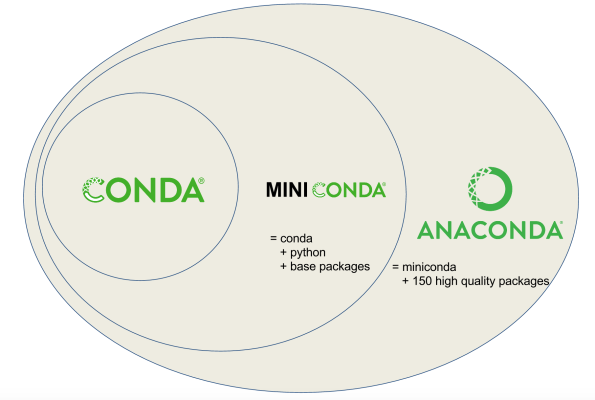
Anaconda zawiera menedżera pakietów conda, który umożliwia instalację, aktualizację i zarządzanie pakietami i ich zależnościami. Umożliwia również tworzenie izolowanych środowisk dla różnych projektów, co pomaga uniknąć konfliktów między bibliotekami i wersjami.
Na przykład Anaconda charakteryzuje się następującymi zaletami:
- Biblioteki już preinstalowane: zawiera wiele bibliotek, które można wykorzystać do analizy dużych zbiorów danych i uczenia maszynowego, takich jak
NumPy,pandas,scikit-learn,TensorFlowiPyTorch. Biblioteki te pomagają osiągnąć doskonałą optymalizację i kompatybilność, pozwalając programistom skupić się na rozwiązywaniu problemów, a nie instalowaniu zależności. - Integracja narzędzi: łatwo współpracuje z dobrze znanymi platformami, takimi jak
JupyterNotebook,JupyterLabiRStudio, co z kolei może być niezwykle przydatne dla ekspertów od danych. Umożliwia użytkownikom szybkie tworzenie interaktywnych raportów i wizualizacji. - Skalowalna elastyczność: odpowiednia dla projektów o różnym stopniu złożoności i skali. Można zacząć od prostych skryptów i przejść do złożonych aplikacji bez konieczności zmiany narzędzi.
- Żywa społeczność i regularne wsparcie: aktywna baza użytkowników i programistów. Są oni zajęci pomaganiem sobie nawzajem i przyczynianiem się do rozwoju projektu. Społeczność ta zapewnia obszerne zasoby i dokumentację, ułatwiając naukę.
- Wysokiej jakości wizualizacja danych: oferowane są skuteczne narzędzia do wizualizacji, w tym
Matplotlib,SeaborniPlotly, umożliwiające tworzenie przejrzystych wykresów i diagramów w celu lepszej prezentacji informacji. Wizualizacja danych jest ważną częścią analizy, a te narzędzia sprawiają, że jest ona dostępna dla wszystkich. - Zarządzanie danymi: zapewnia różnorodne narzędzia do wydajnej pracy z danymi, w tym do manipulacji i przechowywania danych. Pozwala to analitykom na obsługę dużych ilości danych przy minimalnym wysiłku.
- Możliwości kanału
conda-forge: kanałconda-forgejest dostępny i oferuje różnorodne pakiety, które z kolei są aktywnie wspierane przez społeczność, rozszerzając możliwości standardowej dystrybucji. Daje to dostęp do najnowszych wersji bibliotek i narzędzi. - Bezpieczeństwo: regularne aktualizacje w celu zapewnienia bezpieczeństwa projektów data science. Jest to ważne dla ochrony danych i tworzenia bezpiecznych aplikacji.
- Rozwiązania dla przedsiębiorstw: dostępne są komercyjne wersje Anaconda Enterprise, które oferują dodatkowe funkcje i wsparcie.
Proces instalacji Anacondy na Ubuntu 22.04

Następnie przyjrzyjmy się procesowi instalacji menedżera.
Krok #1 Pobierz Anaconda
Wybierz i pobierz Anaconda lub Miniconda w zależności od swoich potrzeb. Miniconda to lekka wersja Anacondy, która instaluje tylko podstawowe pakiety.
Krok #2. Otwórz terminal
Uruchom terminal za pomocą skrótu Ctrl+Alt+T lub znajdź go w menu aplikacji.
Krok #3. Połącz się z serwerem VPS
Połącz się z serwerem VPS z uprawnieniami roota przez SSH. Następnie należy zaktualizować system za pomocą APT:
sudo apt update
sudo apt upgrade
Krok #4. Przejdź do pliku instalacyjnego Anaconda
Przejdź do katalogu, w którym znajduje się plik instalacyjny Anaconda. Jeśli znajduje się on w folderze Pobrane, uruchom polecenie:
cd ~/DownloadsKrok #5. Uruchom instalator
Musisz uruchomić skrypt instalatora, uciekając się do polecenia:
bash Anaconda3-2021.05-Linux-x86_64.sh(zastąp Anaconda3-2021.05-Linux-x86_64.sh nazwą pobranego pliku).
Krok 6. Postępuj zgodnie z instrukcjami instalacji
Przejdź przez proces instalacji, postępując zgodnie z instrukcjami wyświetlanymi na ekranie.
Krok #7. Uruchomienie Anacondy
Po zakończeniu instalacji uruchom Anacondę za pomocą polecenia:
source ~/.bashrcPowłoka będzie teraz rozpoznawać polecenia Anaconda.
Krok #8. Weryfikacja powodzenia instalacji
Sprawdź, czy instalacja przebiegła pomyślnie, uruchamiając polecenie:
conda --versionPowinieneś zobaczyć zainstalowaną wersję przed sobą.
Krok #9. Utwórz nowe środowisko Anaconda
Aby pracować nad więcej niż jednym projektem w tym samym czasie, utwórz nowe środowisko za pomocą tego polecenia:
conda create --name myenv python=x.xZastąp myenv żądaną nazwą środowiska, a x.x żądaną wersją Pythona.
Krok 10. Pobierz wszystkie potrzebne pakiety
Pobierz potrzebne pakiety za pomocą polecenia conda:
condainstallnumpyKrok #11. Dezaktywacja środowiska (opcjonalnie)
Po zakończeniu pracy ze środowiskiem Anaconda możesz je dezaktywować:
condadeactivatemyenvOdinstalowanie Anacondy z Ubuntu 22.04: Instrukcje krok po kroku
Uruchamianie terminala
Pierwszą rzeczą, którą musisz zrobić, jest otwarcie terminala, który jest głównym narzędziem do interakcji z systemem za pośrednictwem wiersza poleceń. Można to zrobić na kilka sposobów, naciskając skrót klawiaturowy Ctrl+Alt+T lub wybierając Terminal z menu aplikacji na pulpicie. Otwarcie terminala jest ważnym krokiem, ponieważ wszystkie dalsze polecenia będą wykonywane w tym oknie.
Dezaktywacja środowiska Anaconda
Przed przystąpieniem do procesu dezinstalacji należy upewnić się, że wszystkie środowiska Anaconda zostały dezaktywowane. Pomoże to uniknąć możliwych konfliktów i błędów podczas procesu dezinstalacji.
Aby to zrobić, uruchom następujące polecenie:
condadeactivateTo polecenie zakończy aktywne sesje wszystkich uruchomionych wcześniej środowisk.
Odinstalowywanie Anacondy
Teraz możesz przejść do samego procesu dezinstalacji Anacondy. Aby to zrobić, należy użyć skryptu instalacyjnego z opcją -uninstall. Będziesz musiał przejść do katalogu, w którym zainstalowano Anacondę, a następnie uruchomić następujące polecenie:
bash ~/anaconda3/uninstall-Anaconda3.shTen krok zainicjuje proces dezinstalacji i rozpocznie usuwanie wszystkich komponentów Anaconda z komputera.
Czyszczenie plików konfiguracyjnych
Chociaż poprzednie polecenie powinno usunąć główne składniki Anacondy, niektóre wpisy mogą być nadal obecne w plikach konfiguracyjnych powłoki, takich jak .bashrc, .zshrc lub .profile. Pliki te zawierają ustawienia środowiska i mogą przechowywać odniesienia do Anacondy.
Aby je edytować, otwórz plik .bas hrc za pomocą edytora tekstu, takiego jak Nano:
nano ~/.bashrcW otwartym edytorze poszukaj linii związanych z Anacondą lub Condą. Usuń te linie, aby oczyścić plik z niepotrzebnych wpisów. Po wprowadzeniu zmian pamiętaj o zapisaniu pliku i zamknięciu edytora.
Usuwanie pozostałych plików
Aby całkowicie usunąć wszystkie pozostałe pliki Anaconda, użyj polecenia rm. Należy pamiętać, że polecenie to rozpoczyna nieodwracalne usuwanie wszystkich plików i folderów, więc należy zachować ostrożność:
rm -rf ~/anaconda3Jeśli zainstalowałeś Anacondę w innym katalogu, upewnij się, że podałeś prawidłową ścieżkę katalogu.
Weryfikacja pomyślnej dezinstalacji
Po wykonaniu wszystkich powyższych kroków ważne jest, aby sprawdzić, czy Anaconda rzeczywiście została odinstalowana z komputera. Aby to zrobić, uruchom następujące polecenie:
conda --versionJeśli system zgłosi, że polecenie nie zostało znalezione, oznacza to, że pomyślnie odinstalowałeś Anacondę i zwolniłeś miejsce na dysku.
Podsumowanie
Anaconda to jedna z powszechnie znanych dystrybucji Pythona, która jest nieskomplikowana w użyciu i odpowiednia zarówno dla początkujących, jak i zaawansowanych ekspertów w dziedzinie danych. Pomimo wielu zalet, czasami może być konieczne odinstalowanie tej platformy.