




















































Bet kurioje aplinkoje galima sukonfigūruoti unikalią "Python" ir susijusių paketų versiją, o tai padeda išvengti nereikalingų versijų konfliktų skirtinguose projektuose ar užduotyse.
"Anaconda" privalumai
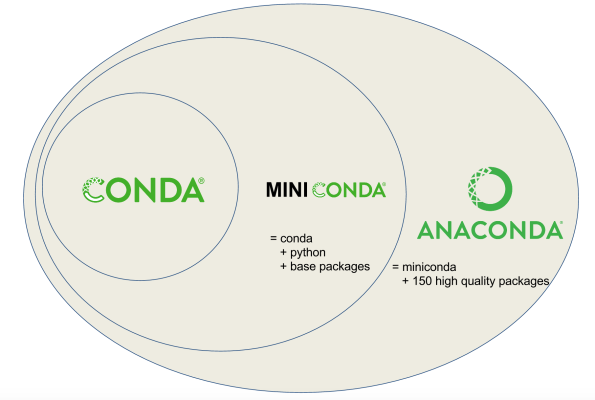
Į "Anaconda" įtraukta "conda" paketų tvarkyklė, kuri leidžia įdiegti, atnaujinti ir tvarkyti paketus bei jų priklausomybes. Be to, jis leidžia sukurti izoliuotas aplinkas skirtingiems projektams, o tai padeda išvengti bibliotekų ir versijų konfliktų.
Pavyzdžiui, "Anaconda" pasižymi šiomis stipriosiomis savybėmis:
- iš anksto įdiegtos bibliotekos: yra daug bibliotekų, kurias galima naudoti didelių duomenų analizei ir mašininiam mokymuisi, pavyzdžiui,
NumPy,pandas,scikit-learn,TensorFlowirPyTorch. Šios bibliotekos padeda pasiekti puikų optimizavimą ir suderinamumą, todėl kūrėjai gali sutelkti dėmesį į problemų sprendimą, o ne į priklausomybių diegimą. - Įrankių integracija: lengvai veikia su gerai žinomomis platformomis, tokiomis kaip "
JupyterNotebook", "JupyterLab"ir "RStudio", kurios savo ruožtu gali būti labai naudingos duomenų ekspertams. Tai leidžia naudotojams greitai kurti interaktyvias ataskaitas ir vizualizacijas. - Lankstumas: tinka įvairaus sudėtingumo ir masto projektams. Galite pradėti nuo paprastų scenarijų ir pereiti prie sudėtingų programų nekeisdami įrankių.
- Gyvybinga bendruomenė ir nuolatinė parama: aktyvi naudotojų ir kūrėjų bazė. Jie užsiėmę padeda vieni kitiems ir prisideda prie projekto plėtojimo. Ši bendruomenė teikia išsamius išteklius ir dokumentaciją, todėl mokytis lengva.
- Aukštos kokybės duomenų vizualizavimas: siūlomi veiksmingi vizualizavimo įrankiai, įskaitant "
Matplotlib", "Seaborn"ir "Plotly", leidžiantys kurti aiškius grafikus ir diagramas, kad galėtumėte geriau pateikti informaciją. Duomenų vizualizavimas yra svarbi analizės dalis, o šie įrankiai suteikia galimybę juo naudotis visiems. - Duomenų tvarkymas: pateikiami įvairūs įrankiai, skirti efektyviam darbui su duomenimis, įskaitant duomenų tvarkymą ir saugojimą. Tai leidžia analitikams minimaliomis pastangomis tvarkyti didelius duomenų kiekius.
"Conda-forge"kanalo galimybės:"Conda-forge"kanalas yra prieinamas ir siūlo įvairius paketus, kuriuos savo ruožtu aktyviai remia bendruomenė, išplėsdama standartinio platinimo galimybes. Taip suteikiama prieiga prie naujausių bibliotekų ir įrankių versijų.- Saugumas: reguliariai atnaujinama, kad jūsų duomenų mokslo projektai būtų saugūs. Tai svarbu siekiant apsaugoti savo duomenis ir kurti saugias programas.
- Įmonių sprendimai: galima įsigyti komercinių "Anaconda Enterprise" versijų, kurios suteikia papildomų funkcijų ir palaikymo.
"Anaconda" diegimo procesas Ubuntu 22.04

Toliau apžvelkime tvarkyklės diegimo procesą.
1 žingsnis Atsisiųskite "Anaconda
Pagal savo poreikius pasirinkite ir atsisiųskite "Anaconda" arba "Miniconda". Miniconda yra palengvinta "Anaconda" versija, kurioje įdiegiami tik pagrindiniai paketai.
Žingsnis Nr. 2. Atidarykite terminalą
Paleiskite terminalą naudodami spartųjį klavišą Ctrl+Alt+T arba raskite jį programų meniu.
Žingsnis Nr. 3. Prisijunkite prie savo VPS
Prisijunkite prie savo VPS su root teisėmis per SSH. Po to turėtumėte atnaujinti savo sistemą naudodami APT:
sudo apt update
sudo apt upgrade
Žingsnis #4. Pereikite prie "Anaconda" diegimo failo
Pereikite į katalogą, kuriame yra "Anaconda" diegimo failas. Jei jis yra atsisiuntimų aplanke, paleiskite komandą:
cd ~/DownloadsŽingsnis Nr. 5. Paleiskite diegimo programą
Reikia paleisti diegimo programos scenarijų, kreipkitės į komandą:
bash Anaconda3-2021.05-Linux-x86_64.sh(Pakeiskite Anaconda3-2021.05-Linux-x86_64.sh atsisiųsto failo pavadinimu).
Žingsnis #6. Vykdykite diegimo instrukcijas
Atlikite diegimo procesą vadovaudamiesi ekrane pateikiamomis instrukcijomis.
7 žingsnis. "Anaconda" paleidimas
Baigę diegimą, paleiskite "Anaconda" naudodami komandą:
source ~/.bashrcDabar apvalkalas atpažins "Anaconda" komandas.
Žingsnis #8. Patikrinkite, ar įdiegimas pavyko
Patikrinkite, ar diegimas buvo sėkmingas, paleisdami komandą:
conda --versionPrieš save turėtumėte matyti įdiegtą versiją.
9 veiksmas. Sukurkite naują "Anaconda" aplinką
Norėdami vienu metu dirbti su daugiau nei vienu projektu, sukurkite naują aplinką naudodami šią komandą:
conda create --name myenv python=x.xPakeiskite myenv norimu aplinkos pavadinimu, o x.x - norima "Python" versija.
Žingsnis #10. Atsisiųskite visus reikiamus paketus
Atsisiųskite reikiamus paketus naudodami komandą conda:
condainstallnumpyŽingsnis #11. Deaktyvuokite aplinką (neprivaloma)
Baigę dirbti su "Anaconda" aplinka, galite ją deaktyvuoti:
condadeactivatemyenv"Anaconda" pašalinimas iš Ubuntu 22.04: žingsnis po žingsnio instrukcijos
Terminalo paleidimas
Pirmiausia reikia atidaryti terminalą, kuris yra pagrindinis įrankis, skirtas bendrauti su sistema per komandų eilutę. Tai galite padaryti keliais būdais: paspausdami klaviatūros trumpąjį klavišą Ctrl+Alt+T arba darbalaukio programų meniu pasirinkę Terminalas. Terminalo atidarymas yra svarbus žingsnis, nes visos tolesnės komandos bus vykdomos šiame lange.
"Anaconda" aplinkos išjungimas
Prieš tęsdami pašalinimo procesą įsitikinkite, kad visos "Anaconda" aplinkos yra deaktyvuotos. Tai padės išvengti galimų konfliktų ir klaidų per pašalinimo procesą.
Norėdami tai padaryti, paleiskite šią komandą:
condadeactivateŠi komanda nutrauks visų anksčiau paleistų aplinkų aktyvias sesijas.
"Anaconda" pašalinimas
Dabar galite pereiti prie paties "Anaconda" pašalinimo proceso. Tam turėsite naudoti diegimo scenarijų su parinktimi -uninstall. Turėsite pereiti į katalogą, kuriame buvo įdiegta "Anaconda", ir paleisti šią komandą:
bash ~/anaconda3/uninstall-Anaconda3.shŠis veiksmas inicijuos pašalinimo procesą ir pradės šalinti visus "Anaconda" komponentus iš jūsų kompiuterio.
Konfigūracijos failų valymas
Nors ankstesnė komanda turėtų pašalinti pagrindinius "Anaconda" komponentus, kai kurie įrašai vis dar gali likti apvalkalo konfigūracijos failuose, pavyzdžiui, .bashrc, .zshrc arba .profile. Šiuose failuose pateikiami aplinkos nustatymai ir gali būti saugomos nuorodos į "Anaconda".
Norėdami juos redaguoti, atidarykite .bashrc failą teksto redaktoriumi, pavyzdžiui, Nano:
nano ~/.bashrcAtsidariusiame redaktoriuje ieškokite eilučių, susijusių su "Anaconda" arba " Conda". Ištrinkite šias eilutes ir išvalykite failą nuo nereikalingų įrašų. Atlikę pakeitimus, nepamirškite išsaugoti failo ir uždaryti redaktoriaus.
Likusių failų šalinimas
Norėdami visiškai ištrinti visus likusius "Anaconda" failus, naudokite komandą rm. Atminkite, kad šia komanda pradedami negrįžtamai trinti visi failai ir aplankai, todėl būkite atsargūs:
rm -rf ~/anaconda3Jei "Anaconda" įdiegėte kitame kataloge, įsitikinkite, kad nurodėte teisingą katalogo kelią.
Sėkmingo pašalinimo patikrinimas
Atlikus visus pirmiau nurodytus veiksmus, svarbu patikrinti, ar "Anaconda" tikrai buvo pašalinta iš kompiuterio. Norėdami tai padaryti, paleiskite šią komandą:
conda --versionJei sistema praneša, kad komanda nebuvo rasta, vadinasi, sėkmingai pašalinote "Anaconda" ir atlaisvinote vietą diske.
Išvada
Anaconda yra viena iš plačiai žinomų Python distribucijų, kuria nesudėtinga naudotis ir kuri tinka tiek pradedantiesiems, tiek pažengusiems duomenų ekspertams. Nepaisant daugelio jos privalumų, kartais gali tekti šią platformą pašalinti.