




















































Ogni ambiente può essere configurato con una versione unica di Python e dei pacchetti associati, il che aiuta a evitare inutili conflitti tra le versioni all'interno di diversi progetti o attività.
Vantaggi di Anaconda
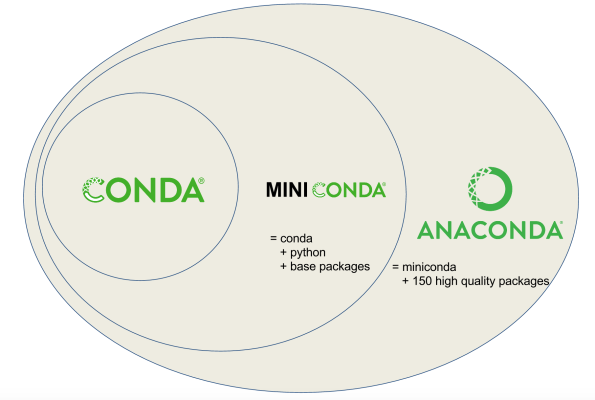
Anaconda include il gestore di pacchetti conda, che consente di installare, aggiornare e gestire i pacchetti e le loro dipendenze. Inoltre, consente di creare ambienti isolati per progetti diversi, evitando così conflitti tra librerie e versioni.
Ad esempio, Anaconda è caratterizzato dai seguenti punti di forza:
- Librerie già preinstallate: include molte librerie che possono essere utilizzate per l'analisi dei big data e l'apprendimento automatico, come
NumPy,pandas,scikit-learn,TensorFlowePyTorch. Queste librerie consentono di ottenere un'ottimizzazione e una compatibilità eccellenti, permettendo agli sviluppatori di concentrarsi sulla soluzione dei problemi piuttosto che sull'installazione delle dipendenze. - Integrazione degli strumenti: funziona facilmente con piattaforme ben note come
JupyterNotebook,JupyterLabeRStudio, che a loro volta possono essere estremamente utili per gli esperti di dati. Permette agli utenti di creare rapidamente report e visualizzazioni interattive. - Flessibilità scalabile: è adatto a progetti di varia complessità e scala. È possibile iniziare con semplici script e passare ad applicazioni complesse senza dover cambiare strumento.
- Comunità vivace e supporto regolare: una base attiva di utenti e sviluppatori. Sono impegnati ad aiutarsi a vicenda e a contribuire allo sviluppo del progetto. Questa comunità fornisce ampie risorse e documentazione, rendendo più facile l'apprendimento.
- Visualizzazione dei dati di alta qualità: vengono offerti strumenti di visualizzazione efficaci, tra cui
Matplotlib,SeabornePlotly, che consentono di creare grafici e diagrammi chiari per presentare meglio le informazioni. La visualizzazione dei dati è una parte importante dell'analisi e questi strumenti la rendono accessibile a tutti. - Gestione dei dati: fornisce una serie di strumenti per lavorare in modo efficiente con i dati, compresa la loro manipolazione e archiviazione. Ciò consente agli analisti di gestire grandi quantità di dati con il minimo sforzo.
- Funzionalità del canale
conda-forge: il canaleconda-forgeè disponibile e offre una serie di pacchetti, a loro volta attivamente supportati dalla comunità, che estendono le funzionalità della distribuzione standard. Ciò consente di accedere alle versioni più recenti di librerie e strumenti. - Sicurezza: aggiornamenti regolari per mantenere sicuri i progetti di scienza dei dati. È importante per proteggere i dati e sviluppare applicazioni sicure.
- Soluzioni aziendali: sono disponibili versioni commerciali di Anaconda Enterprise che offrono funzionalità e supporto aggiuntivi.
Processo di installazione di Anaconda su Ubuntu 22.04

Diamo quindi un'occhiata al processo di installazione del gestore.
Passo #1 Scaricare Anaconda
Selezionate e scaricate Anaconda o Miniconda in base alle vostre esigenze. Miniconda è una versione leggera di Anaconda che installa solo i pacchetti di base.
Passo 2. Aprire il terminale
Avviare il terminale utilizzando la scorciatoia Ctrl+Alt+T o trovarlo nel menu delle applicazioni.
Passo #3. Connettersi al VPS
Collegatevi al vostro VPS con privilegi di root tramite SSH. Dopodiché dovrete aggiornare il vostro sistema utilizzando APT:
sudo apt update
sudo apt upgrade
Passo #4. Navigare nel file di installazione di Anaconda
Navigate nella directory in cui si trova il file di installazione di Anaconda. Se si trova nella cartella Download, eseguire il comando:
cd ~/DownloadsPasso #5. Eseguire il programma di installazione
È necessario eseguire lo script di installazione, ricorrendo al comando:
bash Anaconda3-2021.05-Linux-x86_64.sh(sostituite Anaconda3-2021.05-Linux-x86_64.sh con il nome del file scaricato).
Passo #6. Seguire le istruzioni di installazione
Seguite il processo di installazione seguendo le istruzioni sullo schermo.
Passo #7. Esecuzione di Anaconda
Una volta completata l'installazione, eseguite Anaconda utilizzando il comando:
source ~/.bashrcLa shell riconoscerà ora i comandi di Anaconda.
Passo #8. Verificare il successo dell'installazione
Verificate che l'installazione sia andata a buon fine eseguendo il comando:
conda --versionDovreste vedere la versione installata davanti a voi.
Passo #9. Creare un nuovo ambiente Anaconda
Per lavorare su più progetti contemporaneamente, create un nuovo ambiente con questo comando:
conda create --name myenv python=x.xSostituite myenv con il nome dell'ambiente desiderato e x.x con la versione di Python desiderata.
Passo #10. Scaricare tutti i pacchetti necessari
Scaricate i pacchetti necessari usando il comando conda:
condainstallnumpyPasso #11. Disattivare l'ambiente (opzionale)
Quando avete finito di lavorare con l'ambiente Anaconda, potete disattivarlo:
condadeactivatemyenvDisinstallare Anaconda da Ubuntu 22.04: istruzioni passo dopo passo
Avviare il terminale
La prima cosa da fare è aprire il terminale, che è lo strumento principale per interagire con il sistema tramite la riga di comando. È possibile farlo in diversi modi, premendo la scorciatoia da tastiera Ctrl+Alt+T o selezionando Terminale dal menu Applicazioni del desktop. L'apertura del terminale è un passo importante, poiché tutti i comandi successivi saranno eseguiti in questa finestra.
Disattivazione dell'ambiente Anaconda
Prima di procedere con la disinstallazione, assicuratevi che tutti gli ambienti Anaconda siano disattivati. Questo aiuterà a evitare possibili conflitti ed errori durante il processo di disinstallazione.
A tale scopo, eseguire il seguente comando:
condadeactivateQuesto comando terminerà le sessioni attive di tutti gli ambienti precedentemente avviati.
Disinstallazione di Anaconda
Ora si può passare al processo di disinstallazione di Anaconda. Per farlo, è necessario utilizzare lo script di installazione con l'opzione -uninstall. È necessario navigare nella directory in cui è stato installato Anaconda ed eseguire il seguente comando:
bash ~/anaconda3/uninstall-Anaconda3.shQuesto passo avvierà il processo di disinstallazione e inizierà a rimuovere tutti i componenti di Anaconda dal computer.
Pulizia dei file di configurazione
Anche se il comando precedente dovrebbe rimuovere i componenti principali di Anaconda, alcune voci potrebbero essere ancora presenti nei file di configurazione della shell come .bashrc, .zshrc o .profile. Questi file contengono impostazioni di ambiente e possono contenere riferimenti ad Anaconda.
Per modificarli, aprire il file .bashrc con un editor di testo come Nano:
nano ~/.bashrcNell'editor che si apre, cercare le righe relative ad Anaconda o Conda. Eliminate queste righe per liberare il file dalle voci non necessarie. Dopo aver apportato le modifiche, ricordarsi di salvare il file e chiudere l'editor.
Eliminazione dei file rimanenti
Per eliminare completamente tutti i file rimanenti di Anaconda, utilizzare il comando rm. Tenete presente che questo comando inizia a cancellare irrevocabilmente tutti i file e le cartelle, quindi fate attenzione:
rm -rf ~/anaconda3Se Anaconda è stato installato in una directory diversa, assicurarsi di specificare il percorso corretto della directory.
Verifica del successo della disinstallazione
Dopo aver completato tutti i passaggi precedenti, è importante verificare che Anaconda sia stato effettivamente disinstallato dal computer. Per farlo, eseguire il seguente comando:
conda --versionSe il sistema segnala che il comando non è stato trovato, significa che Anaconda è stato disinstallato correttamente e che si è liberato spazio sul disco.
Conclusione
Anaconda è una delle distribuzioni Python più conosciute, semplice da usare e adatta sia ai principianti che agli esperti di dati avanzati. Nonostante i suoi numerosi vantaggi, a volte può essere necessario disinstallare questa piattaforma.