




















































Qualquer ambiente pode ser configurado com uma versão única de Python e pacotes associados, o que ajuda a evitar conflitos desnecessários entre versões em diferentes projectos ou tarefas.
Benefícios do Anaconda
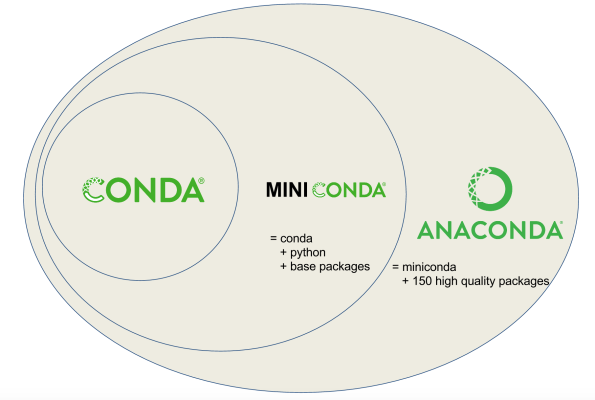
O Anaconda inclui o gestor de pacotes conda, que lhe permite instalar, atualizar e gerir pacotes e as suas dependências. Também lhe permite criar ambientes isolados para diferentes projectos, o que ajuda a evitar conflitos entre bibliotecas e versões.
Por exemplo, o Anaconda caracteriza-se pelos seguintes pontos fortes:
- Bibliotecas já pré-instaladas: inclui muitas bibliotecas que podem ser usadas para análise de big data e aprendizado de máquina, como
NumPy,pandas,scikit-learn,TensorFlowePyTorch. Estas bibliotecas ajudam a obter uma excelente otimização e compatibilidade, permitindo que os programadores se concentrem na resolução de problemas em vez de instalarem dependências. - Integração de ferramentas: funciona facilmente com plataformas bem reconhecidas, como o
JupyterNotebook,o JupyterLabe oRStudio, o que, por sua vez, pode ser extremamente útil para especialistas em dados. Permite aos utilizadores criar rapidamente relatórios e visualizações interactivas. - Flexibilidade escalável: adequado para projectos de complexidade e escala variáveis. Pode começar com scripts simples e passar a aplicações complexas sem ter de mudar de ferramenta.
- Comunidade animada e apoio regular: uma base ativa de utilizadores e programadores. Estes estão ocupados a ajudar-se mutuamente e a contribuir para o desenvolvimento do projeto. Esta comunidade fornece amplos recursos e documentação, facilitando a aprendizagem.
- Visualização de dados de alta qualidade: são oferecidas ferramentas de visualização eficazes, incluindo
Matplotlib,SeabornePlotly, que lhe permitem criar gráficos e quadros claros para melhor apresentar as informações. A visualização de dados é uma parte importante da análise e estas ferramentas tornam-na acessível a todos. - Gestão de dados: fornece uma variedade de ferramentas para trabalhar eficazmente com dados, incluindo a manipulação e o armazenamento de dados. Isto permite aos analistas lidar com grandes quantidades de dados com um esforço mínimo.
- Capacidades do canal
Conda-forge: o canalconda-forgeestá disponível e oferece uma variedade de pacotes que, por sua vez, são ativamente apoiados pela comunidade, alargando as capacidades da distribuição padrão. Isto dá acesso às versões mais recentes de bibliotecas e ferramentas. - Segurança: actualizações regulares para manter os seus projectos de ciência de dados seguros. Isto é importante para proteger os seus dados e desenvolver aplicações seguras.
- Soluções empresariais: estão disponíveis versões comerciais do Anaconda Enterprise que oferecem funcionalidades e suporte adicionais.
Processo de instalação do Anaconda no Ubuntu 22.04

A seguir, vamos dar uma olhada no processo de instalação do gerenciador.
Passo #1 Descarregar o Anaconda
Selecione e baixe o Anaconda ou o Miniconda de acordo com suas necessidades. O Miniconda é uma versão leve do Anaconda que instala apenas pacotes básicos.
Passo #2. Abrir o Terminal
Abra o terminal usando o atalho Ctrl+Alt+T ou encontre-o no menu de aplicações.
Passo #3. Conecte-se ao seu VPS
Conecte-se ao seu VPS com privilégios de root via SSH. Depois disso, deve atualizar o seu sistema utilizando o APT:
sudo apt update
sudo apt upgrade
Passo #4. Navegue até o arquivo de instalação do Anaconda
Navegue até o diretório onde o arquivo de instalação do Anaconda está localizado. Se estiver na pasta Downloads, execute o comando:
cd ~/DownloadsPasso #5. Executar o instalador
Você precisa executar o script do instalador, recorra ao comando:
bash Anaconda3-2021.05-Linux-x86_64.sh(Substitua Anaconda3-2021.05-Linux-x86_64.sh pelo nome do seu ficheiro descarregado).
Passo #6. Siga as instruções de instalação
Percorra o processo de instalação seguindo as instruções no ecrã.
Passo #7. Executando o Anaconda
Quando a instalação estiver concluída, execute o Anaconda usando o comando:
source ~/.bashrcO shell agora reconhecerá os comandos do Anaconda.
Passo #8. Verificar o sucesso da instalação
Verifique se a instalação foi bem-sucedida executando o comando:
conda --versionDeverá ver a versão instalada à sua frente.
Passo #9. Criar um novo ambiente Anaconda
Para trabalhar em mais de um projeto ao mesmo tempo, crie um novo ambiente usando este comando:
conda create --name myenv python=x.xSubstitua myenv pelo nome do ambiente desejado e x.x pela versão desejada do Python.
Passo #10. Baixe todos os pacotes que você precisa
Baixe os pacotes que você precisa usando o comando conda:
condainstallnumpyPasso #11. Desativar o ambiente (opcional)
Quando terminar de trabalhar com o ambiente do Anaconda, pode desactivá-lo:
condadeactivatemyenvDesinstalando o Anaconda do Ubuntu 22.04: Instruções passo-a-passo
Iniciando o terminal
A primeira coisa que precisa de fazer é abrir o terminal, que é a ferramenta principal para interagir com o seu sistema através da linha de comandos. Pode fazê-lo de várias formas, quer premindo o atalho de teclado Ctrl+Alt+T ou selecionando Terminal no menu de aplicações do seu ambiente de trabalho. Abrir o terminal é um passo importante, pois todos os outros comandos serão executados nesta janela.
Desativar o ambiente do Anaconda
Antes de prosseguir com o processo de desinstalação, certifique-se de que todos os ambientes do Anaconda estão desactivados. Isso ajudará a evitar possíveis conflitos e erros durante o processo de desinstalação.
Para fazer isso, execute o seguinte comando:
condadeactivateEste comando irá terminar as sessões activas de quaisquer ambientes que possa ter iniciado anteriormente.
Desinstalando o Anaconda
Agora você pode passar para o processo de desinstalação do Anaconda em si. Para fazer isso, você precisará usar o script de instalação com a opção -uninstall. Você precisará navegar até o diretório onde o Anaconda foi instalado e então executar o seguinte comando:
bash ~/anaconda3/uninstall-Anaconda3.shEste passo iniciará o processo de desinstalação e começará a remover todos os componentes do Anaconda do seu computador.
Limpando os arquivos de configuração
Embora o comando anterior deva remover os principais componentes do Anaconda, algumas entradas ainda podem estar presentes em arquivos de configuração do shell, como .bashrc, .zshrc ou .profile. Estes ficheiros contêm definições de ambiente e podem armazenar referências ao Anaconda.
Para os editar, abra o ficheiro .bashrc com um editor de texto como o Nano:
nano ~/.bashrcNo editor que se abre, procure por linhas relacionadas ao Anaconda ou ao Conda. Elimine estas linhas para limpar o ficheiro de entradas desnecessárias. Depois de fazer suas alterações, lembre-se de salvar o arquivo e fechar o editor.
Eliminar os restantes ficheiros
Para excluir completamente todos os arquivos restantes do Anaconda, use o comando rm. Tenha em mente que este comando começa a apagar irrevogavelmente todos os ficheiros e pastas, por isso tenha cuidado:
rm -rf ~/anaconda3Se você instalou o Anaconda em um diretório diferente, certifique-se de especificar o caminho correto do diretório.
Verificando o sucesso da desinstalação
Depois de completar todos os passos acima, é importante verificar se o Anaconda foi realmente desinstalado do seu computador. Para o fazer, execute o seguinte comando:
conda --versionSe o sistema informar que o comando não foi encontrado, isso significa que desinstalou o Anaconda com sucesso e libertou espaço no seu disco.
Conclusão
O Anaconda é uma das distribuições Python amplamente conhecidas que é simples de usar e adequada tanto para iniciantes como para especialistas em dados avançados. Apesar das suas muitas vantagens, por vezes pode ser necessário desinstalar esta plataforma.