




















































Každé prostředí lze nakonfigurovat s jedinečnou verzí Pythonu a souvisejících balíčků, což pomáhá vyhnout se zbytečným konfliktům mezi verzemi v rámci různých projektů nebo úloh.
Výhody systému Anaconda
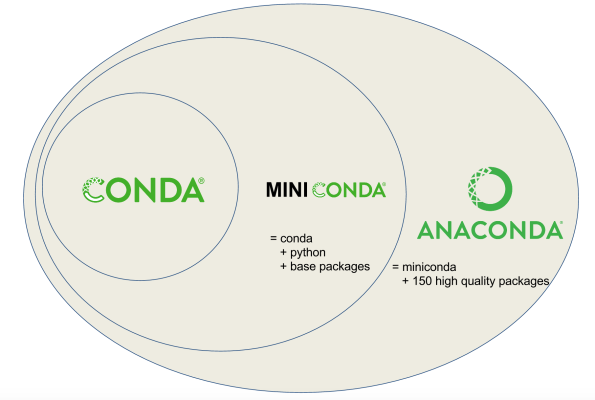
Anaconda obsahuje správce balíčků conda, který umožňuje instalovat, aktualizovat a spravovat balíčky a jejich závislosti. Umožňuje také vytvářet izolovaná prostředí pro různé projekty, což pomáhá předcházet konfliktům mezi knihovnami a verzemi.
Anaconda se vyznačuje například následujícími silnými stránkami:
- Již předinstalované knihovny: obsahuje mnoho knihoven, které lze použít pro analýzu velkých dat a strojové učení, například
NumPy,pandas,scikit-learn,TensorFlowaPyTorch. Tyto knihovny pomáhají dosáhnout vynikající optimalizace a kompatibility a umožňují vývojářům soustředit se na řešení problémů spíše než na instalaci závislostí. - Integrace nástrojů: Snadno spolupracuje s dobře známými platformami, jako jsou
JupyterNotebook,JupyterLabaRStudio, což zase může být velmi užitečné pro datové experty. Umožňuje uživatelům rychle vytvářet interaktivní přehledy a vizualizace. - Škálovatelná flexibilita: vhodné pro projekty různé složitosti a rozsahu. Můžete začít s jednoduchými skripty a přejít na složité aplikace, aniž byste museli měnit nástroje.
- Živá komunita a pravidelná podpora: aktivní základna uživatelů a vývojářů. Ti si vzájemně pomáhají a přispívají k rozvoji projektu. Tato komunita poskytuje rozsáhlé zdroje a dokumentaci, což usnadňuje učení.
- Kvalitní vizualizace dat: Nabízí se efektivní vizualizační nástroje včetně
Matplotlib,SeabornaPlotly, které umožňují vytvářet přehledné grafy a tabulky pro lepší prezentaci informací. Vizualizace dat je důležitou součástí analýzy a tyto nástroje ji zpřístupňují všem. - Správa dat: poskytuje řadu nástrojů pro efektivní práci s daty, včetně manipulace s daty a jejich ukládání. Díky tomu mohou analytici zpracovávat velké množství dat s minimálním úsilím.
- Možnosti kanálu
Conda-forge: k dispozici je kanálconda-forge, který nabízí řadu balíčků, jež jsou zase aktivně podporovány komunitou a rozšiřují možnosti standardní distribuce. To umožňuje přístup k nejnovějším verzím knihoven a nástrojů. - Zabezpečení: Pravidelné aktualizace zajišťují bezpečnost vašich datových vědeckých projektů. To je důležité pro ochranu vašich dat a vývoj bezpečných aplikací.
- Podniková řešení: K dispozici jsou komerční verze Anaconda Enterprise, které nabízejí další funkce a podporu.
Proces instalace aplikace Anaconda v Ubuntu 22.04

Dále se podíváme na proces instalace správce.
Krok č. 1 Stažení aplikace Anaconda
Podle svých potřeb vyberte a stáhněte buď Anacondu, nebo Minicondu. Miniconda je odlehčená verze Anacondy, která instaluje pouze základní balíčky.
Krok č. 2. Otevřete terminál
Spusťte terminál pomocí klávesové zkratky Ctrl+Alt+T nebo jej najděte v nabídce aplikací.
Krok č. 3. Připojte se ke svému VPS
Připojte se ke svému VPS s právy roota prostřednictvím SSH. Poté byste měli aktualizovat systém pomocí APT:
sudo apt update
sudo apt upgrade
Krok #4. Přejděte k instalačnímu souboru Anaconda
Přejděte do adresáře, kde je umístěn instalační soubor Anaconda. Pokud se nachází ve složce Downloads, spusťte příkaz:
cd ~/DownloadsKrok #5. Spusťte instalační program
Je třeba spustit instalační skript, uchýlit se k příkazu::
bash Anaconda3-2021.05-Linux-x86_64.sh(Nahraďte Anaconda3-2021.05-Linux-x86_64.sh názvem staženého souboru).
Krok #6. Postupujte podle pokynů k instalaci
Projděte procesem instalace podle pokynů na obrazovce.
Krok #7. Spuštění programu Anaconda
Po dokončení instalace spusťte Anacondu pomocí příkazu:
source ~/.bashrcNyní shell rozpozná příkazy Anaconda.
Krok #8. Ověření úspěšnosti instalace
Ověřte, zda instalace proběhla úspěšně, spuštěním příkazu:
conda --versionMěli byste před sebou vidět nainstalovanou verzi.
Krok #9. Vytvoření nového prostředí Anaconda
Chcete-li pracovat na více projektech současně, vytvořte nové prostředí pomocí tohoto příkazu:
conda create --name myenv python=x.xNahraďte myenv požadovaným názvem prostředí a x.x požadovanou verzí Pythonu.
Krok #10. Stáhněte si všechny potřebné balíčky
Stáhněte potřebné balíčky pomocí příkazu conda:
condainstallnumpyKrok #11. Deaktivujte prostředí (nepovinné)
Po ukončení práce s prostředím Anaconda jej můžete deaktivovat:
condadeactivatemyenvOdinstalování programu Anaconda z Ubuntu 22.04: Pokyny krok za krokem
Spuštění terminálu
Nejprve je třeba otevřít terminál, což je hlavní nástroj pro interakci se systémem prostřednictvím příkazového řádku. To můžete provést několika způsoby, buď stisknutím klávesové zkratky Ctrl+Alt+T, nebo výběrem Terminálu z nabídky aplikací na pracovní ploše. Otevření terminálu je důležitým krokem, protože všechny další příkazy se budou provádět v tomto okně.
Deaktivace prostředí Anaconda
Než budete pokračovat v procesu odinstalace, ujistěte se, že jsou deaktivována všechna prostředí Anaconda. Tím se vyhnete možným konfliktům a chybám během procesu odinstalace.
Za tímto účelem spusťte následující příkaz:
condadeactivateTento příkaz ukončí aktivní relace všech prostředí, která jste případně dříve spustili.
Odinstalování programu Anaconda
Nyní můžete přejít k samotnému procesu odinstalace programu Anaconda. K tomu budete muset použít instalační skript s volbou -uninstall. Budete muset přejít do adresáře, kde byla Anaconda nainstalována, a poté spustit následující příkaz:
bash ~/anaconda3/uninstall-Anaconda3.shTímto krokem se zahájí proces odinstalace a z počítače se začnou odstraňovat všechny součásti programu Anaconda.
Vyčištění konfiguračních souborů
Přestože by předchozí příkaz měl odstranit hlavní součásti programu Anaconda, některé položky mohou být stále přítomny v konfiguračních souborech shellu, jako jsou .bashrc, .zshrc nebo .profile. Tyto soubory obsahují nastavení prostředí a mohou uchovávat odkazy na Anacondu.
Chcete-li je upravit, otevřete soubor .bashrc pomocí textového editoru, například Nano:
nano ~/.bashrcV otevřeném editoru vyhledejte řádky týkající se systému Anaconda nebo Conda. Tyto řádky odstraňte, abyste soubor zbavili nepotřebných položek. Po provedení změn nezapomeňte soubor uložit a zavřít editor.
Odstranění zbývajících souborů
Chcete-li zcela odstranit všechny zbývající soubory Anaconda, použijte příkaz rm. Mějte na paměti, že tímto příkazem se začnou nenávratně mazat všechny soubory a složky, proto buďte opatrní:
rm -rf ~/anaconda3Pokud jste Anacondu nainstalovali do jiného adresáře, zkontrolujte, zda jste zadali správnou cestu k adresáři.
Ověření úspěšného odinstalování
Po dokončení všech výše uvedených kroků je důležité ověřit, zda byla Anaconda z počítače skutečně odinstalována. Za tímto účelem spusťte následující příkaz:
conda --versionPokud systém ohlásí, že příkaz nebyl nalezen, znamená to, že jste Anacondu úspěšně odinstalovali a uvolnili místo na disku.
Závěr:
Anaconda je jednou z široce známých distribucí jazyka Python, která je nenáročná na používání a vhodná jak pro začátečníky, tak pro pokročilé znalce dat. I přes její mnohé výhody může být někdy nutné tuto platformu odinstalovat.