




















































Orice mediu poate fi configurat cu o versiune unică de Python și pachete asociate, ceea ce ajută la evitarea conflictelor inutile între versiuni în cadrul diferitelor proiecte sau sarcini.
Beneficiile Anaconda
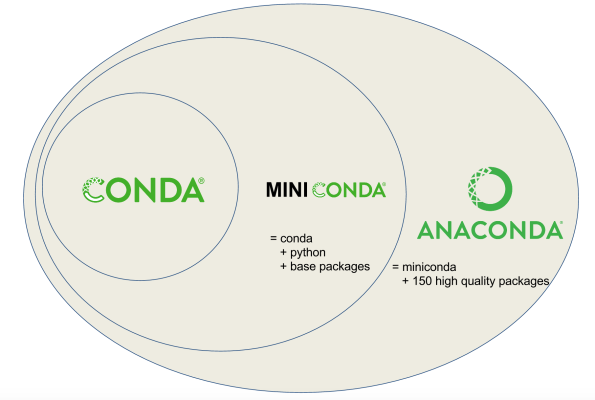
Anaconda include managerul de pachete conda, care vă permite să instalați, să actualizați și să gestionați pachetele și dependențele acestora. De asemenea, vă permite să creați medii izolate pentru diferite proiecte, ceea ce ajută la evitarea conflictelor între biblioteci și versiuni.
De exemplu, Anaconda este caracterizat de următoarele puncte forte:
- Biblioteci deja preinstalate: include multe biblioteci care pot fi utilizate pentru analiza datelor mari și învățarea automată, cum ar fi
NumPy,pandas,scikit-learn,TensorFlowșiPyTorch. Aceste biblioteci ajută la obținerea unei optimizări și compatibilități excelente, permițând dezvoltatorilor să se concentreze pe rezolvarea problemelor mai degrabă decât pe instalarea dependențelor. - Integrarea instrumentelor: funcționează cu ușurință cu platforme bine recunoscute, cum ar fi
JupyterNotebook,JupyterLabșiRStudio, care, la rândul lor, pot fi extrem de utile pentru experții în date. Aceasta permite utilizatorilor să creeze rapid rapoarte și vizualizări interactive. - Flexibilitate scalabilă: potrivită pentru proiecte de complexitate și amploare diferite. Puteți începe cu scripturi simple și să treceți la aplicații complexe fără a fi nevoit să schimbați instrumentele.
- Comunitate activă și suport regulat: o bază activă de utilizatori și dezvoltatori. Aceștia sunt ocupați să se ajute reciproc și să contribuie la dezvoltarea proiectului. Această comunitate oferă resurse și documentație extinse, facilitând învățarea.
- Vizualizarea datelor de înaltă calitate: sunt oferite instrumente de vizualizare eficiente, inclusiv
Matplotlib,SeabornșiPlotly, care vă permit să creați grafice și diagrame clare pentru a prezenta mai bine informațiile. Vizualizarea datelor este o parte importantă a analizei, iar aceste instrumente o fac accesibilă tuturor. - Gestionarea datelor: oferă o varietate de instrumente pentru a lucra eficient cu datele, inclusiv manipularea și stocarea datelor. Acest lucru permite analiștilor să gestioneze cantități mari de date cu un efort minim.
- Capacitățile canalului
Conda-forge: canalulconda-forgeeste disponibil și oferă o varietate de pachete, care la rândul lor sunt susținute activ de comunitate, extinzând capacitățile distribuției standard. Acest lucru oferă acces la cele mai recente versiuni ale bibliotecilor și instrumentelor. - Securitate: actualizări periodice pentru a vă păstra proiectele de știința datelor în siguranță. Acest lucru este important pentru a vă proteja datele și pentru a dezvolta aplicații sigure.
- Soluții pentru întreprinderi: sunt disponibile versiuni comerciale ale Anaconda Enterprise care oferă caracteristici și asistență suplimentare.
Procesul de instalare a Anaconda pe Ubuntu 22.04

În continuare, să aruncăm o privire la procesul de instalare a managerului.
Pasul 1 Descărcați Anaconda
Selectați și descărcați Anaconda sau Miniconda în funcție de nevoile dvs. Miniconda este o versiune ușoară a Anaconda care instalează doar pachetele de bază.
Pasul #2. Deschideți Terminalul
Lansați terminalul folosind comanda rapidă Ctrl+Alt+T sau găsiți-l în meniul de aplicații.
Pasul 3. Conectați-vă la VPS
Conectați-vă la VPS-ul dvs. cu privilegii de root prin SSH. După aceea, ar trebui să vă actualizați sistemul utilizând APT:
sudo apt update
sudo apt upgrade
Pasul 4. Navigați la fișierul de instalare Anaconda
Navigați la directorul în care se află fișierul de instalare Anaconda. Dacă este în folderul Downloads, executați comanda:
cd ~/DownloadsPasul #5. Rulați programul de instalare
Trebuie să rulați scriptul de instalare, recurgeți la comanda:
bash Anaconda3-2021.05-Linux-x86_64.sh(înlocuiți Anaconda3-2021.05-Linux-x86_64.sh cu numele fișierului descărcat).
Pasul 6. Urmați instrucțiunile de instalare
Parcurgeți procesul de instalare urmând instrucțiunile de pe ecran.
Pasul #7. Executarea Anaconda
După ce instalarea este completă, executați Anaconda folosind comanda:
source ~/.bashrcShell-ul va recunoaște acum comenzile Anaconda.
Pasul #8. Verificarea succesului instalării
Verificați dacă instalarea a avut succes prin executarea comenzii:
conda --versionAr trebui să vedeți versiunea instalată în fața dvs.
Pasul #9. Creați un nou mediu Anaconda
Pentru a lucra la mai multe proiecte în același timp, creați un mediu nou utilizând această comandă:
conda create --name myenv python=x.xÎnlocuiți myenv cu numele mediului dorit și x.x cu versiunea Python dorită.
Pasul #10. Descărcați toate pachetele de care aveți nevoie
Descărcați pachetele de care aveți nevoie folosind comanda conda:
condainstallnumpyPasul #11. Dezactivați mediul (opțional)
Când ați terminat de lucrat cu mediul Anaconda, îl puteți dezactiva:
condadeactivatemyenvDezinstalarea Anaconda din Ubuntu 22.04: instrucțiuni pas cu pas
Pornirea terminalului
Primul lucru pe care trebuie să îl faceți este să deschideți terminalul, care este instrumentul principal pentru interacțiunea cu sistemul dvs. prin linia de comandă. Puteți face acest lucru în mai multe moduri, fie prin apăsarea comenzii rapide de la tastatură Ctrl+Alt+T, fie prin selectarea Terminal din meniul de aplicații de pe desktop. Deschiderea terminalului este un pas important, deoarece toate comenzile ulterioare vor fi executate în această fereastră.
Dezactivarea mediului Anaconda
Înainte de a continua cu procesul de dezinstalare, asigurați-vă că toate mediile Anaconda sunt dezactivate. Acest lucru va ajuta la evitarea posibilelor conflicte și erori în timpul procesului de dezinstalare.
Pentru a face acest lucru, executați următoarea comandă:
condadeactivateAceastă comandă va încheia sesiunile active ale tuturor mediilor pe care le-ați inițiat anterior.
Dezinstalarea Anaconda
Acum puteți trece la procesul de dezinstalare Anaconda în sine. Pentru a face acest lucru, va trebui să utilizați scriptul de instalare cu opțiunea -uninstall. Va trebui să navigați la directorul în care a fost instalat Anaconda și apoi să rulați următoarea comandă:
bash ~/anaconda3/uninstall-Anaconda3.shAcest pas va iniția procesul de dezinstalare și va începe eliminarea tuturor componentelor Anaconda din computer.
Curățarea fișierelor de configurare
Deși comanda anterioară ar trebui să elimine principalele componente Anaconda, este posibil ca unele intrări să fie încă prezente în fișierele de configurare ale shell-ului, cum ar fi .bashrc, .zshrc sau .profile. Aceste fișiere conțin setări de mediu și pot stoca referințe la Anaconda.
Pentru a le edita, deschideți fișierul .bashrc cu un editor de text precum Nano:
nano ~/.bashrcÎn editorul care se deschide, căutați linii referitoare la Anaconda sau Conda. Ștergeți aceste linii pentru a curăța fișierul de intrările inutile. După efectuarea modificărilor, nu uitați să salvați fișierul și să închideți editorul.
Ștergerea fișierelor rămase
Pentru a șterge complet toate fișierele Anaconda rămase, utilizați comanda rm. Rețineți că această comandă începe ștergerea irevocabilă a tuturor fișierelor și folderelor, deci fiți atent:
rm -rf ~/anaconda3Dacă ați instalat Anaconda într-un alt director, asigurați-vă că specificați calea corectă a directorului.
Verificarea dezinstalării reușite
După finalizarea tuturor pașilor de mai sus, este important să verificați dacă Anaconda a fost într-adevăr dezinstalat de pe computer. Pentru a face acest lucru, executați următoarea comandă:
conda --versionDacă sistemul raportează că comanda nu a fost găsită, înseamnă că ați dezinstalat cu succes Anaconda și ați eliberat spațiu pe unitate.
Concluzie
Anaconda este una dintre distribuțiile Python cunoscute pe scară largă, care nu este complicată de utilizat și este potrivită atât pentru începători, cât și pentru experți avansați în date. În ciuda numeroaselor sale beneficii, uneori poate fi necesară dezinstalarea acestei platforme.