




















































Igas keskkonnas saab seadistada Pythoni ja sellega seotud pakettide unikaalse versiooni, mis aitab vältida tarbetuid konflikte versioonide vahel erinevates projektides või ülesannetes.
Anaconda eelised
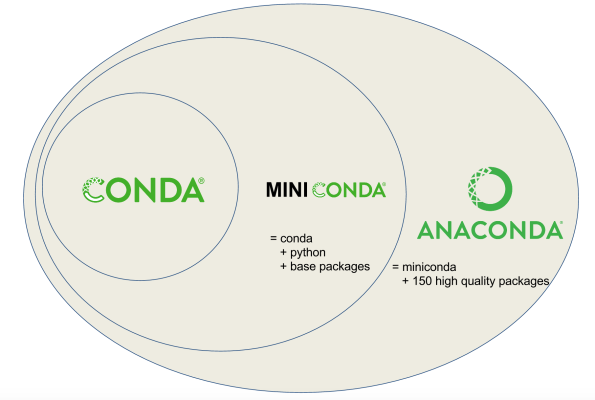
Anaconda sisaldab conda paketihaldurit, mis võimaldab paigaldada, uuendada ja hallata pakette ja nende sõltuvusi. Samuti võimaldab see luua erinevate projektide jaoks isoleeritud keskkondi, mis aitab vältida konflikte raamatukogude ja versioonide vahel.
Anacondat iseloomustavad näiteks järgmised tugevused:
- Juba eelinstalleeritud raamatukogud: sisaldab paljusid raamatukogusid, mida saab kasutada suurandmete analüüsiks ja masinõppeks, näiteks
NumPy,pandas,scikit-learn,TensorFlowjaPyTorch. Need raamatukogud aitavad saavutada suurepärast optimeerimist ja ühilduvust, võimaldades arendajatel keskenduda probleemide lahendamisele, mitte sõltuvuste paigaldamisele. - Tööriistade integreerimine: töötab hõlpsasti koos hästi tunnustatud platvormidega, nagu
JupyterNotebook,JupyterLabjaRStudio, mis omakorda võib olla äärmiselt kasulik andmeekspertidele. See võimaldab kasutajatel kiiresti luua interaktiivseid aruandeid ja visualiseerimisi. - Skaalutatav paindlikkus: sobib erineva keerukuse ja ulatusega projektide jaoks. Võite alustada lihtsate skriptidega ja liikuda edasi keeruliste rakenduste juurde, ilma et peaksite tööriistu vahetama.
- Elav kogukond ja korrapärane tugi: aktiivne kasutajate ja arendajate baas. Nad on hõivatud üksteise aitamisega ja panustavad projekti arengusse. See kogukond pakub ulatuslikke ressursse ja dokumentatsiooni, mis teeb õppimise lihtsaks.
- Kvaliteetne andmete visualiseerimine: pakutakse tõhusaid visualiseerimisvahendeid, sealhulgas
Matplotlib,SeabornjaPlotly, mis võimaldavad luua selgeid graafikuid ja diagramme, et teavet paremini esitada. Andmete visualiseerimine on analüüsi oluline osa ja need vahendid teevad selle kõigile kättesaadavaks. - Andmehaldus: pakub mitmesuguseid vahendeid andmete tõhusaks töötlemiseks, sealhulgas andmete manipuleerimiseks ja säilitamiseks. See võimaldab analüütikutel käsitleda suuri andmehulki minimaalse vaevaga.
Conda-forge'ikanali võimalused:conda-forge'ikanal on kättesaadav ja pakub erinevaid pakette, mida omakorda kogukond aktiivselt toetab, laiendades standarddistributsiooni võimalusi. See annab juurdepääsu raamatukogude ja tööriistade uusimatele versioonidele.- Turvalisus: uuendused regulaarselt, et hoida oma andmetöötlusprojektid turvalised. See on oluline teie andmete kaitsmiseks ja turvaliste rakenduste arendamiseks.
- Ettevõtluslahendused: saadaval on Anaconda Enterprise'i kommertsversioonid, mis pakuvad lisafunktsioone ja tuge.
Anaconda paigaldusprotsess Ubuntu 22.04 peal

Järgnevalt vaatame halduri paigaldusprotsessi.
Samm #1 Laadige Anaconda alla
Valige ja laadige alla kas Anaconda või Miniconda vastavalt oma vajadustele. Miniconda on Anaconda kergem versioon, mis installeerib ainult põhilised paketid.
Samm #2. Avage terminal
Käivitage terminal, kasutades Ctrl+Alt+T otseteed või leidke see rakenduste menüüst.
Samm #3. Ühendage oma VPS-iga
Ühendage oma VPS-iga root-õigustega SSH kaudu. Pärast seda peaksite APT abil oma süsteemi uuendama:
sudo apt update
sudo apt upgrade
Samm #4. Navigeerige Anaconda paigaldusfaili juurde
Navigeerige kataloogi, kus asub Anaconda paigaldusfail. Kui see on kaustas Downloads, käivitage käsk:
cd ~/DownloadsSamm #5. Käivitage paigaldusprogramm
Sa pead käivitama paigaldusskripti, kasuta käsku:
bash Anaconda3-2021.05-Linux-x86_64.sh(Asendage Anaconda3-2021.05-Linux-x86_64.sh allalaetud faili nimega).
Samm #6. Järgige paigaldusjuhiseid
Käige läbi paigaldusprotsess, järgides ekraanil kuvatavaid juhiseid.
Samm #7. Anaconda käivitamine
Kui paigaldus on lõpetatud, käivitage Anaconda käsuga:
source ~/.bashrcShell tunneb nüüd Anaconda käske ära.
Samm #8. Kontrollida paigaldamise edukust
Kontrollige, et paigaldus õnnestus, käivitades käsu:
conda --versionTe peaksite nägema installeeritud versiooni ees.
Samm #9. Looge uus Anaconda keskkond
Et töötada korraga rohkem kui ühe projektiga, looge selle käsuga uus keskkond:
conda create --name myenv python=x.xAsendage myenv soovitud keskkonna nimega ja x.x soovitud Pythoni versiooniga.
Samm #10. Laadige alla kõik vajalikud paketid
Laadige vajalikud paketid alla, kasutades käsku conda:
condainstallnumpySamm #11. Deaktiveerige keskkond (valikuline)
Kui olete Anaconda keskkonnaga töötamise lõpetanud, võite selle deaktiveerida:
condadeactivatemyenvAnaconda desinstalleerimine Ubuntu 22.04-st: samm-sammult juhised
Terminali käivitamine
Esmalt tuleb avada terminal, mis on peamine vahend süsteemiga käsurea kaudu suhtlemiseks. Seda saab teha mitmel viisil, kas vajutades klahvikombinatsiooni Ctrl+Alt+T või valides töölaua rakenduste menüüst Terminal. Terminali avamine on oluline samm, sest kõik edasised käsud täidetakse selles aknas.
Anaconda keskkonna deaktiveerimine
Enne deinstalleerimisprotsessi jätkamist veenduge, et kõik Anaconda keskkonnad on deaktiveeritud. See aitab vältida võimalikke konflikte ja vigu deinstalleerimise käigus.
Selleks käivitage järgmine käsk:
condadeactivateSee käsk lõpetab kõikide varem käivitatud keskkondade aktiivsed seansid.
Anaconda desinstalleerimine
Nüüd saate liikuda edasi Anaconda enda deinstalleerimise protsessi juurde. Selleks peate kasutama installeerimisskripti koos -uninstall valikuga. Sa pead navigeerima kataloogi, kuhu Anaconda installeeriti ja seejärel käivitama järgmise käsu:
bash ~/anaconda3/uninstall-Anaconda3.shSee samm käivitab deinstallimisprotsessi ja alustab kõigi Anaconda komponentide eemaldamist teie arvutist.
Konfiguratsioonifailide puhastamine
Kuigi eelmine käsk peaks eemaldama Anaconda põhikomponendid, võivad mõned kirjed olla veel olemas shell'i konfiguratsioonifailides, nagu .bashrc, .zshrc või .profile. Need failid sisaldavad keskkonna seadeid ja võivad salvestada viiteid Anacondale.
Nende muutmiseks avage .bashrc fail tekstiredaktoriga nagu Nano:
nano ~/.bashrcAvatud redaktoris otsige Anaconda või Condaga seotud ridu. Kustutage need read, et kustutada failist mittevajalikud kirjed. Pärast muudatuste tegemist ärge unustage faili salvestada ja sulgeda toimetaja.
Ülejäänud failide kustutamine
Kõigi ülejäänud Anaconda failide täielikuks kustutamiseks kasutage käsku rm. Pidage meeles, et see käsk alustab kõigi failide ja kaustade tagasivõtmatut kustutamist, seega olge ettevaatlik:
rm -rf ~/anaconda3Kui te installeerisite Anaconda teise kataloogi, veenduge, et te määrasite õige kataloogiposti.
Eduka deinstalleerimise kontrollimine
Pärast kõigi ülaltoodud sammude läbimist on oluline kontrollida, et Anaconda on tõepoolest teie arvutist deinstalleeritud. Selleks käivitage järgmine käsk:
conda --versionKui süsteem teatab, et käsku ei leitud, tähendab see, et Anaconda on edukalt deinstalleeritud ja teie kettal on vabanenud ruumi.
Kokkuvõte
Anaconda on üks laialt tuntud Pythoni distributsioon, mida on lihtne kasutada ja mis sobib nii algajatele kui ka edasijõudnutele andmeekspertidele. Vaatamata selle paljudele eelistele võib mõnikord osutuda vajalikuks selle platvormi desinstalleerimine.