




















































Každé prostredie môže byť nakonfigurované s jedinečnou verziou Pythonu a súvisiacich balíkov, čo pomáha predchádzať zbytočným konfliktom medzi verziami v rámci rôznych projektov alebo úloh.
Výhody programu Anaconda
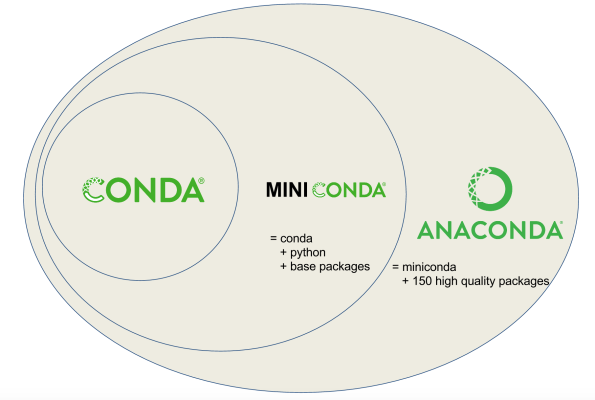
Anaconda obsahuje správcu balíkov conda, ktorý umožňuje inštalovať, aktualizovať a spravovať balíky a ich závislosti. Umožňuje tiež vytvárať izolované prostredia pre rôzne projekty, čo pomáha predchádzať konfliktom medzi knižnicami a verziami.
Anaconda sa vyznačuje napríklad týmito silnými stránkami:
- Už predinštalované knižnice: obsahuje mnoho knižníc, ktoré možno použiť na analýzu veľkých dát a strojové učenie, ako napríklad
NumPy,pandas,scikit-learn,TensorFlowaPyTorch. Tieto knižnice pomáhajú dosiahnuť vynikajúcu optimalizáciu a kompatibilitu, čo umožňuje vývojárom sústrediť sa na riešenie problémov namiesto inštalácie závislostí. - Integrácia nástrojov: ľahko spolupracuje s dobre známymi platformami, ako sú
JupyterNotebook,JupyterLabaRStudio, čo môže byť zase mimoriadne užitočné pre dátových expertov. Používateľom umožňuje rýchlo vytvárať interaktívne správy a vizualizácie. - Škálovateľná flexibilita: vhodný pre projekty rôznej zložitosti a rozsahu. Môžete začať s jednoduchými skriptami a prejsť na komplexné aplikácie bez toho, aby ste museli meniť nástroje.
- Živá komunita a pravidelná podpora: aktívna základňa používateľov a vývojárov. Tí si navzájom intenzívne pomáhajú a prispievajú k rozvoju projektu. Táto komunita poskytuje rozsiahle zdroje a dokumentáciu, čo uľahčuje učenie.
- Kvalitná vizualizácia údajov: Ponúkajú sa efektívne vizualizačné nástroje vrátane
Matplotlib,SeabornaPlotly, ktoré umožňujú vytvárať prehľadné grafy a tabuľky na lepšiu prezentáciu informácií. Vizualizácia údajov je dôležitou súčasťou analýzy a tieto nástroje ju sprístupňujú všetkým. - Správa údajov: poskytuje rôzne nástroje na efektívnu prácu s údajmi vrátane manipulácie s údajmi a ich ukladania. To umožňuje analytikom spracovávať veľké množstvá údajov s minimálnym úsilím.
- Možnosti kanála
Conda-forge: k dispozícii je kanálconda-forge, ktorý ponúka rôzne balíky, ktoré zasa aktívne podporuje komunita a rozširujú možnosti štandardnej distribúcie. To umožňuje prístup k najnovším verziám knižníc a nástrojov. - Zabezpečenie: pravidelné aktualizácie na zabezpečenie vašich projektov v oblasti vedy o údajoch. Je to dôležité pre ochranu vašich údajov a vývoj bezpečných aplikácií.
- Podnikové riešenia: K dispozícii sú komerčné verzie Anaconda Enterprise, ktoré ponúkajú ďalšie funkcie a podporu.
Proces inštalácie programu Anaconda v Ubuntu 22.04

Ďalej sa pozrime na proces inštalácie správcu.
Krok č. 1 Stiahnutie programu Anaconda
Podľa svojich potrieb si vyberte a stiahnite buď Anacondu, alebo Minicondu. Miniconda je odľahčená verzia programu Anaconda, ktorá inštaluje len základné balíky.
Krok č. 2. Otvorte terminál
Spustite terminál pomocou klávesovej sk ratky Ctrl+Alt+T alebo ho nájdite v ponuke aplikácií.
Krok č. 3. Pripojte sa k svojmu VPS
Pripojte sa k svojmu VPS s právami root prostredníctvom SSH. Potom by ste mali aktualizovať svoj systém pomocou APT:
sudo apt update
sudo apt upgrade
Krok č. 4. Prejdite do inštalačného súboru programu Anaconda
Prejdite do adresára, v ktorom sa nachádza inštalačný súbor programu Anaconda. Ak sa nachádza v priečinku Downloads (Stiahnuté súbory), spustite príkaz:
cd ~/DownloadsKrok č. 5. Spustite inštalačný program
Musíte spustiť inštalačný skript, uchýliť sa k príkazu::
bash Anaconda3-2021.05-Linux-x86_64.sh(Nahraďte Anaconda3-2021.05-Linux-x86_64.sh názvom stiahnutého súboru).
Krok č. 6. Postupujte podľa pokynov na inštaláciu
Prejdite procesom inštalácie podľa pokynov na obrazovke.
Krok č. 7. Spustenie programu Anaconda
Po dokončení inštalácie spustite program Anaconda pomocou príkazu:
source ~/.bashrcshell teraz rozpozná príkazy Anaconda.
Krok č. 8. Overenie úspešnosti inštalácie
Spustením príkazu overte, či bola inštalácia úspešná:
conda --versionPred sebou by ste mali vidieť nainštalovanú verziu.
Krok č. 9. Vytvorte nové prostredie Anaconda
Ak chcete pracovať na viacerých projektoch súčasne, vytvorte nové prostredie pomocou tohto príkazu:
conda create --name myenv python=x.xNahraďte myenv požadovaným názvom prostredia a x.x požadovanou verziou Pythonu.
Krok č. 10. Stiahnite si všetky potrebné balíky
Stiahnite si balíky, ktoré potrebujete, pomocou príkazu conda:
condainstallnumpyKrok #11. Deaktivujte prostredie (voliteľné)
Keď skončíte prácu s prostredím Anaconda, môžete ho deaktivovať:
condadeactivatemyenvOdinštalovanie programu Anaconda z Ubuntu 22.04: Pokyny krok za krokom
Spustenie terminálu
Ako prvé musíte otvoriť terminál, ktorý je hlavným nástrojom na interakciu so systémom prostredníctvom príkazového riadka. Môžete to urobiť viacerými spôsobmi, buď stlačením klávesovej skratky Ctrl+Alt+T, alebo výberom položky Terminál z ponuky aplikácií na pracovnej ploche. Otvorenie terminálu je dôležitý krok, pretože všetky ďalšie príkazy sa budú vykonávať v tomto okne.
Deaktivácia prostredia Anaconda
Predtým, ako budete pokračovať v procese odinštalovania, uistite sa, že sú deaktivované všetky prostredia Anaconda. Pomôže to vyhnúť sa možným konfliktom a chybám počas procesu odinštalovania.
Na tento účel spustite nasledujúci príkaz:
condadeactivateTento príkaz ukončí aktívne relácie všetkých prostredí, ktoré ste predtým spustili.
Odinštalovanie programu Anaconda
Teraz môžete prejsť k samotnému procesu odinštalovania programu Anaconda. Na tento účel budete musieť použiť inštalačný skript s voľbou -uninstall. Budete musieť prejsť do adresára, kde bola Anaconda nainštalovaná, a potom spustiť nasledujúci príkaz:
bash ~/anaconda3/uninstall-Anaconda3.shTýmto krokom sa spustí proces odinštalovania a začnú sa odstraňovať všetky súčasti programu Anaconda z vášho počítača.
Vyčistenie konfiguračných súborov
Hoci predchádzajúci príkaz by mal odstrániť hlavné komponenty programu Anaconda, niektoré položky môžu byť stále prítomné v konfiguračných súboroch shellu, ako napríklad .bashrc, .zshrc alebo .profile. Tieto súbory obsahujú nastavenia prostredia a môžu uchovávať odkazy na Anacondu.
Ak ich chcete upraviť, otvorte súbor .bashrc pomocou textového editora, napríklad Nano:
nano ~/.bashrcV otvorenom editore vyhľadajte riadky týkajúce sa programu Anaconda alebo Conda. Odstráňte tieto riadky, aby ste súbor vyčistili od nepotrebných položiek. Po vykonaní zmien nezabudnite súbor uložiť a zavrieť editor.
Odstránenie zvyšných súborov
Ak chcete úplne odstrániť všetky zostávajúce súbory Anaconda, použite príkaz rm. Majte na pamäti, že tento príkaz začne nenávratne odstraňovať všetky súbory a priečinky, preto buďte opatrní:
rm -rf ~/anaconda3Ak ste nainštalovali program Anaconda do iného adresára, uistite sa, že ste zadali správnu cestu k adresáru.
Overenie úspešného odinštalovania
Po vykonaní všetkých vyššie uvedených krokov je dôležité overiť, či bola aplikácia Anaconda skutočne odinštalovaná z vášho počítača. Na tento účel spustite nasledujúci príkaz:
conda --versionAk systém oznámi, že príkaz nebol nájdený, znamená to, že ste úspešne odinštalovali program Anaconda a uvoľnili ste miesto na disku.
Záver
Anaconda je jednou zo všeobecne známych distribúcií jazyka Python, ktorá je nenáročná na používanie a vhodná pre začiatočníkov aj pokročilých znalcov údajov. Napriek jej mnohým výhodám môže byť niekedy potrebné túto platformu odinštalovať.