




















































Всяка среда може да бъде конфигурирана с уникална версия на Python и свързаните с него пакети, което помага да се избегнат ненужни конфликти между версиите в рамките на различни проекти или задачи.
Предимства на Anaconda
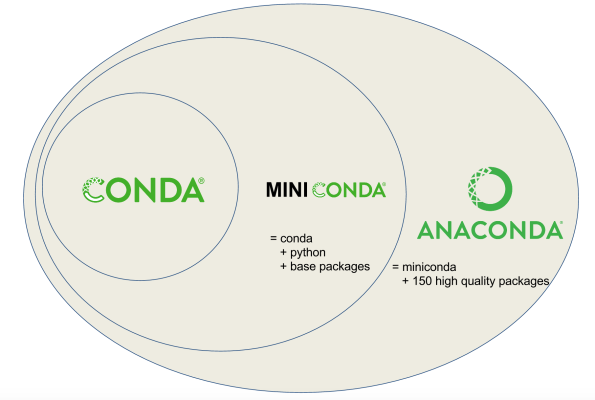
Anaconda включва мениджъра на пакети conda, който ви позволява да инсталирате, актуализирате и управлявате пакети и техните зависимости. Той също така ви позволява да създавате изолирани среди за различни проекти, което помага да се избегнат конфликти между библиотеки и версии.
Например, Anaconda се характеризира със следните силни страни:
- Предварително инсталирани библиотеки: включва много библиотеки, които могат да се използват за анализ на големи обеми от данни и машинно обучение, като
NumPy,pandas,scikit-learn,TensorFlowиPyTorch. Тези библиотеки спомагат за постигането на отлична оптимизация и съвместимост, което позволява на разработчиците да се съсредоточат върху решаването на проблеми, а не върху инсталирането на зависимости. - Интеграция с инструменти: работи лесно с добре познати платформи като
JupyterNotebook,JupyterLabиRStudio, което от своя страна може да бъде изключително полезно за експертите по данни. Тя позволява на потребителите бързо да създават интерактивни отчети и визуализации. - Мащабируема гъвкавост: подходяща за проекти с различна сложност и мащаб. Можете да започнете с прости скриптове и да преминете към сложни приложения, без да се налага да сменяте инструментите.
- Оживена общност и редовна поддръжка: активна база от потребители и разработчици. Те са заети да си помагат взаимно и да допринасят за развитието на проекта. Тази общност предоставя обширни ресурси и документация, което улеснява обучението.
- Висококачествена визуализация на данни: предлагат се ефективни инструменти за визуализация, включително
Matplotlib,SeabornиPlotly, които ви позволяват да създавате ясни графики и диаграми за по-добро представяне на информацията. Визуализацията на данни е важна част от анализа и тези инструменти я правят достъпна за всички. - Управление на данни: предлага разнообразни инструменти за ефективна работа с данни, включително манипулиране и съхранение на данни. Това позволява на анализаторите да обработват големи количества данни с минимални усилия.
- Възможности на канала
Conda-forge: каналътconda-forgeе достъпен и предлага разнообразни пакети, които от своя страна се поддържат активно от общността, разширявайки възможностите на стандартната дистрибуция. Това дава достъп до най-новите версии на библиотеки и инструменти. - Сигурност: редовно се актуализира, за да бъдат вашите проекти в областта на науката за данните сигурни. Това е важно за защитата на вашите данни и за разработването на сигурни приложения.
- Корпоративни решения: налични са търговски версии на Anaconda Enterprise, които предлагат допълнителни функции и поддръжка.
Процес на инсталиране на Anaconda в Ubuntu 22.04

След това нека разгледаме процеса на инсталиране на мениджъра.
Стъпка № 1 Изтегляне на Anaconda
Изберете и изтеглете Anaconda или Miniconda в зависимост от вашите нужди. Miniconda е олекотена версия на Anaconda, която инсталира само основни пакети.
Стъпка 2. Отворете терминала
Стартирайте терминала, като използвате бързата клавишна комбинация Ctrl+Alt+T или го намерете в менюто с приложения.
Стъпка № 3. Свържете се с вашия VPS
Свържете се с вашия VPS с правата на root чрез SSH. След това трябва да актуализирате системата си с помощта на APT:
sudo apt update
sudo apt upgrade
Стъпка #4. Навигирайте до инсталационния файл на Anaconda
Навигирайте до директорията, в която се намира инсталационният файл на Anaconda. Ако той се намира в папката Downloads (Изтегляне), изпълнете командата:
cd ~/DownloadsСтъпка #5. Стартирайте инсталатора
Трябва да стартирате инсталационния скрипт, прибягвайте до командата:
bash Anaconda3-2021.05-Linux-x86_64.sh(Заменете Anaconda3-2021.05-Linux-x86_64.sh с името на изтегления файл).
Стъпка #6. Следвайте инструкциите за инсталиране
Преминете през процеса на инсталиране, като следвате инструкциите на екрана.
Стъпка #7. Изпълнете Anaconda
След като инсталацията приключи, изпълнете Anaconda, като използвате командата:
source ~/.bashrcСега шелът ще разпознава командите на Anaconda.
Стъпка #8. Проверете успеха на инсталацията
Проверете дали инсталацията е била успешна, като изпълните командата:
conda --versionТрябва да видите инсталираната версия пред себе си.
Стъпка № 9. Създаване на нова среда на Anaconda
За да работите по повече от един проект едновременно, създайте нова среда, като използвате тази команда:
conda create --name myenv python=x.xЗаменете myenv с желаното име на средата и x.x с желаната версия на Python.
Стъпка #10. Изтеглете всички необходими пакети
Изтеглете необходимите пакети, като използвате командата conda:
condainstallnumpyСтъпка #11. Деактивиране на средата (по избор)
Когато приключите работа със средата Anaconda, можете да я деактивирате:
condadeactivatemyenvДеинсталиране на Anaconda от Ubuntu 22.04: инструкции стъпка по стъпка
Стартиране на терминала
Първото нещо, което трябва да направите, е да отворите терминала, който е основният инструмент за взаимодействие със системата ви чрез командния ред. Можете да направите това по няколко начина - чрез натискане на клавишната комбинация Ctrl+Alt+T или чрез избиране на Terminal от менюто с приложения на работния плот. Отварянето на терминала е важна стъпка, тъй като всички по-нататъшни команди ще се изпълняват в този прозорец.
Деактивиране на средата на Anaconda
Преди да пристъпите към процеса на деинсталиране, се уверете, че всички среди на Anaconda са деактивирани. Това ще помогне да се избегнат възможни конфликти и грешки по време на процеса на деинсталиране.
За да направите това, изпълнете следната команда:
condadeactivateТази команда ще прекрати активните сесии на всички среди, които може да сте стартирали преди това.
Деинсталиране на Anaconda
Сега можете да преминете към самия процес на деинсталиране на Anaconda. За целта ще трябва да използвате инсталационния скрипт с опцията -uninstall. Ще трябва да отидете в директорията, в която е инсталирана Anaconda, и да изпълните следната команда:
bash ~/anaconda3/uninstall-Anaconda3.shТази стъпка ще инициира процеса на деинсталиране и ще започне да премахва всички компоненти на Anaconda от вашия компютър.
Почистване на конфигурационните файлове
Въпреки че предишната команда трябва да премахне основните компоненти на Anaconda, някои записи може все още да присъстват в конфигурационните файлове на шела, като например .bashrc, .zshrc или .profile. Тези файлове съдържат настройки на средата и могат да съхраняват препратки към Anaconda.
За да ги редактирате, отворете файла .bashrc с текстов редактор, например Nano:
nano ~/.bashrcВ редактора, който се отваря, потърсете редове, свързани с Anaconda или Conda. Изтрийте тези редове, за да изчистите файла от ненужни записи. След като направите промените, не забравяйте да запазите файла и да затворите редактора.
Изтриване на останалите файлове
За да изтриете напълно всички останали файлове на Anaconda, използвайте командата rm. Имайте предвид, че тази команда започва безвъзвратно изтриване на всички файлове и папки, затова бъдете внимателни:
rm -rf ~/anaconda3Ако сте инсталирали Anaconda в друга директория, уверете се, че сте посочили правилния път до нея.
Проверка на успешното деинсталиране
След като извършите всички горепосочени стъпки, е важно да проверите дали Anaconda наистина е деинсталирана от вашия компютър. За да направите това, изпълнете следната команда:
conda --versionАко системата съобщи, че командата не е намерена, това означава, че успешно сте деинсталирали Anaconda и сте освободили място на диска си.
Заключение
Anaconda е една от широко известните дистрибуции на Python, която е неусложнена за използване и е подходяща както за начинаещи, така и за напреднали специалисти по данни. Въпреки многото ѝ предимства понякога може да се наложи деинсталиране на тази платформа.