




















































Кез келген ортаны Python бағдарламасының бірегей нұсқасымен және байланысты пакеттермен конфигурациялауға болады, бұл әртүрлі жобалар немесе тапсырмалардағы нұсқалар арасындағы қажетсіз қақтығыстарды болдырмауға көмектеседі.
Анаконданың пайдасы
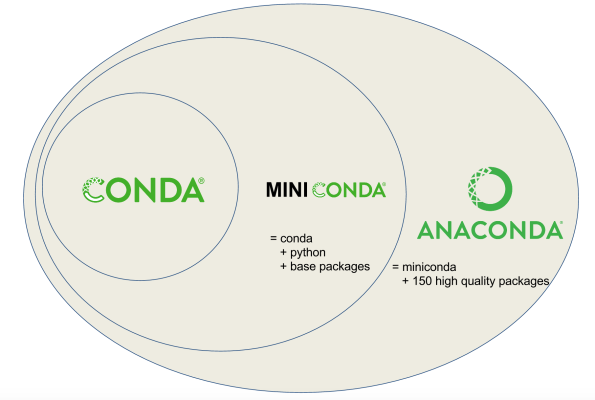
Anaconda пакеттерді және олардың тәуелділіктерін орнатуға, жаңартуға және басқаруға мүмкіндік беретін conda бума менеджерін қамтиды. Сондай-ақ ол әртүрлі жобалар үшін оқшауланған орталарды жасауға мүмкіндік береді, бұл кітапханалар мен нұсқалар арасындағы қайшылықтарды болдырмауға көмектеседі.
Мысалы, Анаконданың келесі күшті жақтары бар:
- Алдын ала орнатылған кітапханалар:
NumPy,pandas,scikit-learn,TensorFlowжәнеPyTorchсияқты үлкен көлемдегі деректерді талдауға және машиналық оқытуды орындауға көмектесетін көптеген кітапханаларды қамтиды. Бұл кітапханалар тамаша оңтайландыруға және үйлесімділікке қол жеткізуге көмектеседі, бұл әзірлеушілерге тәуелділіктерді орнатуға емес, мәселелерді шешуге назар аударуға мүмкіндік береді. - Құрал интеграциясы:
JupyterNotebook,JupyterLabжәнеRStudioсияқты белгілі платформалармен оңай жұмыс істейді, бұл өз кезегінде деректер ғылымының мамандары үшін өте пайдалы болуы мүмкін. Бұл пайдаланушыларға интерактивті есептер мен визуализацияларды жылдам жасауға мүмкіндік береді. - Масштабтау икемділігі: күрделілігі мен ауқымы әртүрлі жобаларды жүзеге асыру үшін қолайлы. Қарапайым сценарийлерден басталып, құралдарды өзгертпей-ақ күрделі қолданбаларға өтуге болады.
- Тікелей қауымдастық және тұрақты қолдау: белсенді пайдаланушы және әзірлеуші базасы. Олар бір-біріне көмектесіп, жобаның дамуына үлес қосуда. Бұл қауымдастық оқуды жеңілдету үшін кең ресурстар мен құжаттарды ұсынады.
- Жоғары сапалы деректерді визуализациялау: қуатты визуализация құралдары бар, соның ішінде
Matplotlib,SeabornжәнеPlotly, ақпаратты жақсырақ көрсету үшін көрнекі графиктер мен диаграммаларды жасауға мүмкіндік береді. Деректерді визуализациялау талдаудың маңызды бөлігі болып табылады және бұл құралдар оны барлығына қолжетімді етеді. - Деректерді басқару: деректермен тиімді жұмыс істеу үшін әртүрлі құралдарды, соның ішінде оны өңдеу мен сақтауды қамтамасыз етеді. Бұл талдаушыларға ең аз күш жұмсай отырып, үлкен көлемдегі деректерді өңдеуге мүмкіндік береді.
conda-forgeарнасының ерекшеліктері:conda-forgeарнасы қол жетімді, ол көптеген пакеттерді ұсынады, олар өз кезегінде стандартты таратудың мүмкіндіктерін кеңейте отырып, қауымдастық тарапынан белсенді түрде қолдауға ие. Бұл кітапханалар мен құралдардың соңғы нұсқаларына қол жеткізуге мүмкіндік береді.- Қауіпсіздік: деректер ғылымы жобаларының қауіпсіздігін қамтамасыз ету үшін өзін үнемі жаңартып отырады. Бұл деректеріңізді қорғау және қауіпсіз қолданбаларды әзірлеу үшін маңызды.
- Кәсіпорын шешімдері: Қосымша мүмкіндіктер мен қолдау ұсынатын Anaconda Enterprise коммерциялық нұсқалары қол жетімді.
Ubuntu 22.04 жүйесінде Anaconda орнату процесі

Әрі қарай, менеджерді орнату процесін қарастырайық.
№1 кезең. Анаконда жүктеп алынуда
Сіздің қажеттіліктеріңізге қарай Anaconda немесе Miniconda таңдаңыз және жүктеңіз. Miniconda - бұл тек негізгі пакеттерді орнататын Anaconda бағдарламасының жеңіл нұсқасы.
№2 кезең. Терминалды ашу
Ctrl+Alt+T пернелер тіркесімін пайдаланып терминалды іске қосыңыз немесе оны қолданбалар мәзірінен табыңыз.
№3 кезең. VPS желісіне қосылу
SSH арқылы тамырланған VPS желісіне қосылыңыз. Осыдан кейін жүйені APT арқылы жаңарту керек:
 sudo apt update
sudo apt upgrade
№4 кезең. Anaconda орнату файлына өту
Anaconda орнату файлы орналасқан каталогқа өтіңіз. Егер ол Downloads қалтасында болса, пәрменді орындаңыз:
cd ~/Downloads№5 кезең. Орнатушыны іске қосу
Маған орнату сценарийін іске қосу керек, пәрменді қолданамын:
bash Anaconda3-2021.05-Linux-x86_64.sh( Anaconda3-2021.05-Linux-x86_64.sh файлын жүктеп алған файлыңыздың атымен ауыстырыңыз).
№6 кезең. Орнату нұсқауларын орындаңыз
Экрандағы нұсқауларды орындау арқылы орнату процесін орындаңыз.
№7 кезең. Анаконда орындалуда
Орнату аяқталғаннан кейін, пәрменді пайдаланып Anaconda іске қосыңыз:
source ~/.bashrcҚабық енді Anaconda пәрмендерін таниды.
№8 кезең. Орнату сәттілігі тексерілуде
Орнатудың сәтті болғанын пәрменді орындау арқылы тексеріңіз:
conda --versionОрнатылған нұсқаны көруіңіз керек.
№9 кезең. Жаңа Anaconda ортасын жасау
Бір уақытта бірнеше жобада жұмыс істеу үшін осы пәрменді пайдаланып жаңа орта жасаңыз:
conda create --name myenv python=x.xmyenv сөзін қажетті орта атауымен және xx Python бағдарламасының қажетті нұсқасымен ауыстырыңыз.
№10 кезең. Барлық қажетті пакеттер жүктелуде
conda пәрменін пайдаланып қажетті бумаларды жүктеп алыңыз:
condainstallnumpy№11 кезең. Ортаны өшіру (міндетті емес)
Anaconda ортасымен жұмыс істеуді аяқтағаннан кейін оны өшіруге болады:
condadeactivatemyenvAnaconda бағдарламасын Ubuntu 22.04 жүйесінен жою : Қадамдық нұсқаулар
Терминалды іске қосу
Біріншіден, сізге пәрмен жолы арқылы жүйемен әрекеттесу үшін негізгі құрал болып табылатын терминалды ашу керек. Мұны бірнеше жолмен жасауға болады: Ctrl+Alt+T пернелер тіркесімін басу арқылы немесе жұмыс үстелінің қолданбалар мәзірінен Терминалды таңдау арқылы. Терминалды ашу маңызды қадам болып табылады, өйткені барлық келесі командалар осы терезеде орындалады.
Анаконда ортасын өшіру
Жою процесін бастамас бұрын, барлық Anaconda орталарының өшірілгеніне көз жеткізіңіз. Бұл жою процесі кезінде мүмкін болатын қақтығыстар мен қателерді болдырмауға көмектеседі.
Ол үшін келесі пәрменді іске қосыңыз:
condadeactivateБұл пәрмен бұрын бастаған барлық орталардың белсенді сеанстарын аяқтайды.
Anaconda жойылуда
Енді сіз Anaconda жою процесінің өзіне көшуге болады. Ол үшін орнату сценарийін -uninstall опциясымен пайдалану керек. Anaconda орнатылған каталогқа өтіп, келесі пәрменді орындау керек:
bash ~/anaconda3/uninstall-Anaconda3.shБұл қадам жою процесін бастайды және компьютерден барлық Anaconda құрамдастарын жоюды бастайды.
Конфигурация файлдарын тазалау
Алдыңғы пәрмен негізгі Anaconda құрамдастарын жоюы керек болса да, кейбір жазбалар .bashrc , .zshrc немесе .profile сияқты қабық конфигурациясының файлдарында болуы мүмкін. Бұл файлдар орта параметрлерін қамтиды және Anaconda сілтемелерін сақтай алады.
Оларды өңдеу үшін .bashrc файлын Nano сияқты мәтіндік өңдегішпен ашыңыз:
nano ~/.bashrcАшылатын өңдегіште Anaconda немесе Conda қатысты жолдарды іздеңіз. Файлды қажетсіз жазбалардан тазарту үшін осы жолдарды алып тастаңыз. Өзгерістерді енгізгеннен кейін файлды сақтап, редакторды жабуды ұмытпаңыз.
Қалған файлдарды жою
Барлық қалған Anaconda файлдарын толығымен жою үшін rm пәрменін пайдаланыңыз. Бұл пәрмен барлық файлдар мен қалталарды біржола жоя бастайтынын есте сақтаңыз, сондықтан абай болыңыз:
rm -rf ~/anaconda3Anaconda басқа каталогқа орнатқан болсаңыз, дұрыс каталог жолын көрсеткеніңізге көз жеткізіңіз.
Сәтті жою тексерілуде
Жоғарыда көрсетілген барлық қадамдарды орындағаннан кейін, Anaconda шынымен компьютеріңізден жойылғанына көз жеткізу маңызды. Ол үшін келесі пәрменді іске қосыңыз:
conda --versionЖүйе пәрмен табылмады деп хабарласа, бұл сіз Anaconda бағдарламасын сәтті жойып, дискіңізде бос орынды босатқаныңызды білдіреді.
Қорытынды
Anaconda - бұл Python-ның танымал дистрибутивтерінің бірі, оны қолдану оңай және жаңадан бастаушыларға да, алдыңғы қатарлы деректер ғалымдарына да қолайлы. Оның көптеген артықшылықтарына қарамастан, кейде бұл платформаны жою қажет болуы мүмкін.