




















































Jede Umgebung kann mit einer eindeutigen Version von Python und den zugehörigen Paketen konfiguriert werden, was dazu beiträgt, unnötige Konflikte zwischen Versionen innerhalb verschiedener Projekte oder Aufgaben zu vermeiden.
Vorteile von Anaconda
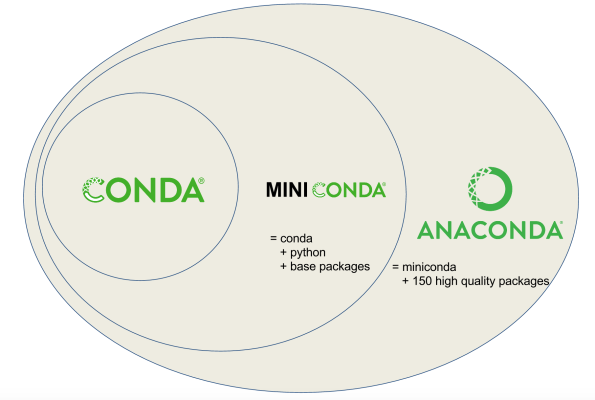
Anaconda enthält den conda-Paketmanager, mit dem Sie Pakete und deren Abhängigkeiten installieren, aktualisieren und verwalten können. Es erlaubt Ihnen auch, isolierte Umgebungen für verschiedene Projekte zu erstellen, was hilft, Konflikte zwischen Bibliotheken und Versionen zu vermeiden.
Anaconda zeichnet sich zum Beispiel durch folgende Stärken aus:
- Bereits vorinstallierte Bibliotheken: Es enthält viele Bibliotheken, die für Big-Data-Analysen und maschinelles Lernen verwendet werden können, wie z. B.
NumPy,Pandas,Scikit-Learn,TensorFlowundPyTorch. Diese Bibliotheken tragen zu einer hervorragenden Optimierung und Kompatibilität bei, so dass sich Entwickler auf die Lösung von Problemen konzentrieren können, anstatt Abhängigkeiten zu installieren. - Tool-Integration: arbeitet problemlos mit bekannten Plattformen wie
JupyterNotebook,JupyterLabundRStudiozusammen, was wiederum für Datenexperten äußerst nützlich sein kann. Es ermöglicht den Benutzern, schnell interaktive Berichte und Visualisierungen zu erstellen. - Skalierbare Flexibilität: Geeignet für Projekte unterschiedlicher Komplexität und Größenordnung. Sie können mit einfachen Skripten beginnen und zu komplexen Anwendungen übergehen, ohne das Werkzeug wechseln zu müssen.
- Lebendige Community und regelmäßiger Support: eine aktive Basis von Benutzern und Entwicklern. Sie sind damit beschäftigt, sich gegenseitig zu helfen und zur Entwicklung des Projekts beizutragen. Diese Gemeinschaft stellt umfangreiche Ressourcen und Dokumentationen zur Verfügung, die das Lernen erleichtern.
- Hochwertige Datenvisualisierung: Es werden effektive Visualisierungstools wie
Matplotlib,SeabornundPlotlyangeboten, mit denen Sie übersichtliche Grafiken und Diagramme erstellen können, um Informationen besser zu präsentieren. Die Datenvisualisierung ist ein wichtiger Bestandteil der Analyse, und diese Tools machen sie für alle zugänglich. - Datenmanagement: bietet eine Vielzahl von Tools für die effiziente Arbeit mit Daten, einschließlich Datenmanipulation und -speicherung. Dies ermöglicht es Analysten, große Datenmengen mit minimalem Aufwand zu verarbeiten.
Conda-Forge-Channel-Fähigkeiten: DerConda-Forge-Channelist verfügbar und bietet eine Vielzahl von Paketen, die wiederum von der Community aktiv unterstützt werden und die Fähigkeiten der Standarddistribution erweitern. Dies ermöglicht den Zugriff auf die neuesten Versionen von Bibliotheken und Tools.- Sicherheit: Regelmäßige Aktualisierungen sorgen dafür, dass Ihre Data-Science-Projekte sicher sind. Dies ist wichtig für den Schutz Ihrer Daten und die Entwicklung sicherer Anwendungen.
- Unternehmenslösungen: Es sind kommerzielle Versionen von Anaconda Enterprise erhältlich, die zusätzliche Funktionen und Unterstützung bieten.
Anaconda-Installationsprozess auf Ubuntu 22.04

Werfen wir nun einen Blick auf den Installationsprozess des Managers.
Schritt #1 Anaconda herunterladen
Wählen Sie je nach Ihren Bedürfnissen entweder Anaconda oder Miniconda aus und laden Sie es herunter. Miniconda ist eine abgespeckte Version von Anaconda, die nur die grundlegenden Pakete installiert.
Schritt #2. Terminal öffnen
Starten Sie das Terminal mit der Tastenkombination Strg+Alt+T oder suchen Sie es im Anwendungsmenü.
Schritt #3. Verbinden Sie sich mit Ihrem VPS
Verbinden Sie sich mit Ihrem VPS mit Root-Rechten über SSH. Danach sollten Sie Ihr System mit APT aktualisieren:
sudo apt update
sudo apt upgrade
Schritt #4. Navigieren Sie zu der Anaconda-Installationsdatei
Navigieren Sie zu dem Verzeichnis, in dem sich die Anaconda-Installationsdatei befindet. Wenn sie sich im Ordner Downloads befindet, führen Sie den Befehl aus:
cd ~/DownloadsSchritt #5. Starten Sie das Installationsprogramm
Sie müssen das Installer-Skript ausführen, indem Sie auf den Befehl zurückgreifen:
bash Anaconda3-2021.05-Linux-x86_64.sh(Ersetzen Sie Anaconda3-2021.05-Linux-x86_64.sh durch den Namen der heruntergeladenen Datei).
Schritt #6. Folgen Sie den Installationsanweisungen
Folgen Sie den Anweisungen auf dem Bildschirm, um die Installation durchzuführen.
Schritt #7. Ausführen von Anaconda
Sobald die Installation abgeschlossen ist, führen Sie Anaconda mit dem Befehl aus:
source ~/.bashrcDie Shell wird nun Anaconda-Befehle erkennen.
Schritt #8. Überprüfen Sie den Erfolg der Installation
Überprüfen Sie, ob die Installation erfolgreich war, indem Sie den Befehl ausführen:
conda --versionSie sollten die installierte Version vor sich sehen.
Schritt #9. Erstellen Sie eine neue Anaconda-Umgebung
Um an mehr als einem Projekt gleichzeitig zu arbeiten, erstellen Sie eine neue Umgebung mit diesem Befehl:
conda create --name myenv python=x.xErsetzen Sie myenv durch den gewünschten Umgebungsnamen und x.x durch die gewünschte Python-Version.
Schritt #10. Laden Sie alle Pakete herunter, die Sie benötigen
Laden Sie die benötigten Pakete mit dem Befehl conda herunter:
condainstallnumpySchritt #11. Deaktivieren Sie die Umgebung (optional)
Wenn Sie die Arbeit mit der Anaconda-Umgebung beendet haben, können Sie sie deaktivieren:
condadeactivatemyenvDeinstallation von Anaconda aus Ubuntu 22.04: Schritt-für-Schritt-Anleitung
Starten des Terminals
Als erstes müssen Sie das Terminal öffnen, das Hauptwerkzeug für die Interaktion mit Ihrem System über die Kommandozeile. Sie können dies auf verschiedene Weise tun, entweder durch Drücken der Tastenkombination Strg+Alt+T oder durch Auswahl von Terminal aus dem Anwendungsmenü Ihres Desktops. Das Öffnen des Terminals ist ein wichtiger Schritt, da alle weiteren Befehle in diesem Fenster ausgeführt werden.
Deaktivieren der Anaconda-Umgebung
Bevor Sie mit dem Deinstallationsprozess fortfahren, stellen Sie sicher, dass alle Anaconda-Umgebungen deaktiviert sind. Dies hilft, mögliche Konflikte und Fehler während des Deinstallationsprozesses zu vermeiden.
Führen Sie dazu den folgenden Befehl aus:
condadeactivateDieser Befehl beendet die aktiven Sitzungen aller Umgebungen, die Sie zuvor gestartet haben.
Anaconda deinstallieren
Nun können Sie mit der eigentlichen Deinstallation von Anaconda fortfahren. Hierfür müssen Sie das Installationsskript mit der Option -uninstall verwenden. Sie müssen zu dem Verzeichnis navigieren, in dem Anaconda installiert wurde, und dann den folgenden Befehl ausführen:
bash ~/anaconda3/uninstall-Anaconda3.shDieser Schritt leitet den Deinstallationsprozess ein und beginnt mit der Entfernung aller Anaconda-Komponenten von Ihrem Computer.
Bereinigung der Konfigurationsdateien
Obwohl der vorherige Befehl die Hauptkomponenten von Anaconda entfernen sollte, können einige Einträge in Shell-Konfigurationsdateien wie .bashrc, .zshrc oder .profile noch vorhanden sein. Diese Dateien enthalten Umgebungseinstellungen und können Verweise auf Anaconda speichern.
Um sie zu bearbeiten, öffnen Sie die .bashrc-Datei mit einem Texteditor wie z.B. Nano:
nano ~/.bashrcSuchen Sie in dem sich öffnenden Editor nach Zeilen, die sich auf Anaconda oder Conda beziehen. Löschen Sie diese Zeilen, um die Datei von unnötigen Einträgen zu befreien. Vergessen Sie nicht, die Datei zu speichern und den Editor zu schließen, nachdem Sie Ihre Änderungen vorgenommen haben.
Löschen der restlichen Dateien
Um alle verbleibenden Anaconda-Dateien vollständig zu löschen, verwenden Sie den Befehl rm. Denken Sie daran, dass mit diesem Befehl alle Dateien und Ordner unwiderruflich gelöscht werden, seien Sie also vorsichtig:
rm -rf ~/anaconda3Wenn Sie Anaconda in einem anderen Verzeichnis installiert haben, stellen Sie sicher, dass Sie den richtigen Verzeichnispfad angeben.
Überprüfung der erfolgreichen Deinstallation
Nachdem Sie alle oben genannten Schritte durchgeführt haben, ist es wichtig, zu überprüfen, ob Anaconda tatsächlich von Ihrem Computer deinstalliert wurde. Führen Sie dazu den folgenden Befehl aus:
conda --versionWenn das System meldet, dass der Befehl nicht gefunden wurde, bedeutet dies, dass Sie Anaconda erfolgreich deinstalliert und Speicherplatz auf Ihrer Festplatte freigemacht haben.
Fazit
Anaconda ist eine der bekanntesten Python-Distributionen, die unkompliziert in der Anwendung ist und sich sowohl für Anfänger als auch für fortgeschrittene Datenexperten eignet. Trotz seiner vielen Vorteile kann es manchmal notwendig sein, diese Plattform zu deinstallieren.