




















































Jokaiseen ympäristöön voidaan määrittää oma versio Pythonista ja siihen liittyvistä paketeista, mikä auttaa välttämään tarpeettomia ristiriitoja eri versioiden välillä eri projekteissa tai tehtävissä.
Anacondan edut
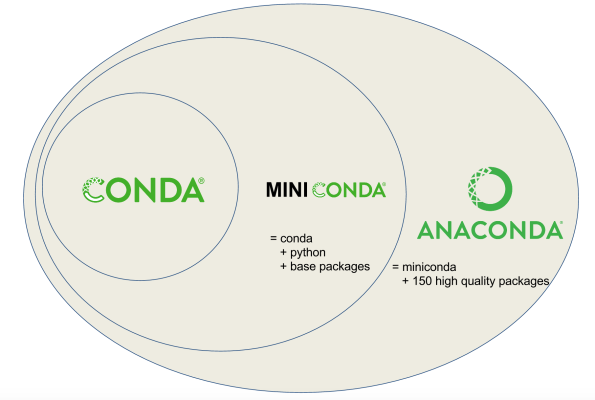
Anaconda sisältää conda-paketinhallintaohjelman, jonka avulla voit asentaa, päivittää ja hallita paketteja ja niiden riippuvuuksia. Sen avulla voit myös luoda eristettyjä ympäristöjä eri projekteille, mikä auttaa välttämään ristiriitoja kirjastojen ja versioiden välillä.
Anacondalle ovat ominaisia esimerkiksi seuraavat vahvuudet:
- Jo valmiiksi asennetut kirjastot: sisältää monia kirjastoja, joita voidaan käyttää big data -analyysiin ja koneoppimiseen, kuten
NumPy,pandas,scikit-learn,TensorFlowjaPyTorch. Näiden kirjastojen avulla saavutetaan erinomainen optimointi ja yhteensopivuus, jolloin kehittäjät voivat keskittyä ongelmien ratkaisemiseen riippuvuuksien asentamisen sijaan. - Työkalujen integrointi: toimii helposti tunnettujen alustojen, kuten
JupyterNotebookin,JupyterLabinjaRStudionkanssa, mikä puolestaan voi olla erittäin hyödyllistä data-asiantuntijoille. Sen avulla käyttäjät voivat luoda nopeasti interaktiivisia raportteja ja visualisointeja. - Skaalautuva joustavuus: soveltuu eri monimutkaisuus- ja laajuusluokan projekteihin. Voit aloittaa yksinkertaisilla skripteillä ja siirtyä monimutkaisiin sovelluksiin ilman, että sinun tarvitsee vaihtaa työkaluja.
- Vilkas yhteisö ja säännöllinen tuki: aktiivinen käyttäjä- ja kehittäjäpohja. He auttavat ahkerasti toisiaan ja osallistuvat projektin kehittämiseen. Tämä yhteisö tarjoaa kattavat resurssit ja dokumentaation, joten oppiminen on helppoa.
- Laadukas tietojen visualisointi: Tarjolla on tehokkaita visualisointityökaluja, kuten
Matplotlib,SeabornjaPlotly, joiden avulla voit luoda selkeitä kuvaajia ja kaavioita tietojen parempaa esittämistä varten. Tietojen visualisointi on tärkeä osa analyysiä, ja näiden työkalujen ansiosta se on kaikkien saatavilla. - Tiedonhallinta: tarjoaa erilaisia työkaluja, joilla voi työskennellä tehokkaasti tietojen kanssa, mukaan lukien tietojen käsittely ja tallentaminen. Näin analyytikot voivat käsitellä suuria tietomääriä mahdollisimman vähällä vaivalla.
Conda-forge-kanavanominaisuudet:conda-forge-kanavaon käytettävissä ja tarjoaa erilaisia paketteja, joita yhteisö puolestaan tukee aktiivisesti ja jotka laajentavat standardijakelun ominaisuuksia. Tämä antaa pääsyn kirjastojen ja työkalujen uusimpiin versioihin.- Tietoturva: Päivitykset päivittyvät säännöllisesti, jotta datatieteen projektisi pysyvät turvallisina. Tämä on tärkeää tietojen suojaamisen ja turvallisten sovellusten kehittämisen kannalta.
- Yritysratkaisut: Anaconda Enterprisesta on saatavilla kaupallisia versioita, jotka tarjoavat lisäominaisuuksia ja tukea.
Anacondan asennusprosessi Ubuntu 22.04:ssä

Tarkastellaan seuraavaksi hallinnan asennusprosessia.
Vaihe #1 Lataa Anaconda
Valitse ja lataa joko Anaconda tai Miniconda tarpeidesi mukaan. Miniconda on kevyt versio Anacondasta, joka asentaa vain peruspaketit.
Vaihe #2. Avaa terminaali
Käynnistä terminaali Ctrl+Alt+T-pikakuvakkeella tai etsi se sovellusvalikosta.
Vaihe #3. Muodosta yhteys VPS:ään
Muodosta yhteys VPS:ään pääkäyttäjän oikeuksilla SSH:n kautta. Tämän jälkeen sinun tulisi päivittää järjestelmäsi APT:n avulla:
sudo apt update
sudo apt upgrade
Vaihe #4. Siirry Anacondan asennustiedostoon
Siirry hakemistoon, jossa Anacondan asennustiedosto sijaitsee. Jos se on Downloads-kansiossa, suorita komento:
cd ~/DownloadsVaihe #5. Suorita asennusohjelma
Sinun on suoritettava asennuskomentosarja, turvaudu komentoon:
bash Anaconda3-2021.05-Linux-x86_64.sh(Korvaa Anaconda3-2021.05-Linux-x86_64.sh lataamasi tiedoston nimellä).
Vaihe #6. Seuraa asennusohjeita
Käy läpi asennusprosessi noudattamalla näytön ohjeita.
Vaihe #7. Anacondan suorittaminen
Kun asennus on valmis, suorita Anaconda komennolla:
source ~/.bashrcKomentotulkki tunnistaa nyt Anacondan komennot.
Vaihe #8. Asennuksen onnistumisen tarkistaminen
Varmista, että asennus onnistui suorittamalla komento:
conda --versionSinun pitäisi nähdä asennettu versio edessäsi.
Vaihe #9. Luo uusi Anaconda-ympäristö
Jos haluat työskennellä useamman kuin yhden projektin parissa samanaikaisesti, luo uusi ympäristö tällä komennolla:
conda create --name myenv python=x.xKorvaa myenv halutulla ympäristön nimellä ja x.x halutulla Python-versiolla.
Vaihe #10. Lataa kaikki tarvitsemasi paketit
Lataa tarvitsemasi paketit conda-komennolla:
condainstallnumpyVaihe #11. Deaktivoi ympäristö (valinnainen)
Kun olet valmis työskentelemään Anaconda-ympäristön kanssa, voit poistaa sen käytöstä:
condadeactivatemyenvAnacondan poistaminen Ubuntu 22.04:stä: Vaiheittaiset ohjeet.
Terminaalin käynnistäminen
Ensimmäiseksi sinun on avattava terminaali, joka on tärkein työkalu, jolla voit olla vuorovaikutuksessa järjestelmän kanssa komentorivin kautta. Voit tehdä sen monella tavalla, joko painamalla pikanäppäimiä Ctrl+Alt+T tai valitsemalla työpöydän sovellusvalikosta Terminal. Terminaalin avaaminen on tärkeä vaihe, sillä kaikki myöhemmät komennot suoritetaan tässä ikkunassa.
Anaconda-ympäristön poistaminen käytöstä
Ennen kuin jatkat asennuksen poistamista, varmista, että kaikki Anaconda-ympäristöt on poistettu käytöstä. Tämä auttaa välttämään mahdolliset ristiriidat ja virheet asennuksen poistoprosessin aikana.
Suorita tätä varten seuraava komento:
condadeactivateTämä komento lopettaa kaikkien mahdollisesti aiemmin käynnistettyjen ympäristöjen aktiiviset istunnot.
Anacondan poistaminen
Nyt voit siirtyä itse Anacondan poistoprosessiin. Tätä varten sinun on käytettävä asennusskriptiä -uninstall -vaihtoehdolla. Sinun on navigoitava hakemistoon, johon Anaconda asennettiin, ja suoritettava seuraava komento:
bash ~/anaconda3/uninstall-Anaconda3.shTämä vaihe käynnistää asennuksen poistoprosessin ja aloittaa kaikkien Anacondan komponenttien poistamisen tietokoneeltasi.
Konfiguraatiotiedostojen puhdistaminen
Vaikka edellisen komennon pitäisi poistaa Anacondan pääkomponentit, joitain merkintöjä saattaa olla edelleen komentotulkin konfiguraatiotiedostoissa, kuten .bashrc, .zshrc tai .profile. Nämä tiedostot sisältävät ympäristöasetuksia ja saattavat tallentaa viittauksia Anacondaan.
Voit muokata niitä avaamalla .bashrc-tiedoston tekstieditorilla, kuten Nanolla:
nano ~/.bashrcEtsi avautuvasta editorista rivejä, jotka liittyvät Anacondaan tai Condaan. Poista nämä rivit tyhjentääksesi tiedoston tarpeettomista merkinnöistä. Kun olet tehnyt muutokset, muista tallentaa tiedosto ja sulkea editori.
Muiden tiedostojen poistaminen
Voit poistaa kaikki jäljellä olevat Anaconda-tiedostot kokonaan käyttämällä rm-komentoa. Muista, että tämä komento alkaa poistaa peruuttamattomasti kaikki tiedostot ja kansiot, joten ole varovainen:
rm -rf ~/anaconda3Jos olet asentanut Anacondan eri hakemistoon, varmista, että annat oikean hakemistopolun.
Asennuksen onnistuneen poistamisen tarkistaminen
Kun olet suorittanut kaikki edellä mainitut vaiheet, on tärkeää tarkistaa, että Anaconda on todellakin poistettu tietokoneeltasi. Suorita tätä varten seuraava komento:
conda --versionJos järjestelmä ilmoittaa, että komentoa ei löytynyt, se tarkoittaa, että olet onnistuneesti poistanut Anacondan ja vapauttanut tilaa asemaltasi.
Johtopäätös
Anaconda on yksi laajalti tunnetuista Python-jakeluista, jota on mutkaton käyttää ja joka sopii sekä aloittelijoille että edistyneille data-asiantuntijoille. Sen monista eduista huolimatta saattaa joskus olla tarpeen poistaa tämä alusta.