




















































Для обеспечения возможности использования мыши в качестве устройства ввода, что позволяет более эффективно и удобно управлять компьютером и приложениями с помощью указателя мыши. Это особенно важно для работы с графическим интерфейсом, играми, редакторами и другими приложениями, где использование мыши значительно повышает скорость и точность выполнения действий.
Подробней о Tmux
Tmux — это терминальный мультиплексор, который позволяет пользователям запускать несколько сеансов терминала в одном окне. Он предоставляет возможность разделения экрана на несколько панелей, переключения между ними и управления несколькими сессиями терминала одновременно.
Некоторые ключевые особенности Tmux:
- Мультиплексирование: можно создавать и управлять несколькими сессиями, которые могут работать независимо друг от друга.
- Поддержка разделения окон: можно разделить экран на несколько панелей (горизонтально или вертикально) и работать в каждой из них.
- Отсоединение и повторное подключение: вы можете отсоединить сеанс Tmux и позже подключиться к нему снова, сохраняя все свои процессы активными.
- Настройка: также предусмотрена возможность настраивать с помощью конфигурационных файлов, что позволяет адаптировать его под свои нужды.
Tmux особенно полезен для разработчиков и системных администраторов, которые работают с удалёнными серверами или нуждаются в эффективном управлении терминальными сессиями.
Инструкция активации мышки
Чтобы включить поддержку мышки в Tmux, нужно добавить строку:
set-option -g mouse onв файл `~/.tmux.conf` (если этот файл еще не создан, то его нужно создать). После того как вы внесете изменения в конфигурационный файл, нужно перезагрузить Tmux (закрыть все окна сессии и запустить её заново).
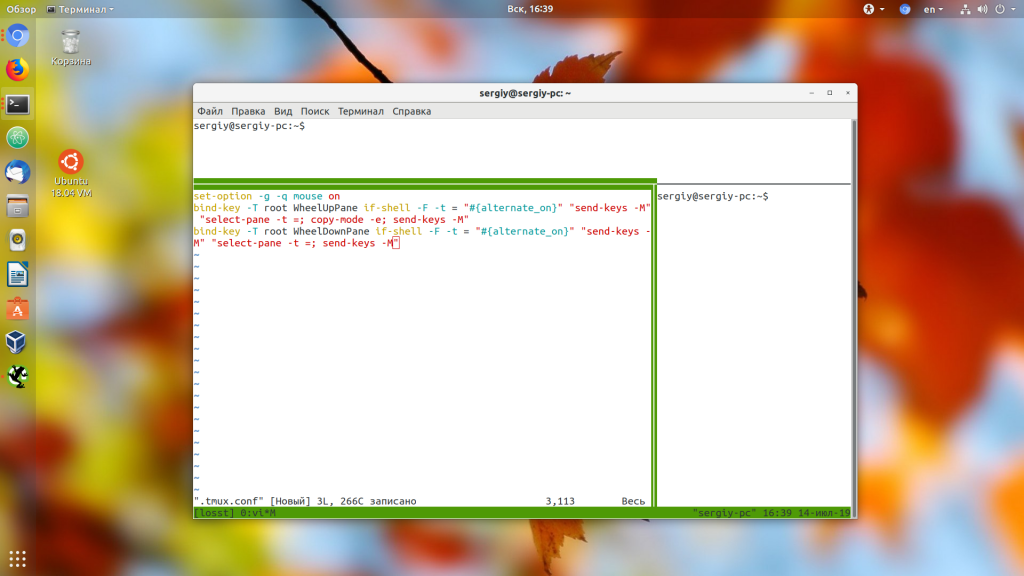
После этого вы сможете использовать мышь в Tmux следующим образом:
- чтобы выделить текст, нужно зажать левую кнопку мыши и выделить нужный участок текста;
- чтобы скопировать выделенный текст в буфер обмена, нужно нажать правую кнопку мыши;
- чтобы вставить текст из буфера обмена, нужно нажать Ctrl+Shift+v.
Также, если у вас есть вертикальный сплит, то вы можете использовать матрицу 2х2 пикселями слева.
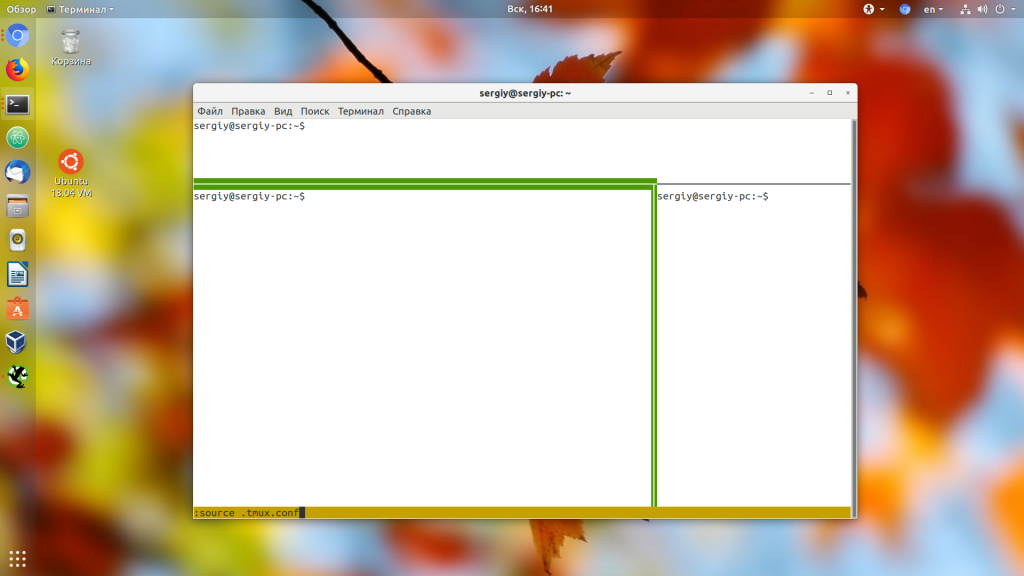
Сохраните изменения, нажмите Ctrl+b :, а потом выполните такую команду чтобы перезагрузить tmux:
source ~/.tmux.confНа этом настройка tmux завершена, теперь мышь будет работать.