




















































Para permitir que o rato seja utilizado como um dispositivo de entrada, permitindo-lhe controlar o seu computador e as aplicações de forma mais eficiente e conveniente utilizando o ponteiro do rato. Isto é especialmente importante para o trabalho com GUI, jogos, editores e outras aplicações em que a utilização de um rato melhora consideravelmente a velocidade e a precisão das acções.
Mais sobre o Tmux
O Tmux é um multiplexador de terminal que permite aos utilizadores executar várias sessões de terminal numa única janela. Permite dividir o ecrã em vários painéis, alternar entre eles e gerir várias sessões de terminal em simultâneo.
Algumas das principais caraterísticas do Tmux:
- Multiplexagem: é possível criar e gerir várias sessões que podem ser executadas independentemente umas das outras.
- Suporte para janelas divididas: pode dividir o ecrã em vários painéis (horizontal ou verticalmente) e trabalhar em cada um deles.
- Desligar e voltar a ligar: pode desligar uma sessão Tmux e voltar a ligar-se a ela mais tarde, mantendo todos os seus processos activos.
- Personalização: existe também a opção de personalização através de ficheiros de configuração, permitindo-lhe adaptá-lo às suas necessidades.
O Tmux é particularmente útil para programadores e administradores de sistemas que trabalham com servidores remotos ou que precisam de gerir sessões de terminal de forma eficiente.
Instruções de ativação do rato
Para ativar o suporte de rato no Tmux, é necessário adicionar a linha:
set-option -g mouse on`~/.tmux.conf` ao arquivo (se este arquivo ainda não foi criado, é necessário criá-lo). Depois de fazer alterações no arquivo de configuração, é necessário reiniciar o Tmux (fechar todas as janelas da sessão e iniciá-lo novamente).
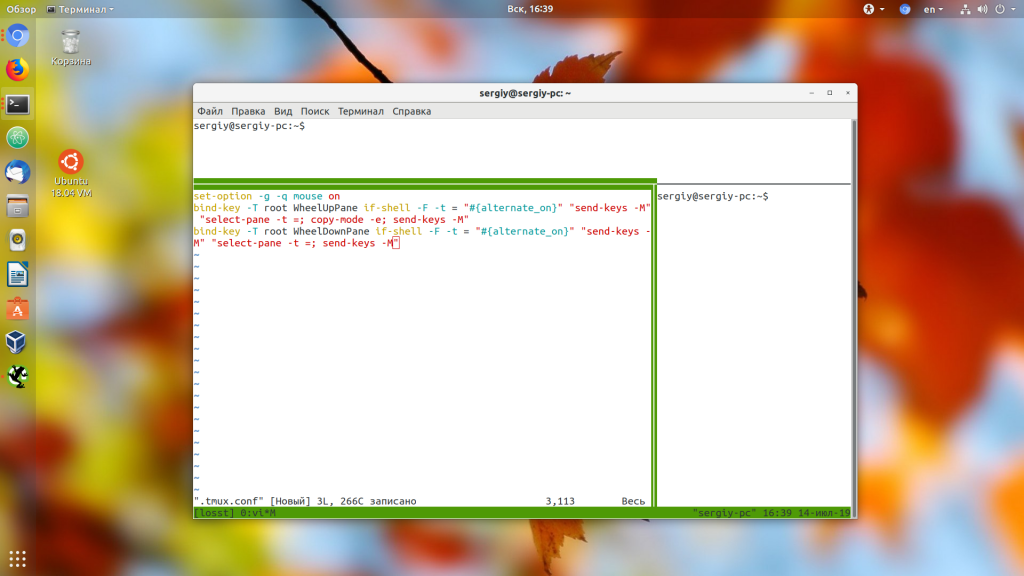
Depois disso, poderá utilizar o rato no Tmux da seguinte forma
- para selecionar texto, tem de premir o botão esquerdo do rato e selecionar a secção de texto pretendida;
- para copiar o texto selecionado para a área de transferência, clique com o botão direito do rato;
- para colar texto da área de transferência, prima Ctrl+Shift+v.
Além disso, se tiver uma divisão vertical, pode utilizar uma matriz 2x2 com pixéis à esquerda.
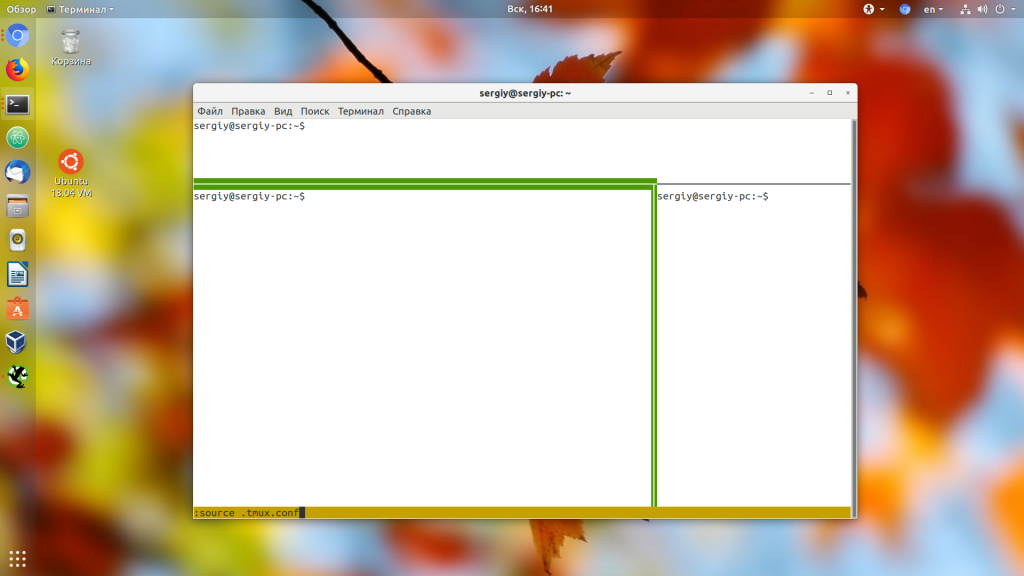
Salve suas alterações, pressione Ctrl+b : e então execute tal comando para recarregar o tmux:
source ~/.tmux.confIsto completa a configuração do tmux e o rato passa a funcionar.