




















































Farenin bir giriş aygıtı olarak kullanılmasını sağlayarak, fare işaretçisini kullanarak bilgisayarınızı ve uygulamalarınızı daha verimli ve rahat bir şekilde kontrol etmenizi sağlar. Bu özellikle GUI çalışmaları, oyunlar, editörler ve fare kullanımının eylemlerin hızını ve doğruluğunu büyük ölçüde artırdığı diğer uygulamalar için önemlidir.
Tmux hakkında daha fazla bilgi
Tmux, kullanıcıların tek bir pencerede birden fazla terminal oturumu çalıştırmasına olanak tanıyan bir terminal çoklayıcıdır. Ekranı birden fazla bölmeye ayırma, aralarında geçiş yapma ve birden fazla terminal oturumunu aynı anda yönetme olanağı sağlar.
Tmux'un bazı temel özellikleri:
- Çoklama: Birbirinden bağımsız olarak çalışabilen birden fazla oturum oluşturabilir ve yönetebilirsiniz.
- Bölünmüş pencere desteği: Ekranı birden fazla bölmeye (yatay veya dikey) ayırabilir ve her birinde çalışabilirsiniz.
- Bağlantıyı kesme ve yeniden bağlanma: Bir Tmux oturumunun bağlantısını kesebilir ve tüm işlemlerinizi aktif tutarak daha sonra yeniden bağlanabilirsiniz.
- Özelleştirme: yapılandırma dosyalarını kullanarak özelleştirme seçeneği de vardır, bu da ihtiyaçlarınıza göre uyarlamanıza olanak tanır.
Tmux özellikle uzak sunucularla çalışan veya terminal oturumlarını verimli bir şekilde yönetmesi gereken geliştiriciler ve sistem yöneticileri için kullanışlıdır.
Fare aktivasyon talimatları
Tmux'ta fare desteğini etkinleştirmek için şu satırı eklemeniz gerekir:
set-option -g mouse on`~/.tmux.conf` dosyası (bu dosya zaten oluşturulmamışsa, oluşturmanız gerekir). Yapılandırma dosyasında değişiklik yaptıktan sonra, Tmux'u yeniden başlatmanız gerekir (tüm oturum pencerelerini kapatın ve tekrar başlatın).
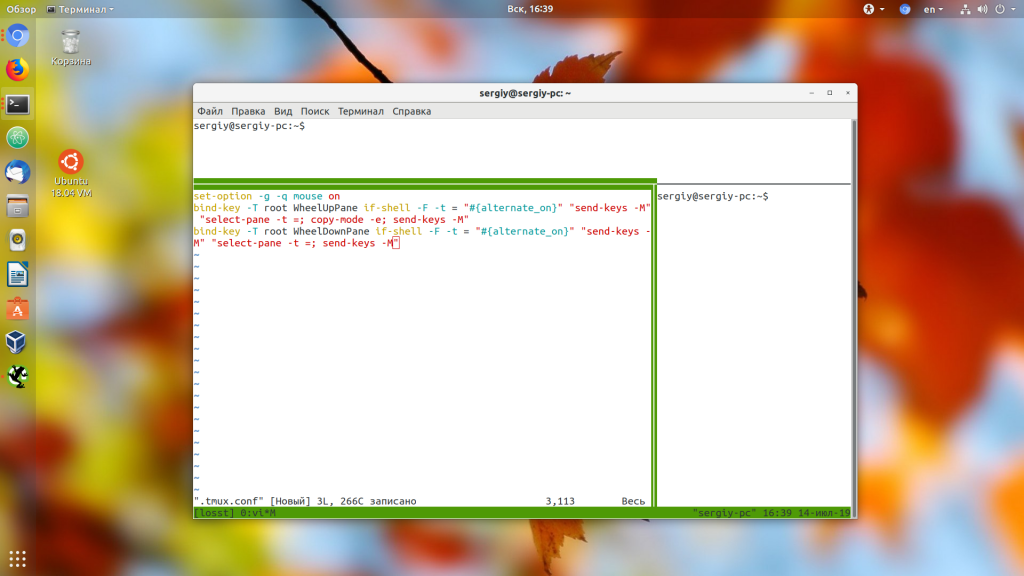
Bundan sonra Tmux'ta fareyi aşağıdaki gibi kullanabileceksiniz:
- Metin seçmek için farenin sol düğmesine basmanız ve metnin istediğiniz bölümünü seçmeniz gerekir;
- Seçilen metni panoya kopyalamak için fareye sağ tıklayın;
- panodan metin yapıştırmak için Ctrl+Shift+v tuşlarına basın.
Ayrıca, dikey bir bölmeniz varsa, soldaki piksellerle 2x2 matris kullanabilirsiniz.
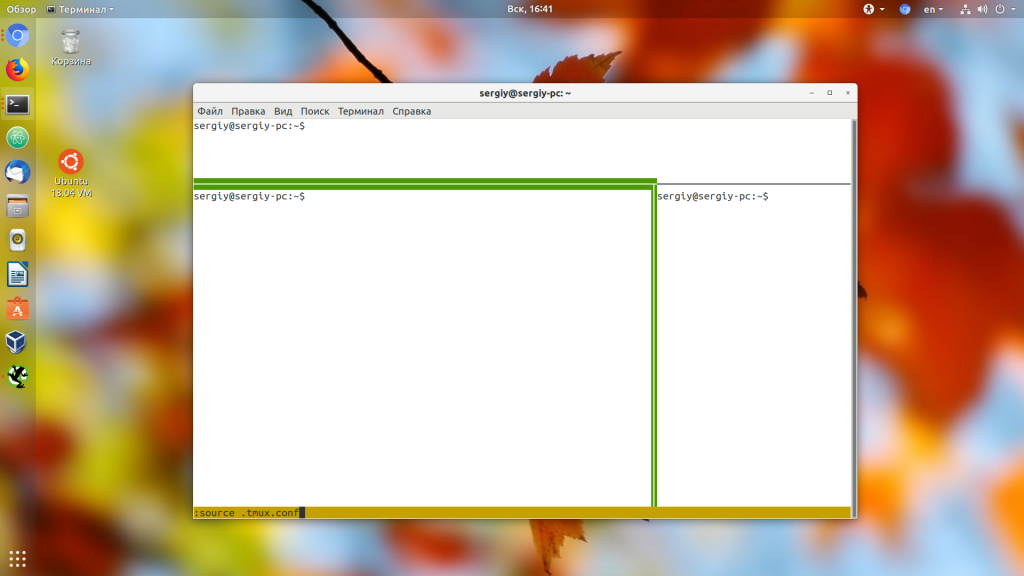
Değişikliklerinizi kaydedin, Ctrl+b tuşlarına basın : ve ardından tmux'u yeniden yüklemek için bu komutu çalıştırın:
source ~/.tmux.confBu tmux kurulumunu tamamlar, fare artık çalışacaktır.