




















































Musen kan brukes som inndataenhet, slik at du kan styre datamaskinen og programmene dine mer effektivt og enkelt ved hjelp av musepekeren. Dette er spesielt viktig for GUI-arbeid, spill, redigeringsprogrammer og andre programmer der bruk av mus forbedrer hastigheten og nøyaktigheten i handlingene.
Mer om Tmux
Tmux er en terminalmultiplekser som gjør det mulig å kjøre flere terminaløkter i ett enkelt vindu. Den gjør det mulig å dele opp skjermen i flere ruter, veksle mellom dem og administrere flere terminaløkter samtidig.
Noen av de viktigste funksjonene i Tmux:
- Multipleksing: Du kan opprette og administrere flere økter som kan kjøres uavhengig av hverandre.
- Støtte for delte vinduer: Du kan dele opp skjermen i flere ruter (horisontalt eller vertikalt) og arbeide i hver av dem.
- Koble fra og koble til igjen: Du kan koble fra en Tmux-økt og koble til igjen senere, slik at alle prosessene dine forblir aktive.
- Tilpasning: Det er også mulig å tilpasse programmet ved hjelp av konfigurasjonsfiler, slik at du kan skreddersy det til dine behov.
Tmux er spesielt nyttig for utviklere og systemadministratorer som jobber med eksterne servere eller trenger å administrere terminaløkter på en effektiv måte.
Instruksjoner for aktivering av musen
For å aktivere musestøtte i Tmux må du legge til linjen:
set-option -g mouse on`~/.tmux.conf`-filen(hvis denne filen ikke allerede er opprettet, må du opprette den). Etter at du har gjort endringer i konfigurasjonsfilen, må du starte Tmux på nytt (lukk alle øktvinduer og start den igjen).
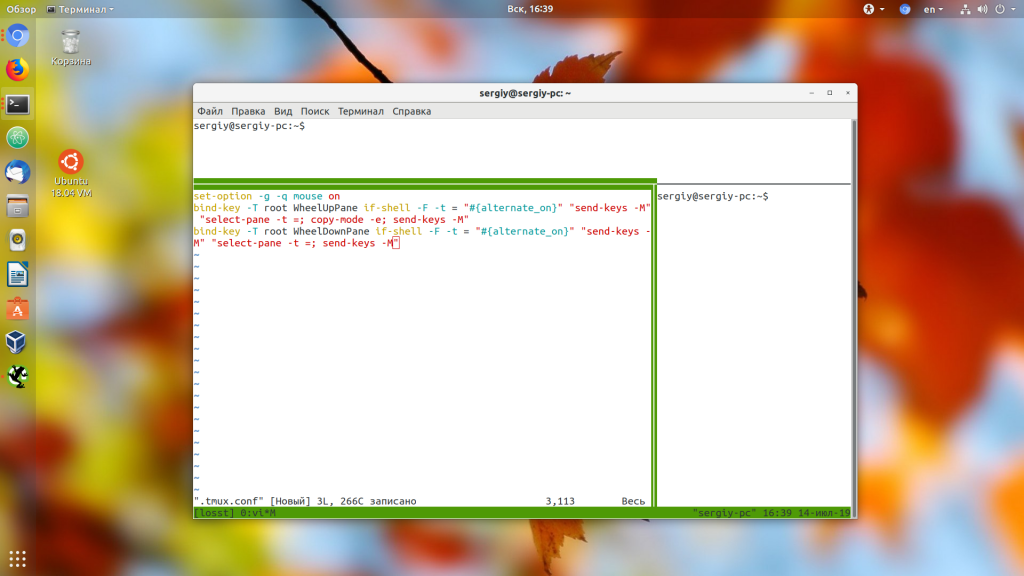
Etter det vil du kunne bruke musen i Tmux på følgende måte:
- for å velge tekst må du trykke på venstre museknapp og velge ønsket tekstdel;
- for å kopiere den valgte teksten til utklippstavlen, høyreklikker du på musen;
- for å lime inn tekst fra utklippstavlen trykker du på Ctrl+Shift+v.
Hvis du har en vertikal deling, kan du også bruke en 2x2-matrise med piksler til venstre.
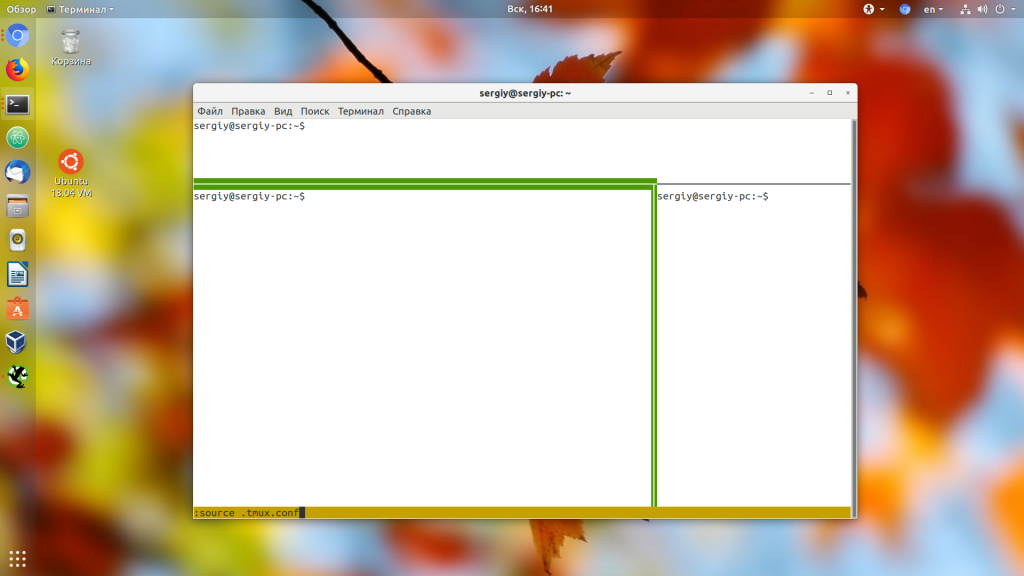
Lagre endringene, trykk Ctrl+b : og kjør deretter en slik kommando for å laste inn tmux på nytt:
source ~/.tmux.confDette fullfører tmux-oppsettet, og musen vil nå fungere.