




















































За да може мишката да се използва като входно устройство, което ви позволява да управлявате компютъра и приложенията си по-ефективно и удобно с помощта на показалеца на мишката. Това е особено важно за работа с графичен потребителски интерфейс, игри, редактори и други приложения, при които използването на мишка значително подобрява скоростта и точността на действията.
Повече за Tmux
Tmux е терминален мултиплексор, който позволява на потребителите да изпълняват няколко терминални сесии в един прозорец. Той предоставя възможност за разделяне на екрана на няколко панела, превключване между тях и управление на няколко терминални сесии едновременно.
Някои основни характеристики на Tmux:
- Мултиплексиране: можете да създавате и управлявате множество сесии, които могат да се изпълняват независимо една от друга.
- Поддръжка на разделен прозорец: можете да разделите екрана на няколко панела (хоризонтално или вертикално) и да работите във всеки от тях.
- Прекъсване и повторно свързване: можете да прекъснете сесията на Tmux и да се свържете отново към нея по-късно, като запазите всички процеси активни.
- Персонализиране: има и възможност за персонализиране с помощта на конфигурационни файлове, което ви позволява да го приспособите към вашите нужди.
Tmux е особено полезен за разработчици и системни администратори, които работят с отдалечени сървъри или трябва ефективно да управляват терминални сесии.
Инструкции за активиране на мишката
За да активирате поддръжката на мишката в Tmux, трябва да добавите реда:
set-option -g mouse on`~/.tmux.conf`(ако този файл все още не е създаден, трябва да го създадете). След като направите промени в конфигурационния файл, трябва да рестартирате Tmux (затворете всички прозорци на сесията и я стартирайте отново).
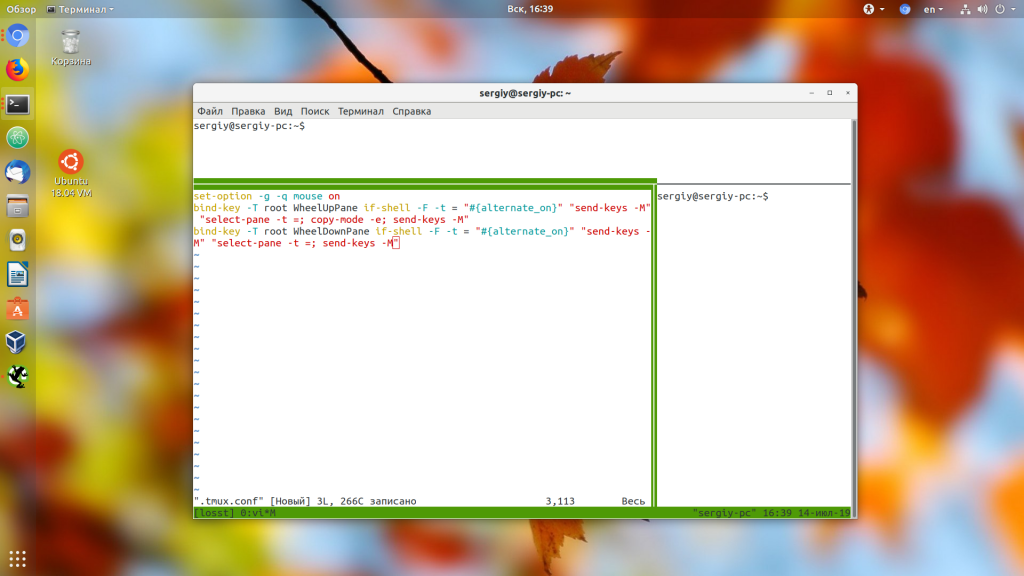
След това ще можете да използвате мишката в Tmux по следния начин:
- за да изберете текст, трябва да натиснете левия бутон на мишката и да изберете желания участък от текста;
- за да копирате избрания текст в клипборда, щракнете с десния бутон на мишката;
- за да поставите текст от клипборда, натиснете Ctrl+Shift+v.
Също така, ако имате вертикално разделяне, можете да използвате матрица 2х2 с пиксели отляво.
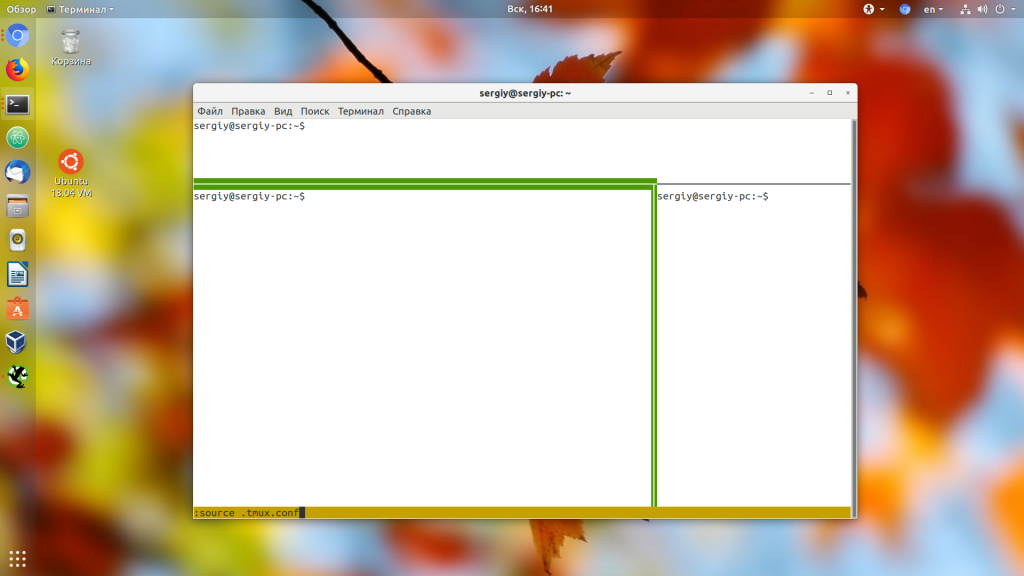
Запазете промените си, натиснете Ctrl+b : и след това изпълнете такава команда, за да презаредите tmux:
source ~/.tmux.confТова завършва настройката на tmux, мишката вече ще работи.