




















































Да бисте омогућили употребу миша као уређаја за унос, што вам омогућава да ефикасније и практичније контролишете рачунар и апликације помоћу показивача миша. Ово је посебно важно за рад са графичким интерфејсима, играма, уредницима и другим апликацијама где коришћење миша значајно побољшава брзину и тачност акција.
Више о Тмук-у
Тмук је терминалски мултиплексер који омогућава корисницима да покрећу више терминалних сесија у једном прозору. Пружа могућност поделе екрана на више панела, пребацивања између њих и управљања више терминалских сесија у исто време.
Неке кључне карактеристике Тмук-а:
- Мултиплексирање: Можете креирати и управљати више сесија које могу да раде независно једна од друге.
- Подршка за подељене прозоре: можете да поделите екран на неколико панела (хоризонтално или вертикално) и да радите у сваком од њих.
- Прекидање и поновно повезивање: Можете да одвојите своју Тмук сесију и да се поново повежете са њом касније, одржавајући све своје процесе активним.
- Прилагођавање: Такође је могуће прилагодити помоћу конфигурационих датотека, што вам омогућава да га прилагодите својим потребама.
Тмук је посебно користан за програмере и систем администраторе који раде са удаљеним серверима или требају ефикасно управљати терминалским сесијама.
Упутства за активирање миша
Да бисте омогућили подршку за миш у Тмук-у, потребно је да додате ред:
set-option -g mouse on у датотеку ` ~/.tmux.conf ` (ако ова датотека још није креирана, онда је треба креирати). Након што извршите измене у конфигурационој датотеци, потребно је да поново покренете Тмук (затворите све прозоре сесије и поново га покрените).
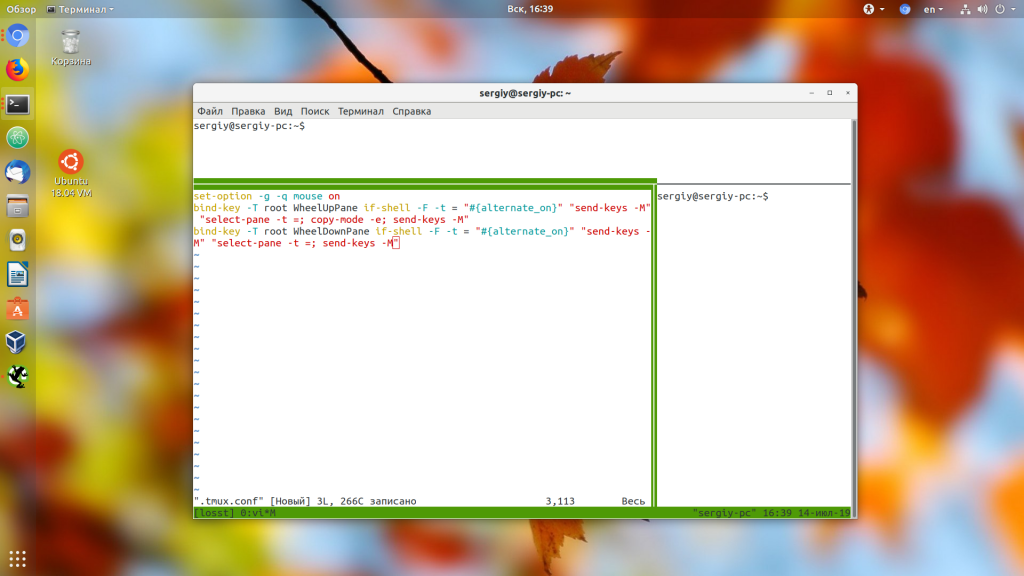
Након овога ћете моћи да користите миш у Тмук-у на следећи начин:
- да бисте изабрали текст, потребно је да држите леви тастер миша и изаберете жељени део текста;
- да бисте копирали изабрани текст у клипборд, потребно је да кликнете десним тастером миша;
- Да бисте налепили текст из међуспремника, потребно је да притиснете Цтрл+Схифт+в.
Такође, ако имате вертикалну поделу, онда можете користити матрицу 2к2 пиксела са леве стране.
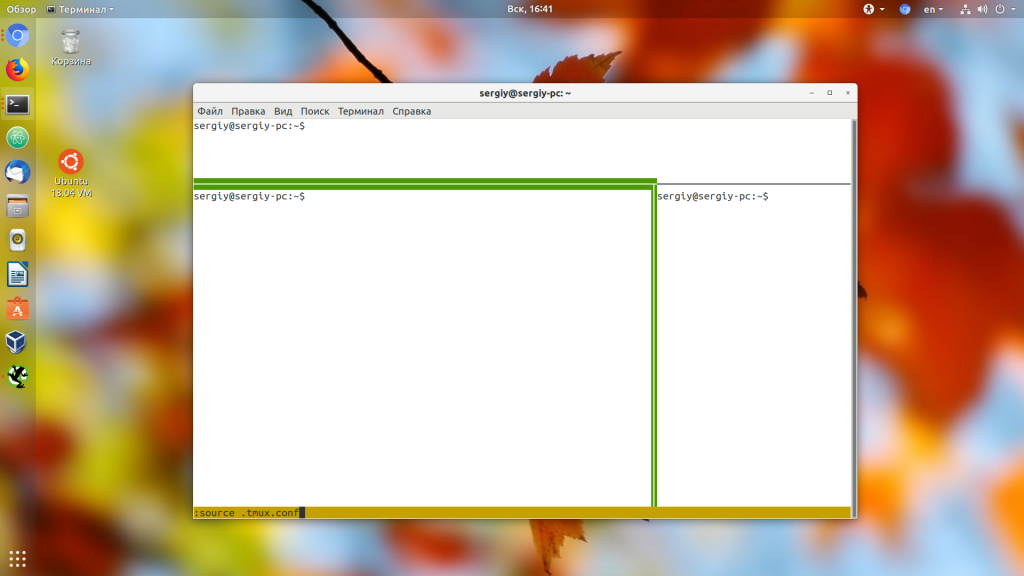
Сачувајте промене, притисните Цтрл+б :, а затим покрените следећу команду да поново покренете тмук:
source ~/.tmux.confОво завршава подешавање тмук-а и миш ће сада радити.