




















































Umožnenie používania myši ako vstupného zariadenia, ktoré vám umožní efektívnejšie a pohodlnejšie ovládať počítač a aplikácie pomocou ukazovateľa myši. Je to dôležité najmä pri práci s grafickým používateľským rozhraním, hrami, editormi a inými aplikáciami, kde používanie myši výrazne zvyšuje rýchlosť a presnosť činností.
Viac o aplikácii Tmux
Tmux je terminálový multiplexor, ktorý umožňuje používateľom spustiť viacero terminálových relácií v jednom okne. Poskytuje možnosť rozdeliť obrazovku na viacero panelov, prepínať medzi nimi a spravovať viacero terminálových relácií súčasne.
Niektoré kľúčové funkcie Tmux:
- Multiplexovanie: môžete vytvoriť a spravovať viacero relácií, ktoré môžu bežať nezávisle od seba.
- Podpora rozdelených okien: obrazovku môžete rozdeliť na viacero panelov (horizontálne alebo vertikálne) a pracovať v každom z nich.
- Odpojenie a opätovné pripojenie: reláciu Tmux môžete odpojiť a neskôr sa k nej opätovne pripojiť, pričom všetky vaše procesy zostanú aktívne.
- Prispôsobenie: K dispozícii je aj možnosť prispôsobenia pomocou konfiguračných súborov, čo vám umožní prispôsobiť si ho svojim potrebám.
Tmux je užitočný najmä pre vývojárov a správcov systému, ktorí pracujú so vzdialenými servermi alebo potrebujú efektívne spravovať terminálové relácie.
Pokyny na aktiváciu myši
Ak chcete v Tmuxe aktivovať podporu myši, musíte pridať riadok:
set-option -g mouse on(ak tento súbor ešte nie je vytvorený, musíte ho vytvoriť). Po vykonaní zmien v konfiguračnom súbore musíte reštartovať Tmux (zatvorte všetky okná relácie a znovu ho spustite).
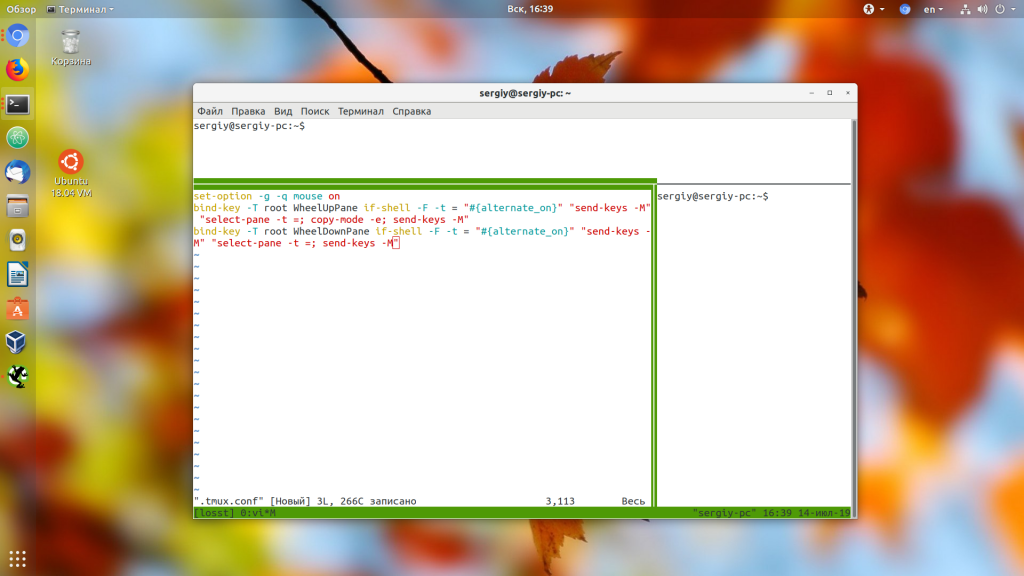
Potom budete môcť používať myš v Tmuxe nasledujúcim spôsobom:
- Ak chcete vybrať text, musíte stlačiť ľavé tlačidlo myši a vybrať požadovanú časť textu;
- ak chcete vybraný text skopírovať do schránky, kliknite pravým tlačidlom myši;
- ak chcete vložiť text zo schránky, stlačte klávesovú skratku Ctrl+Shift+v.
Ak máte vertikálne rozdelenie, môžete použiť aj maticu 2x2 s pixelmi na ľavej strane.
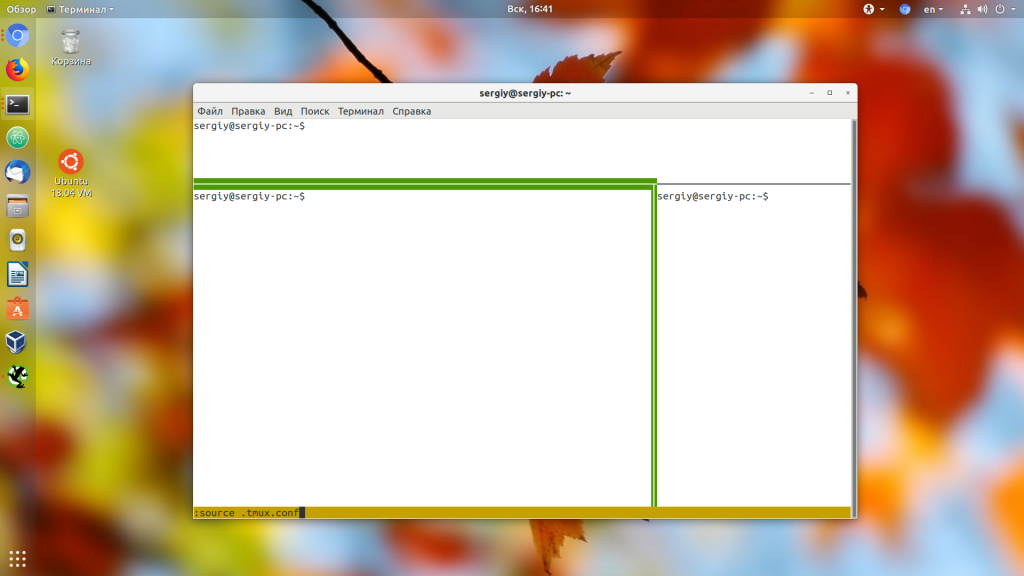
Uložte zmeny, stlačte klávesovú skratku Ctrl+b : a potom spustite takýto príkaz na opätovné načítanie tmux:
source ~/.tmux.confTýmto je nastavenie tmux dokončené, myš bude teraz fungovať.