




















































Habilitar el ratón como dispositivo de entrada, lo que permite controlar el ordenador y las aplicaciones de forma más eficaz y cómoda utilizando el puntero del ratón. Esto es especialmente importante para el trabajo con GUI, juegos, editores y otras aplicaciones en las que el uso del ratón mejora enormemente la velocidad y precisión de las acciones.
Más información sobre Tmux
Tmux es un multiplexor de terminal que permite a los usuarios ejecutar varias sesiones de terminal en una sola ventana. Ofrece la posibilidad de dividir la pantalla en varios paneles, cambiar entre ellos y gestionar varias sesiones de terminal simultáneamente.
Algunas características clave de Tmux:
- Multiplexación: puede crear y gestionar múltiples sesiones que pueden ejecutarse independientemente unas de otras.
- Soporte de ventanas divididas: puede dividir la pantalla en múltiples paneles (horizontal o verticalmente) y trabajar en cada uno de ellos.
- Desconexión y reconexión: puedes desconectar una sesión Tmux y volver a conectarte a ella más tarde, manteniendo todos tus procesos activos.
- Personalización: también existe la opción de personalizarlo mediante archivos de configuración, lo que te permite adaptarlo a tus necesidades.
Tmux es especialmente útil para desarrolladores y administradores de sistemas que trabajan con servidores remotos o necesitan gestionar sesiones de terminal de forma eficiente.
Instrucciones de activación del ratón
Para activar el soporte de ratón en Tmux, necesitas añadir la línea
set-option -g mouse on`~/.tmux.conf`(si este archivo no está ya creado, necesitas crearlo). Después de realizar los cambios en el archivo de configuración, es necesario reiniciar Tmux (cerrar todas las ventanas de sesión e iniciarlo de nuevo).
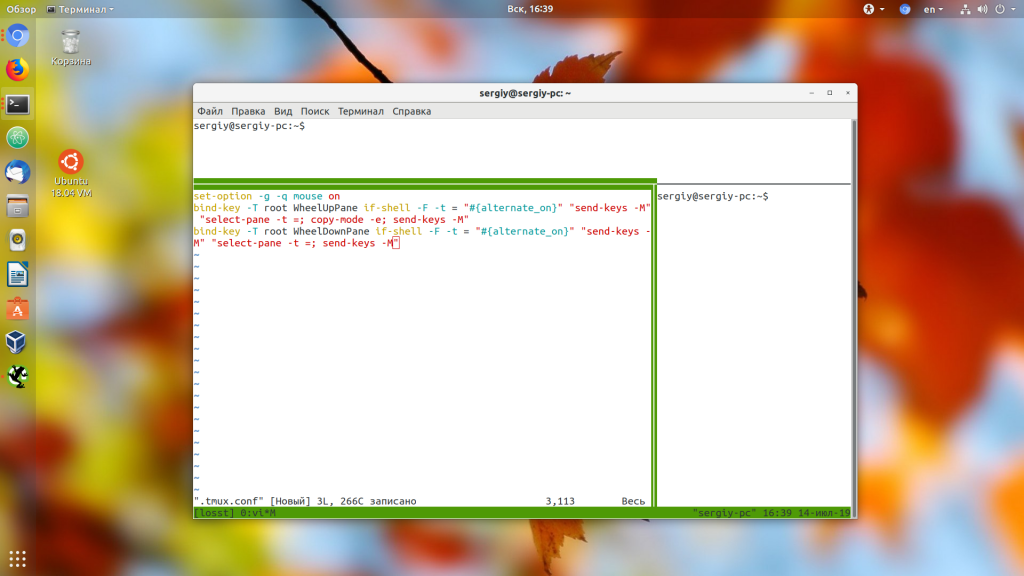
Después de eso usted será capaz de utilizar el ratón en Tmux de la siguiente manera:
- para seleccionar texto, debe pulsar el botón izquierdo del ratón y seleccionar la sección de texto deseada;
- para copiar el texto seleccionado en el portapapeles, pulse el botón derecho del ratón;
- para pegar texto del portapapeles, pulse Ctrl+Mayús+v.
Además, si tienes una división vertical, puedes utilizar una matriz 2x2 con píxeles a la izquierda.
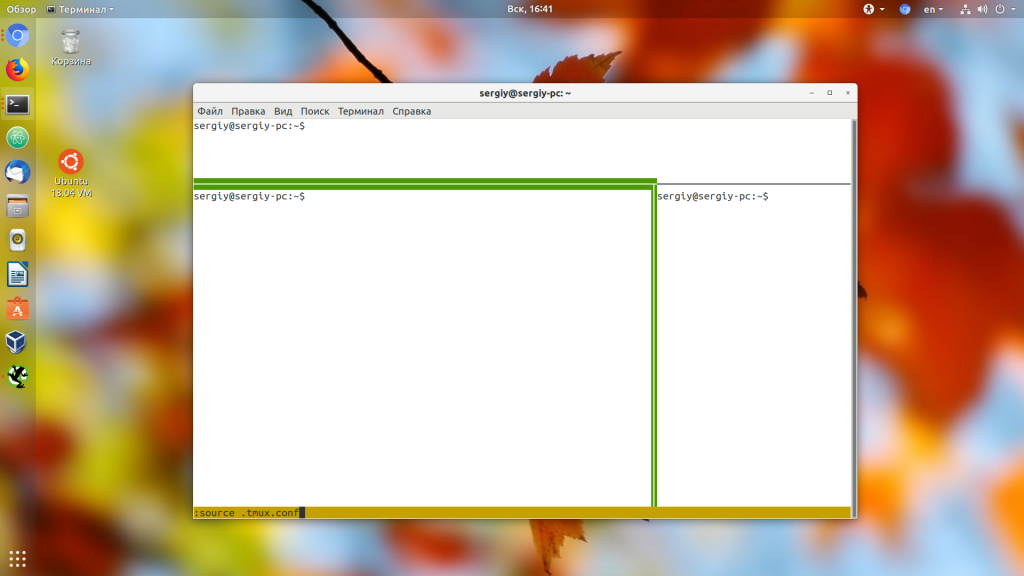
Guarde sus cambios, pulse Ctrl+b : y luego ejecute tal comando para recargar tmux:
source ~/.tmux.confEsto completa la configuración de tmux, el ratón ahora funcionará.