




















































Для забезпечення можливості використання миші як пристрою введення, що дає змогу ефективніше та зручніше керувати комп'ютером і додатками за допомогою покажчика миші. Це особливо важливо для роботи з графічним інтерфейсом, іграми, редакторами та іншими додатками, де використання миші значно підвищує швидкість і точність виконання дій.
Детальніше про Tmux
Tmux - це термінальний мультиплексор, який дозволяє користувачам запускати кілька сеансів терміналу в одному вікні. Він надає можливість поділу екрана на кілька панелей, перемикання між ними та керування кількома сесіями терміналу одночасно.
Деякі ключові особливості Tmux:
- Мультиплексування: можна створювати та керувати кількома сесіями, які можуть працювати незалежно одна від одної.
- Підтримка поділу вікон: можна розділити екран на кілька панелей (горизонтально або вертикально) і працювати в кожній з них.
- Від'єднання і повторне підключення: ви можете від'єднати сеанс Tmux і пізніше підключитися до нього знову, зберігаючи всі свої процеси активними.
- Налаштування: також передбачена можливість налаштовувати за допомогою конфігураційних файлів, що дає змогу адаптувати його під свої потреби.
Tmux особливо корисний для розробників і системних адміністраторів, які працюють з віддаленими серверами або потребують ефективного управління термінальними сесіями.
Інструкція активації мишки
Щоб увімкнути підтримку мишки в Tmux, потрібно додати рядок:
set-option -g mouse onу файл `~/.tmux.conf`(якщо цей файл ще не створено, то його потрібно створити). Після того як ви внесете зміни до конфігураційного файлу, потрібно перезавантажити Tmux (закрити всі вікна сесії та запустити її заново).
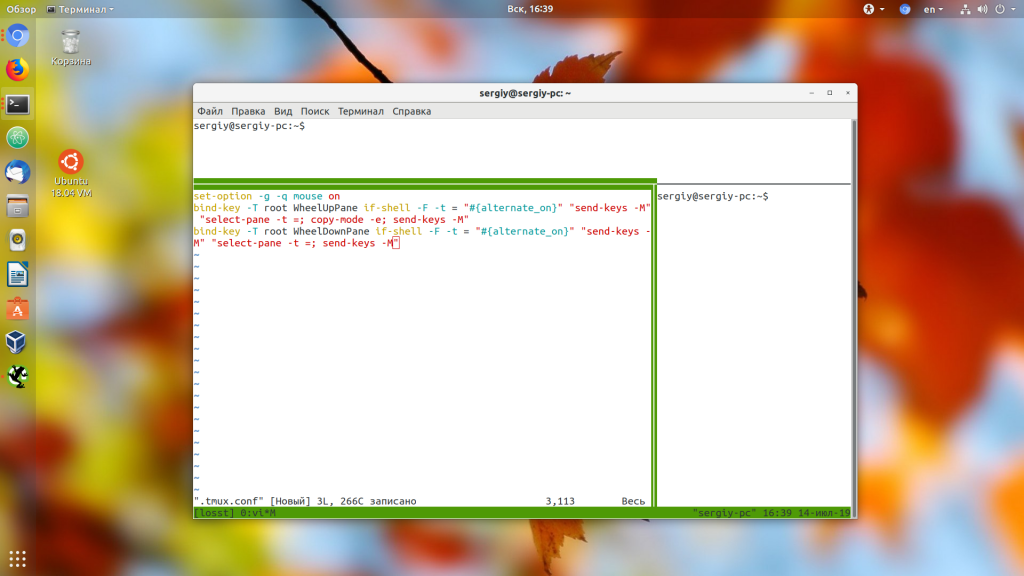
Після цього ви зможете використовувати мишу в Tmux таким чином:
- щоб виділити текст, потрібно затиснути ліву кнопку миші і виділити потрібну ділянку тексту;
- щоб скопіювати виділений текст у буфер обміну, потрібно натиснути праву кнопку миші;
- щоб вставити текст із буфера обміну, потрібно натиснути Ctrl+Shift+v.
Також, якщо у вас є вертикальний спліт, то ви можете використовувати матрицю 2х2 пікселями зліва.
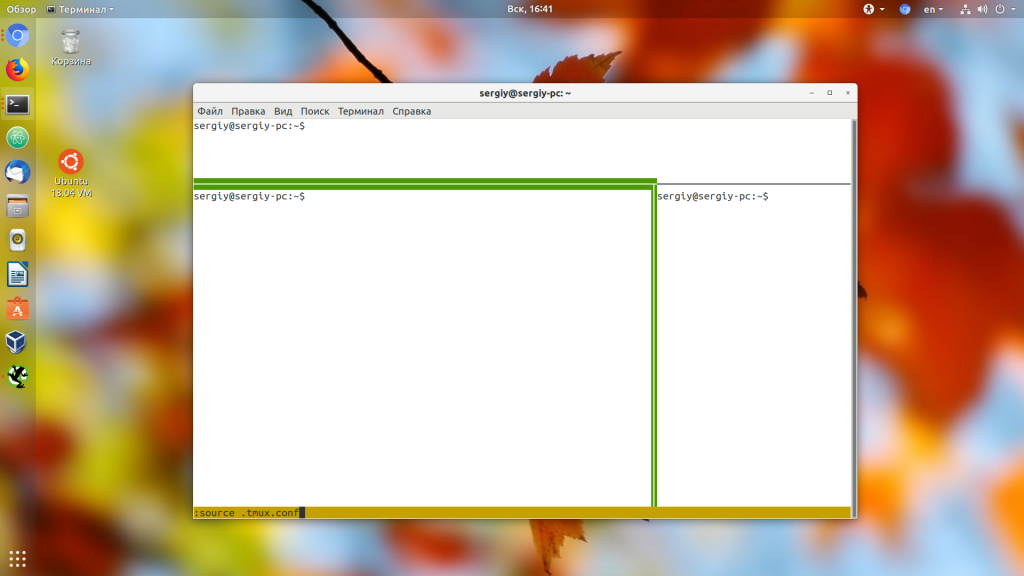
Збережіть зміни, натисніть Ctrl+b :, а потім виконайте таку команду, щоб перезавантажити tmux:
source ~/.tmux.confНа цьому налаштування tmux завершено, тепер миша працюватиме.