




















































Installationsförfarandet kommer att vara som följer:
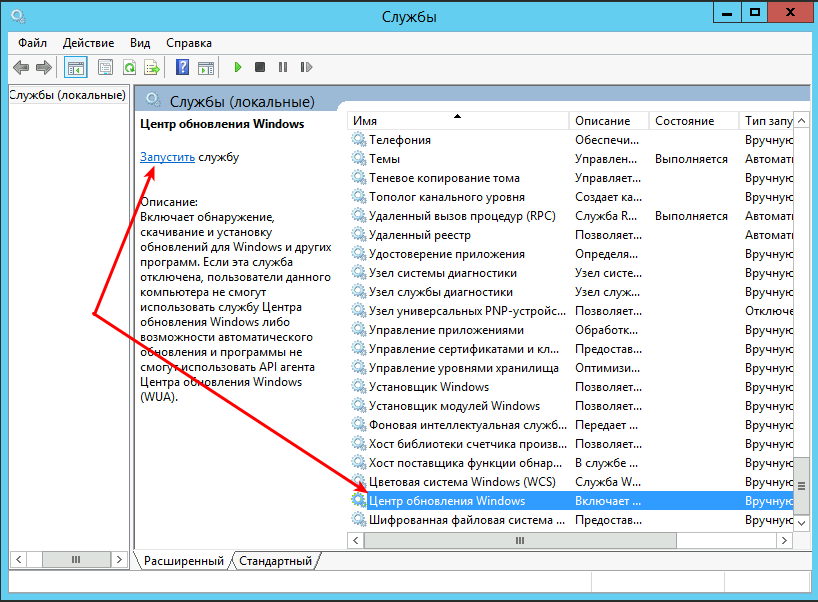
Starta tjänsten "Windows Update Centre".
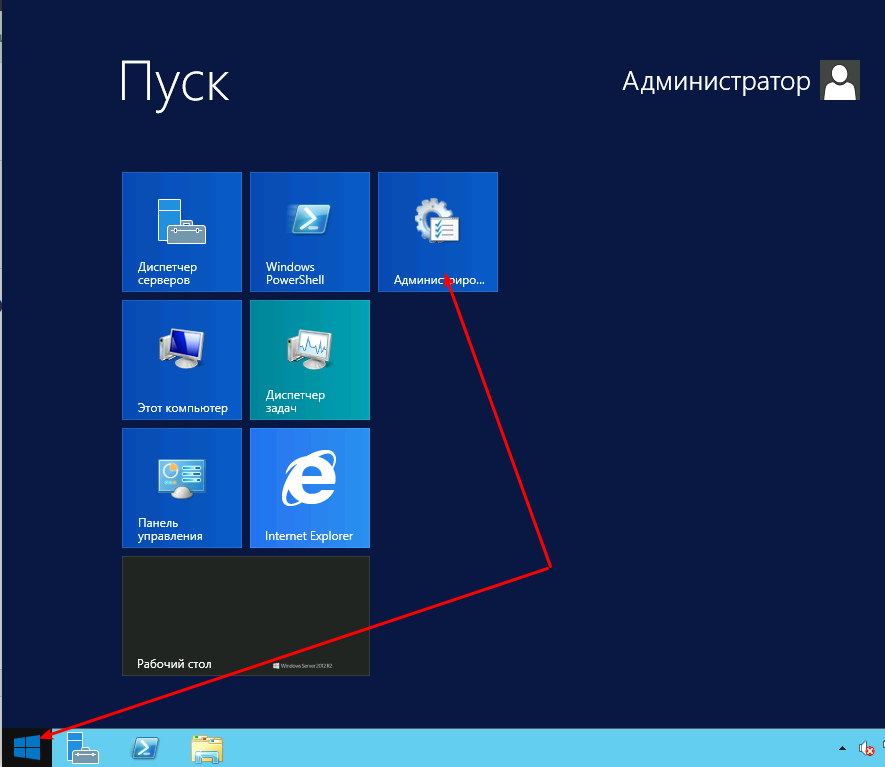
Klicka på "Start" och välj "Administrationsverktyg".
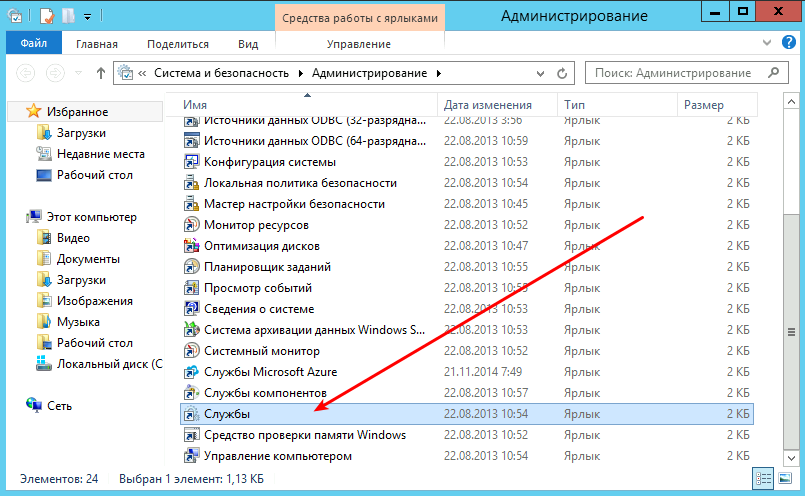
I det nya fönstret går du till "Tjänster".
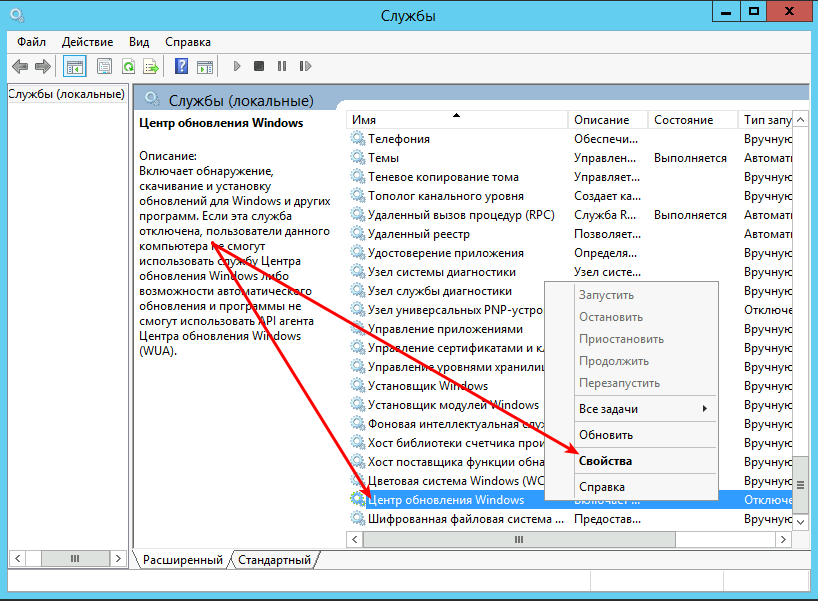
Högerklicka på tjänsten "Windows Update Centre" och välj "Egenskaper".
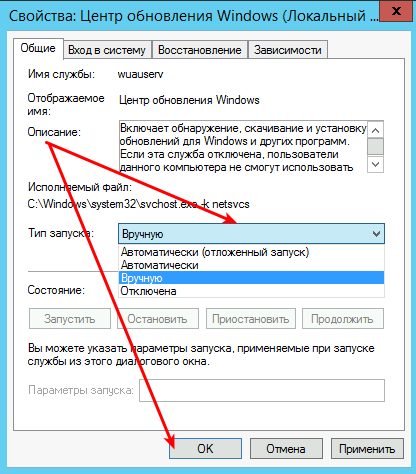
Ställ sedan in starttypen på "Manuell" och klicka på "OK".
Installera tjänsten.
Installera .NET Framework 3.5
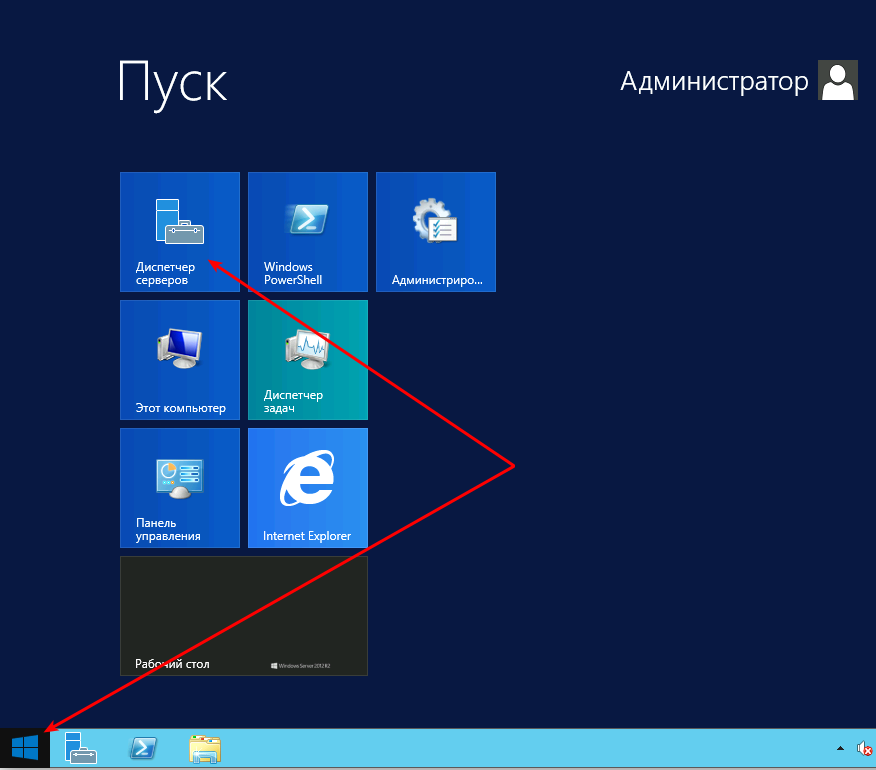
Klicka på "Start" och öppna "Serverhanteraren".
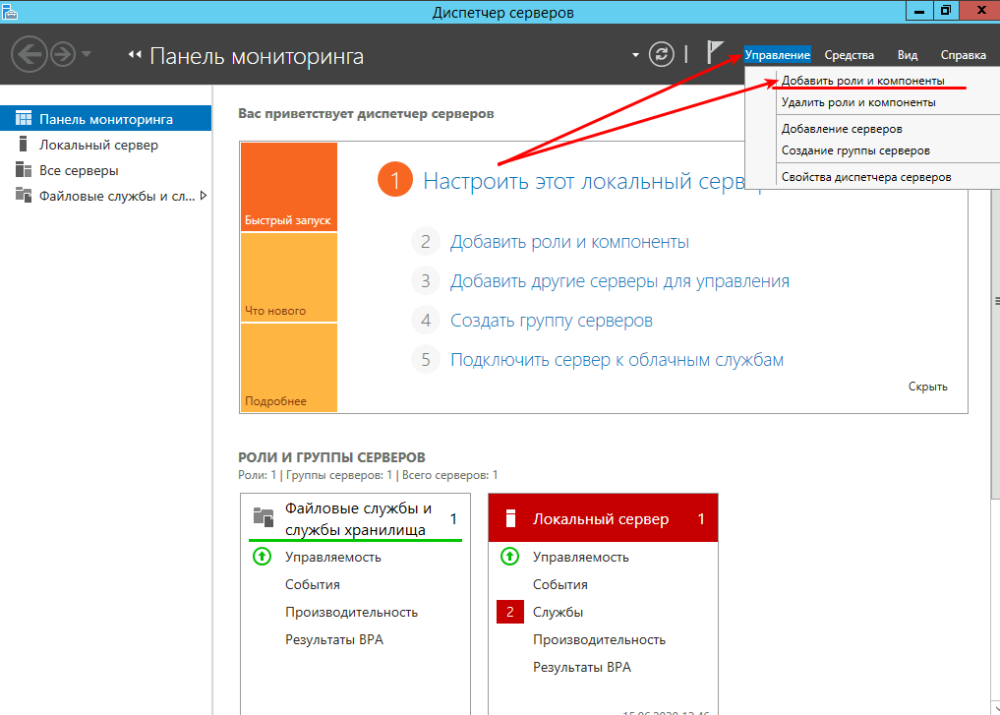
Klicka sedan på "Manage" och välj "Add Roles and Components".
Följ de enkla instruktionerna.
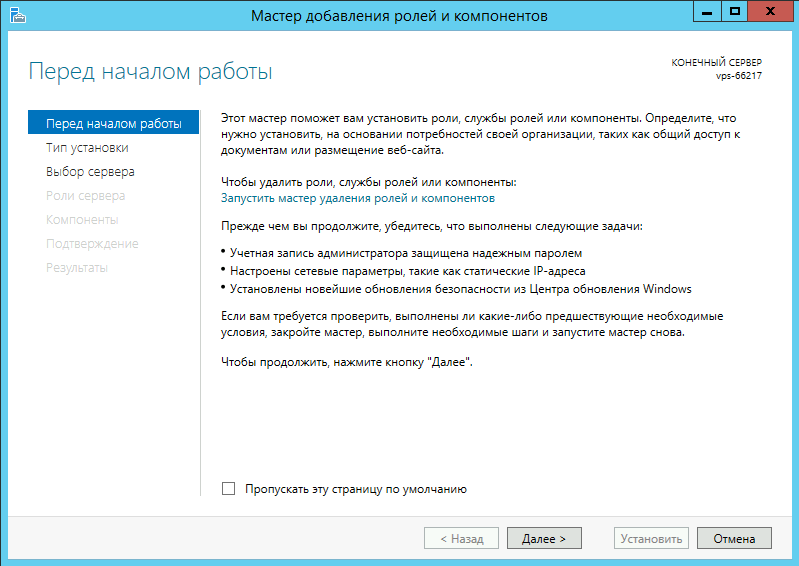
Klicka på "Next" (Nästa).
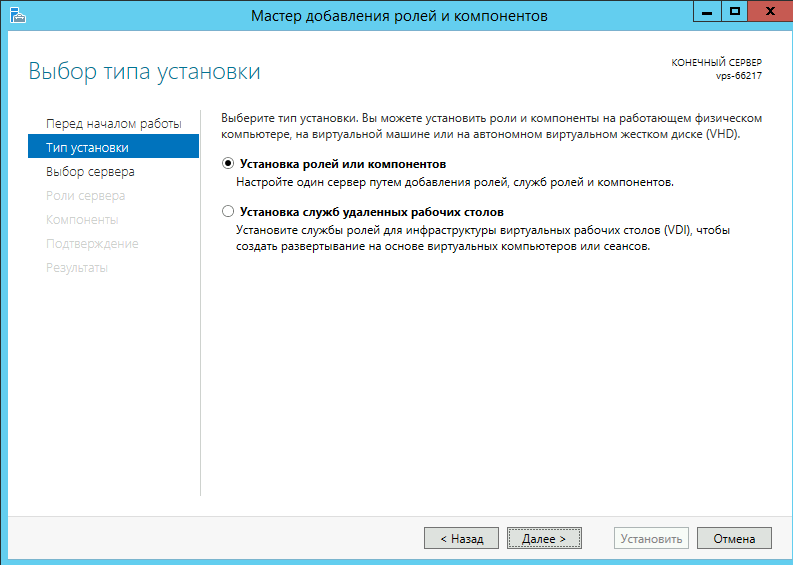
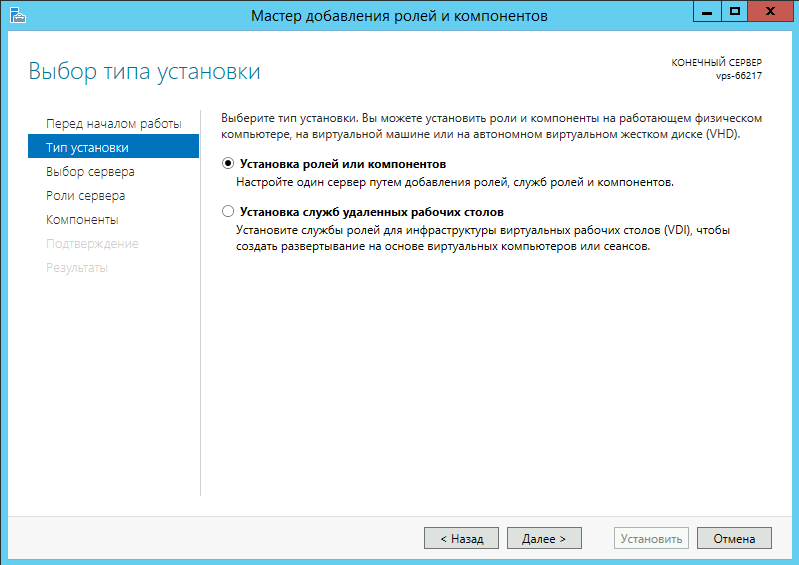
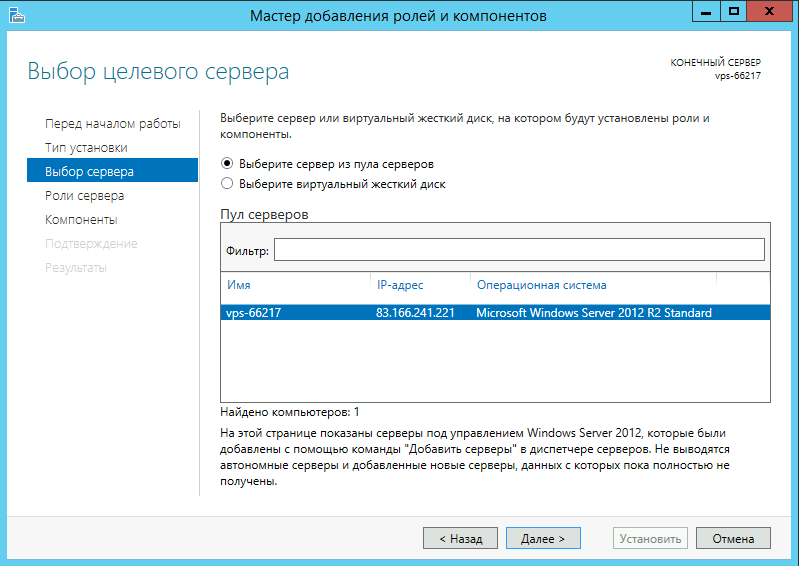
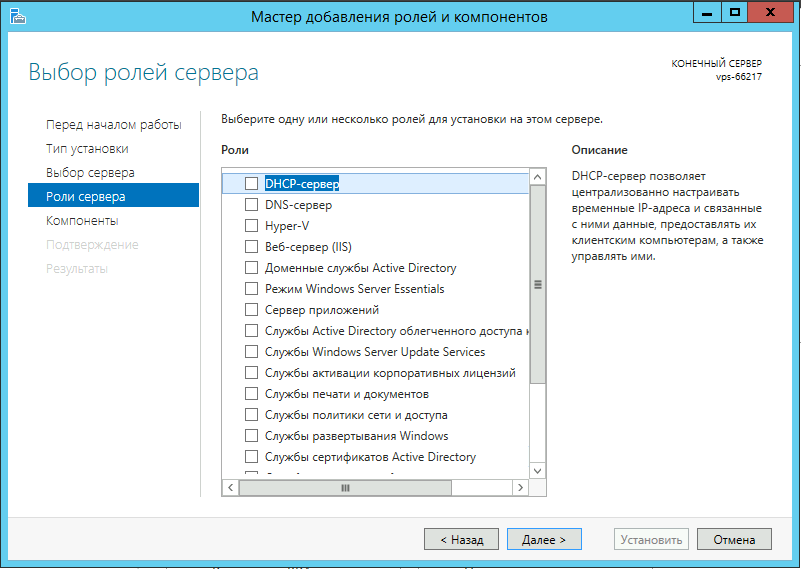
Bocka i komponenten ".NET Framework 3.5 Features" och klicka på "Next".
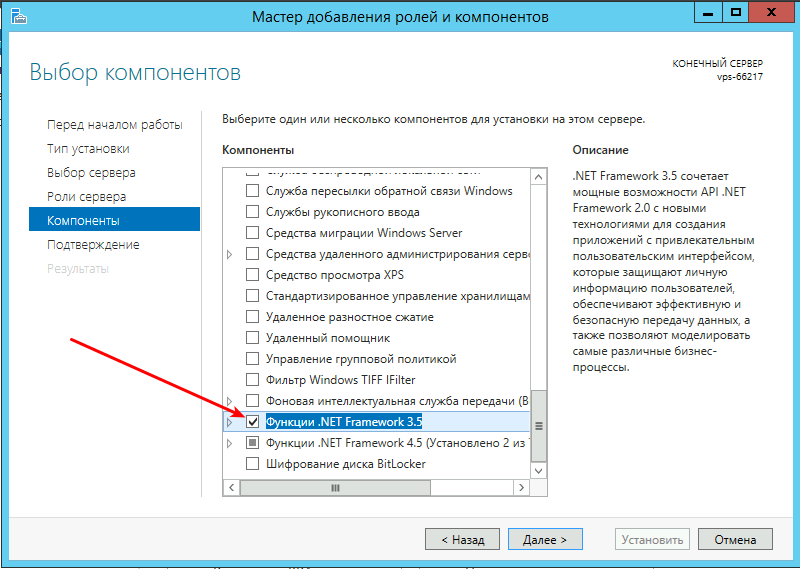
Klicka på "Installera".
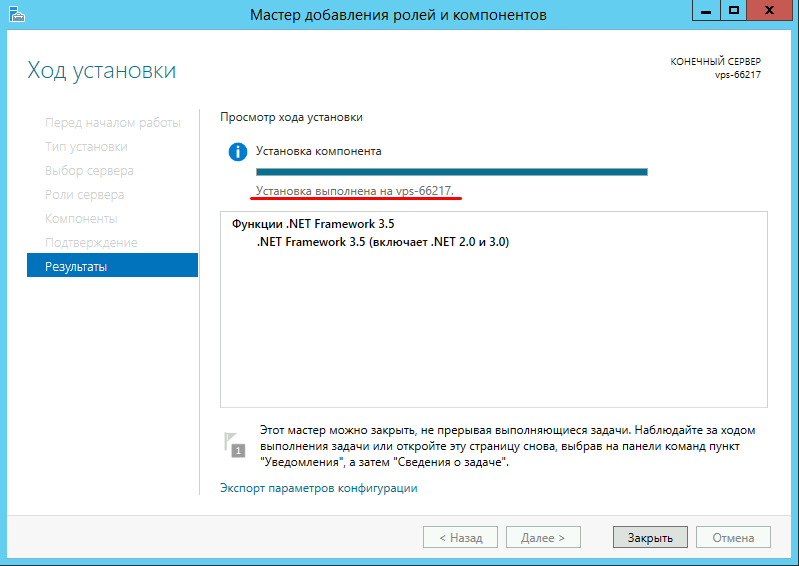
Vänta tills installationen är klar.
Du kan nu stänga fönstret.
Installera .NET Framework 3.5 på Windows Server 2019
Ladda ner arkivet sources.zip med de komponenter som krävs.
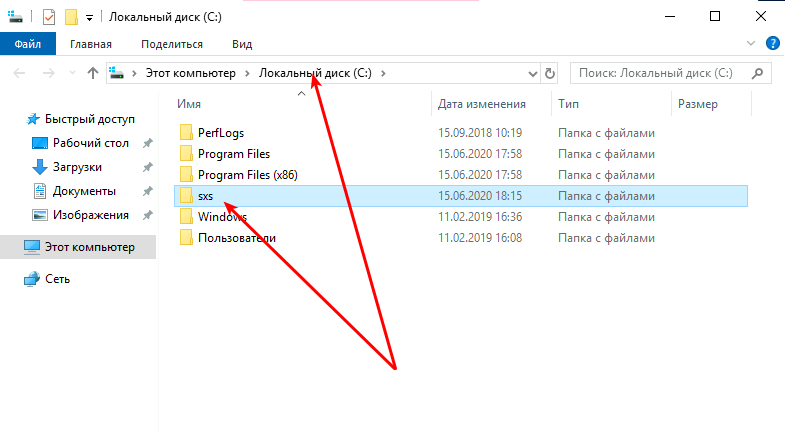
Extrahera filerna till roten på C:-enheten.
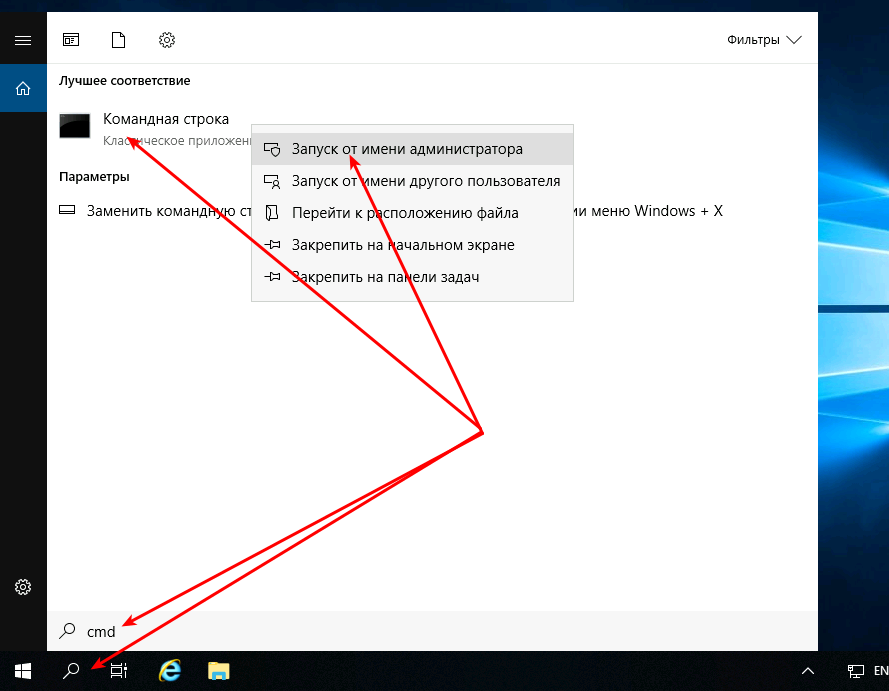
Kör "Kommandotolken" som administratör.
Kör kommandot med hänsyn till sökvägen till de utpaketerade filerna från arkivet:
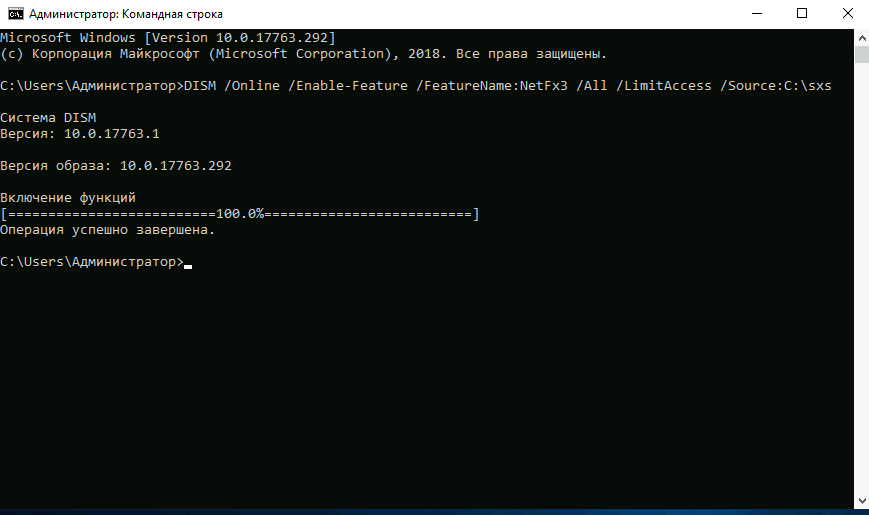
DISM /Online /Enable-Feature /FeatureName:NetFx3 /All /LimitAccess /Source:C:sxsMicrosoft .NET Framework 3.5-komponenten är installerad.