




















































De installatieprocedure verloopt als volgt:
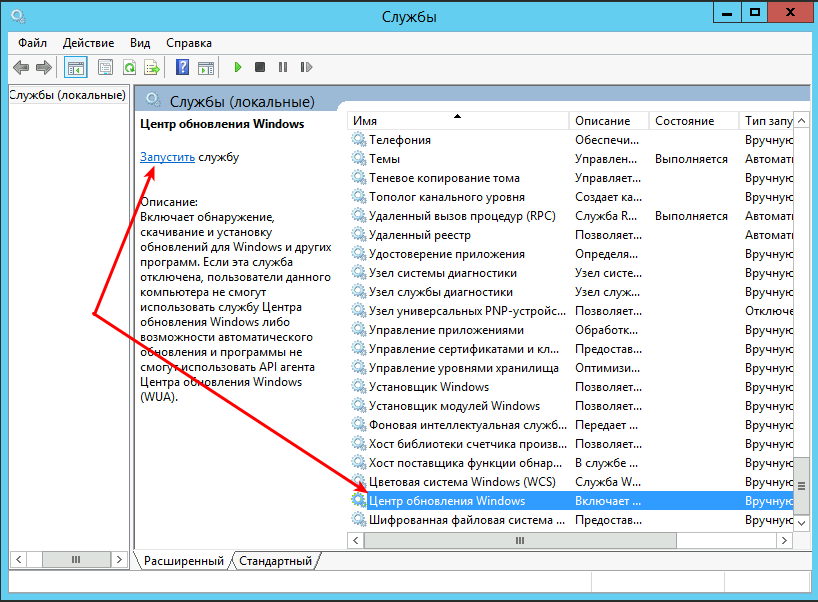
Start de "Windows Update Centre" service.
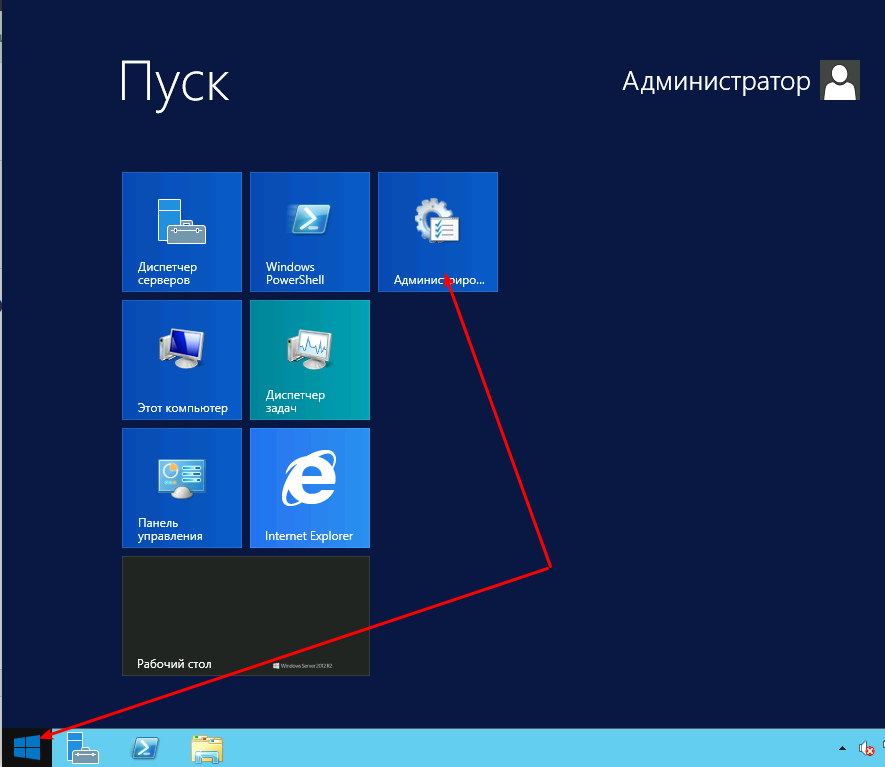
Klik op "Start" en selecteer "Administratieve hulpmiddelen".
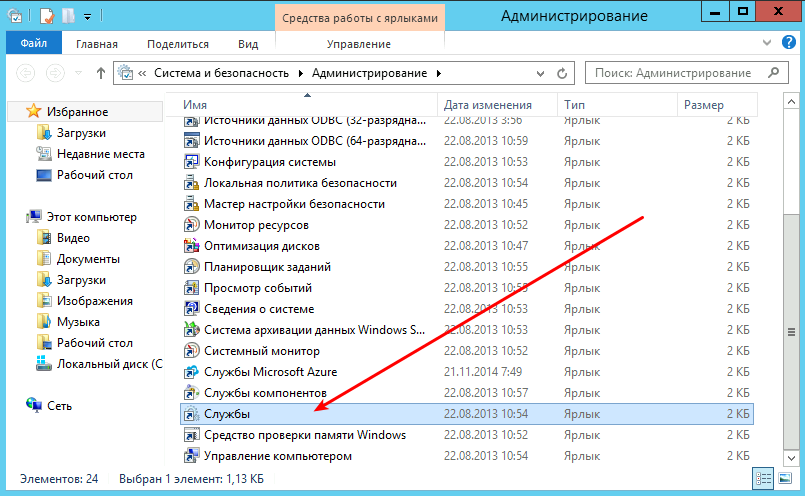
Ga in het nieuwe venster naar "Services".
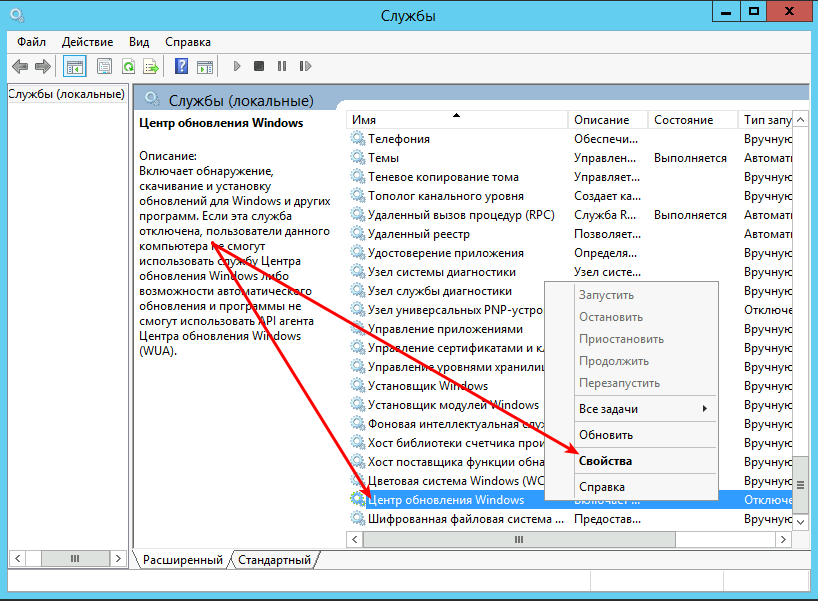
Klik met de rechtermuisknop op de service "Windows Update Centre" en selecteer "Eigenschappen".
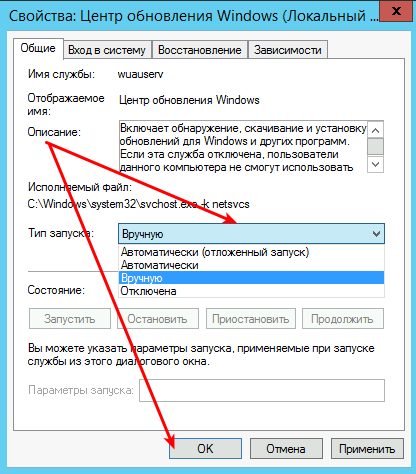
Stel vervolgens het opstarttype in op "Handmatig" en klik op "OK".
Installeer de service.
NET Framework 3.5 installeren
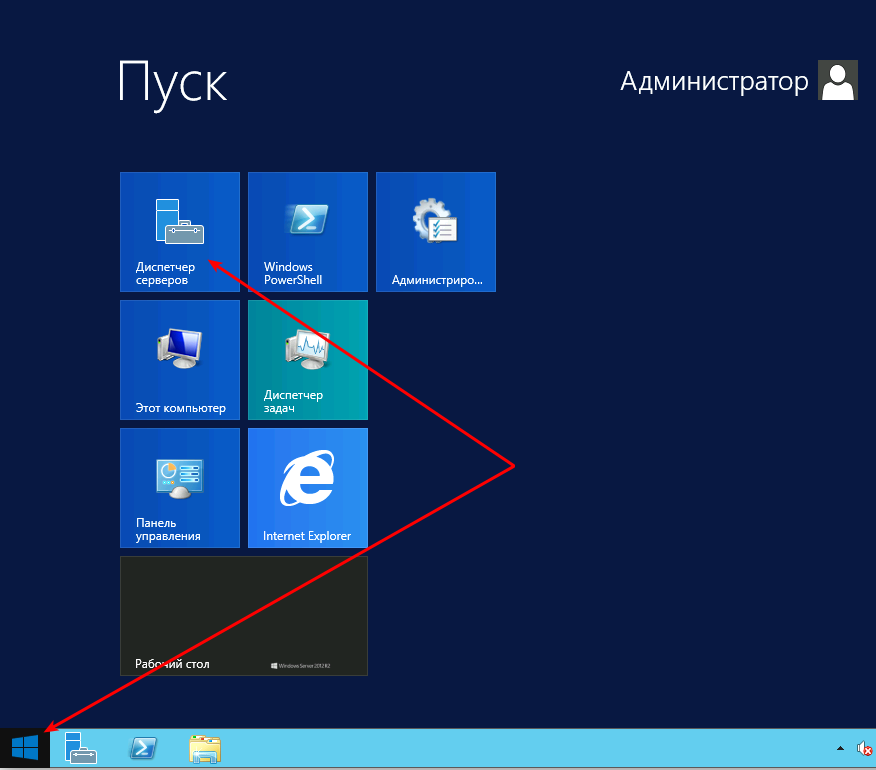
Klik op "Start" en open "Server Manager".
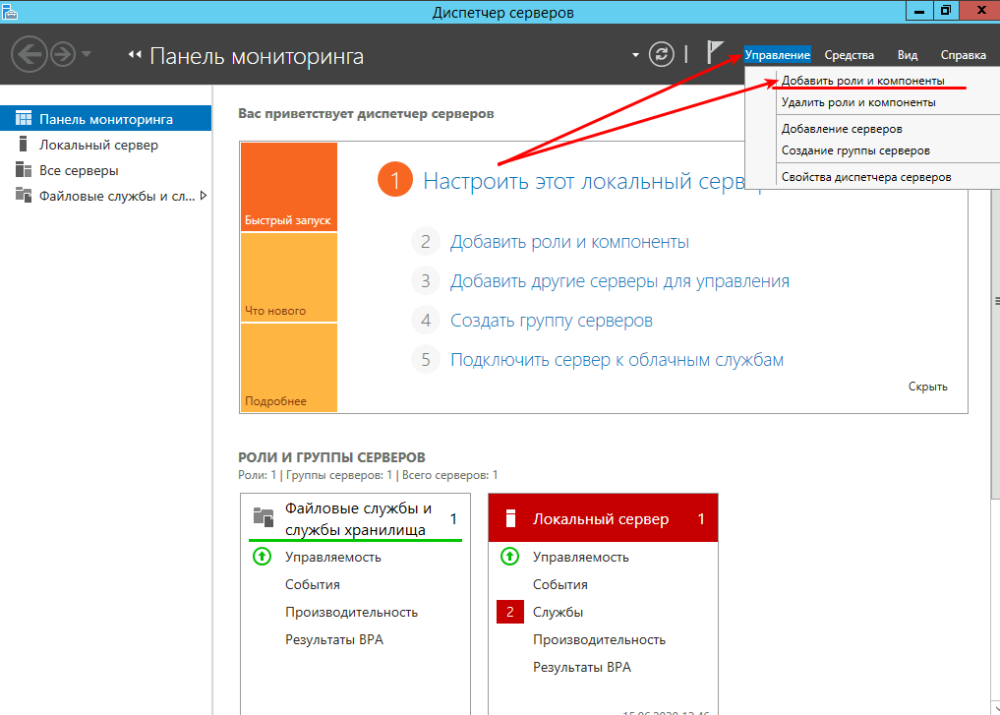
Klik vervolgens op "Beheren" en selecteer "Rollen en onderdelen toevoegen".
Volg de eenvoudige instructies.
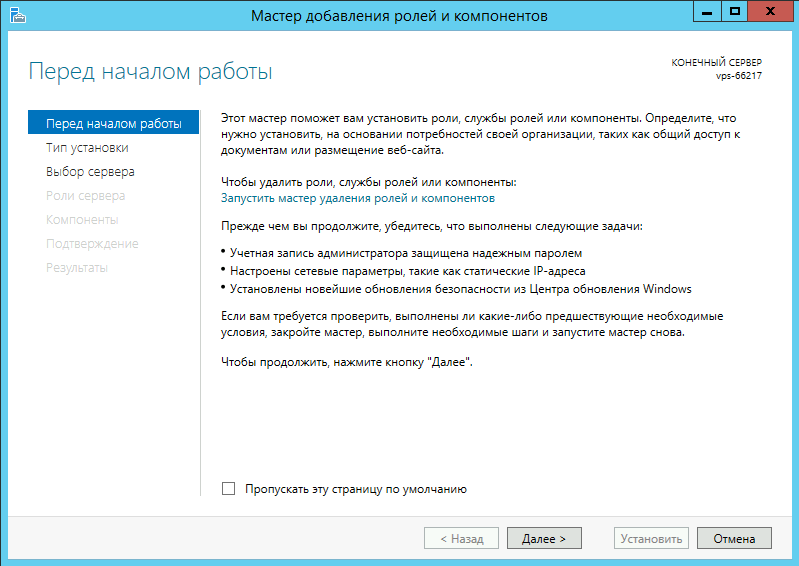
Klik op "Volgende".
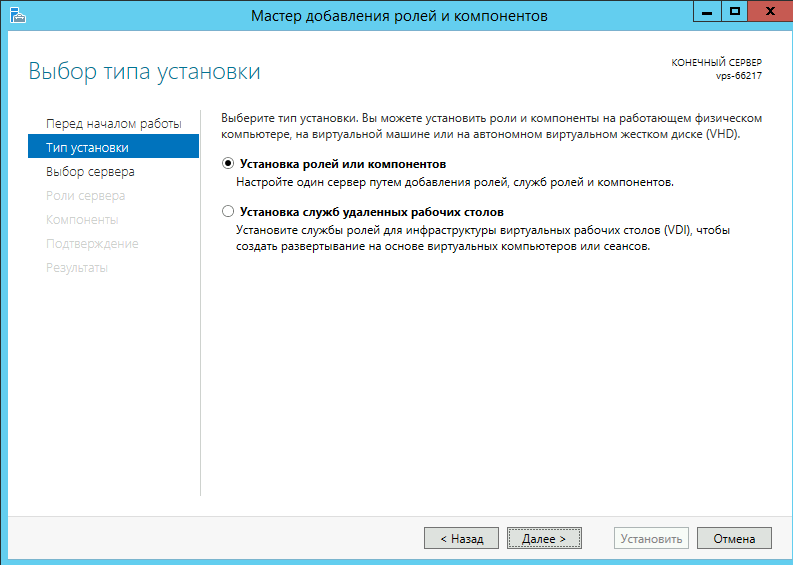
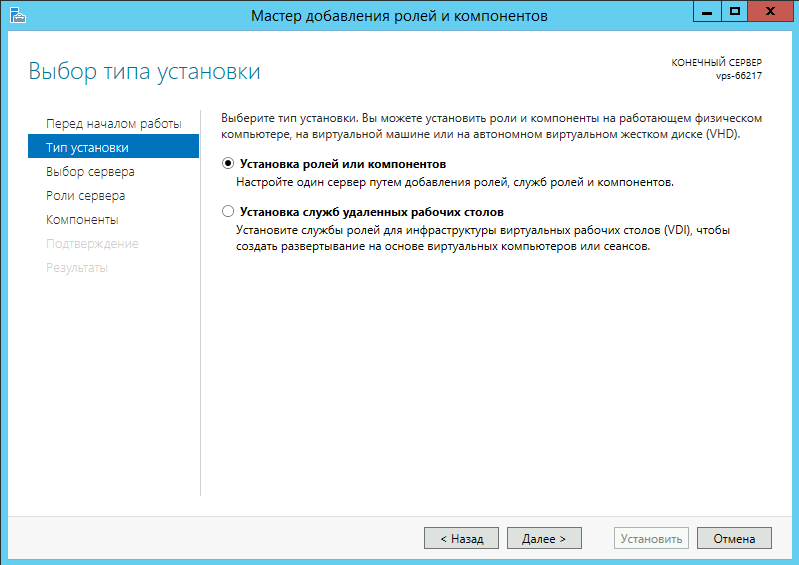
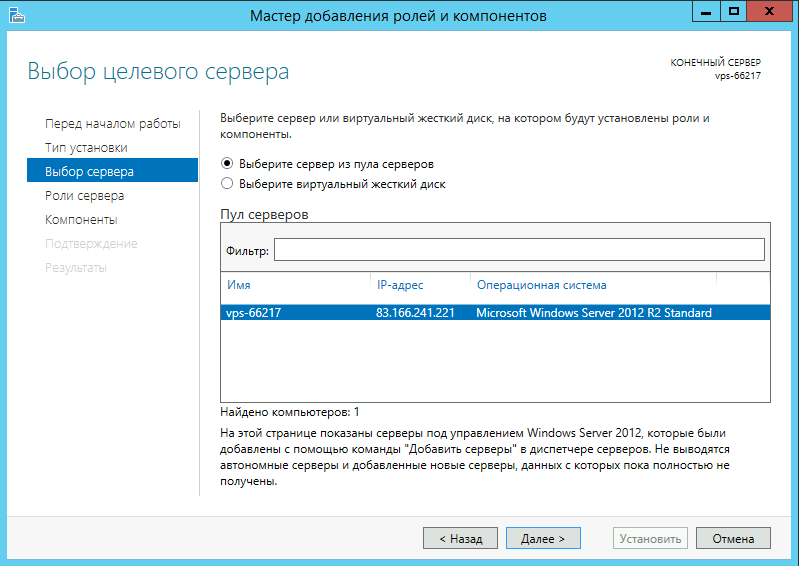
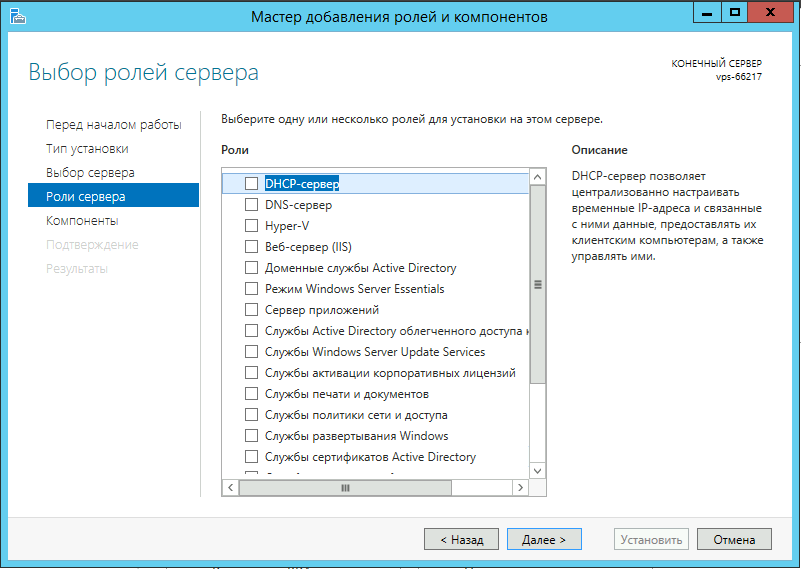
Vink het onderdeel ".NET Framework 3.5 Features" aan en klik op "Next".
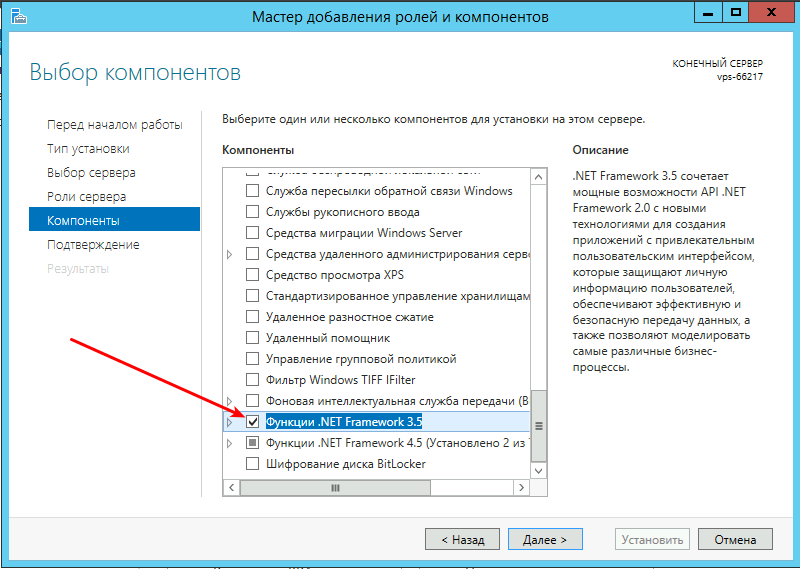
Klik op "Installeren".
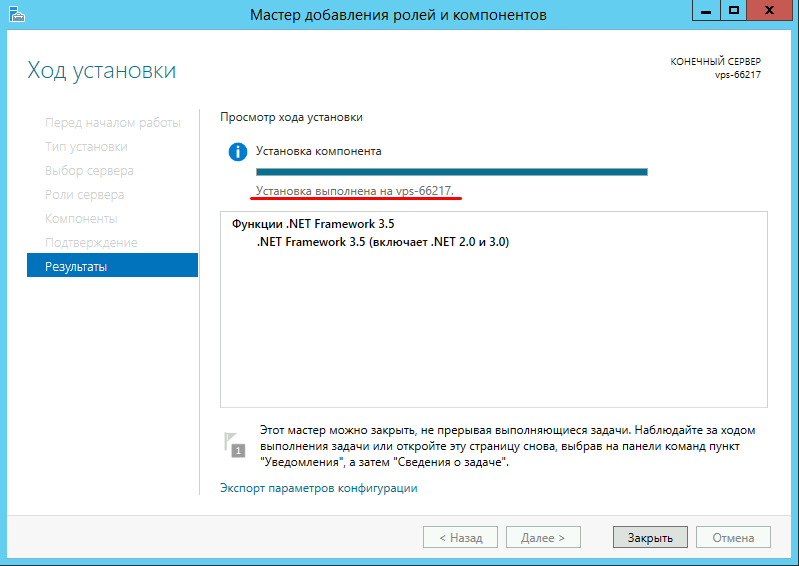
Wacht tot de installatie is voltooid.
U kunt nu het venster sluiten.
.NET Framework 3.5 installeren op Windows Server 2019
Download het archief sources.zip met de vereiste componenten.
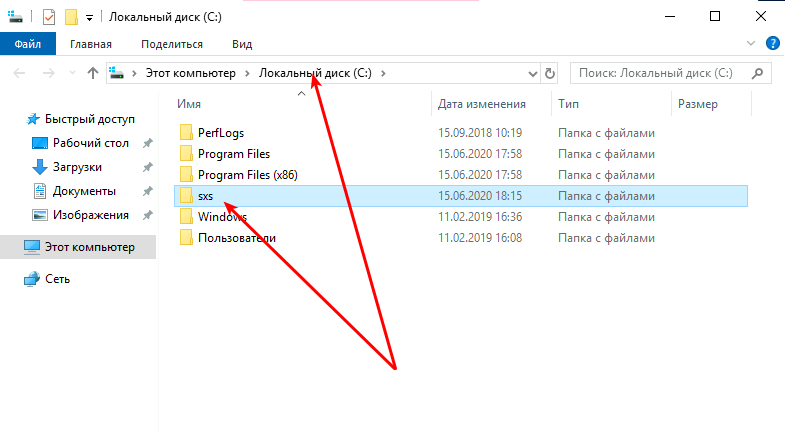
Pak de bestanden uit naar de root van het C: station.
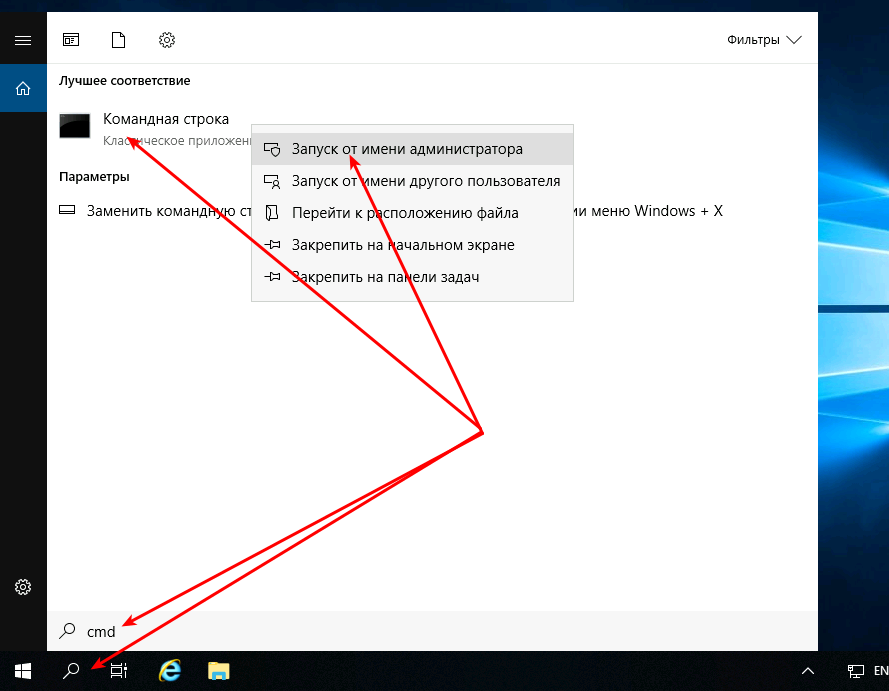
Voer "Opdrachtprompt" uit als beheerder.
Voer de opdracht uit met inachtneming van het pad naar de uitgepakte bestanden uit het archief:
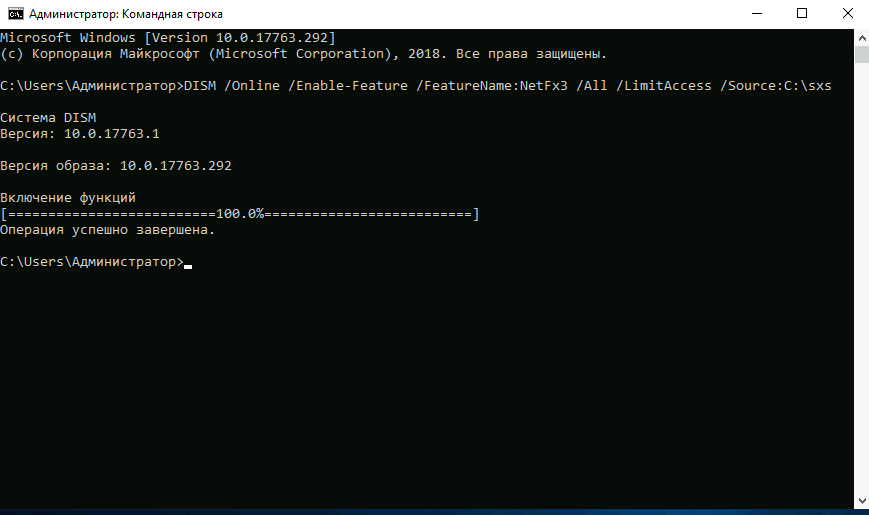
DISM /Online /Enable-Feature /FeatureName:NetFx3 /All /LimitAccess /Source:C:sxsMicrosoft .NET Framework 3.5 component is geïnstalleerd.