




















































La procédure d'installation est la suivante :
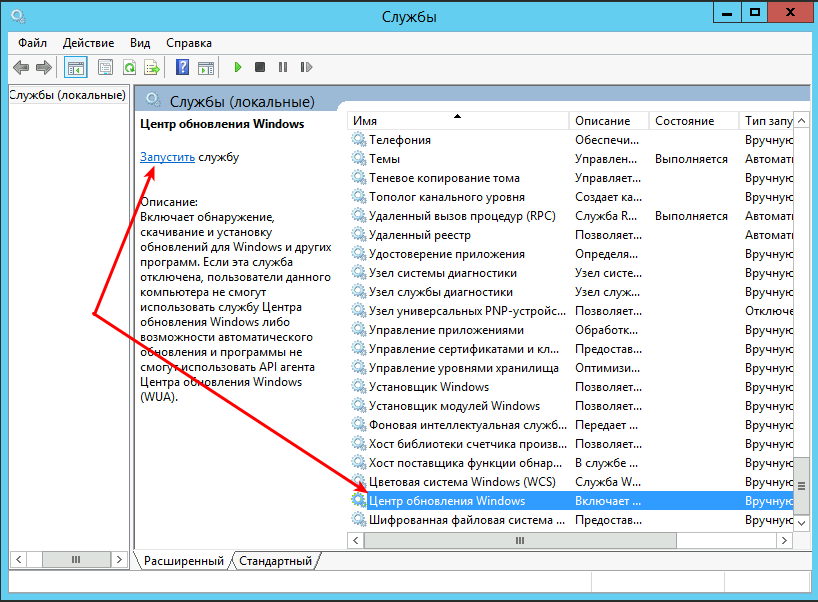
Démarrez le service "Centre de mise à jour Windows".
Cliquez sur "Démarrer" et sélectionnez "Outils d'administration".
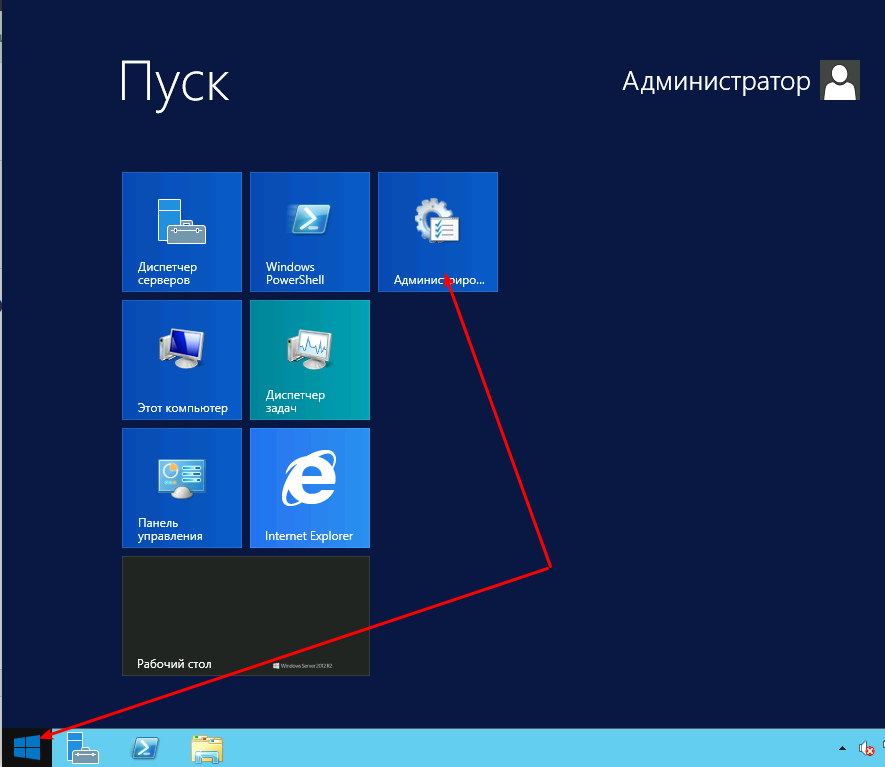
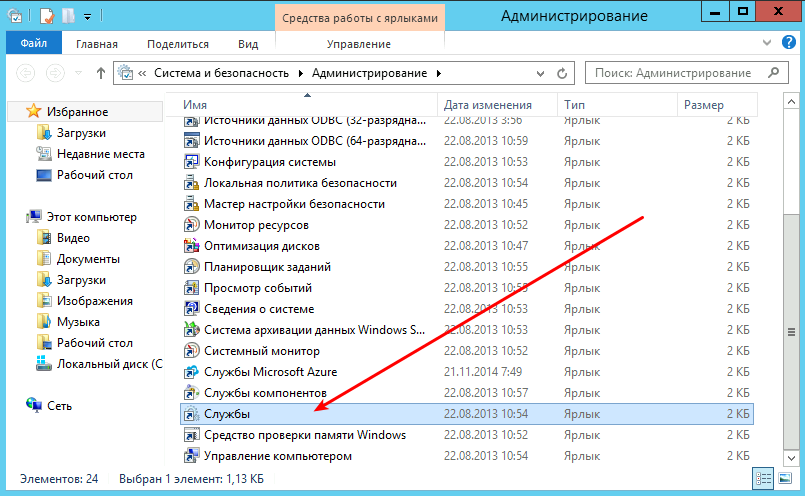
Dans la nouvelle fenêtre, allez dans "Services".
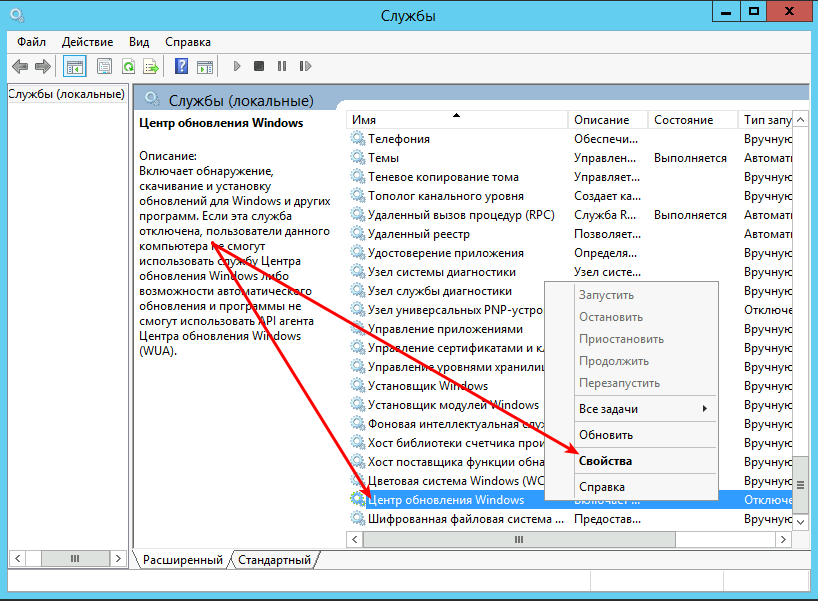
Cliquez avec le bouton droit de la souris sur le service "Centre de mise à jour Windows" et sélectionnez "Propriétés".
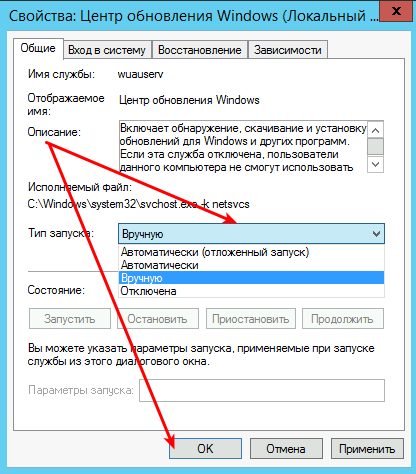
Réglez ensuite le type de démarrage sur "Manuel" et cliquez sur "OK".
Installez le service.
Installation de .NET Framework 3.5
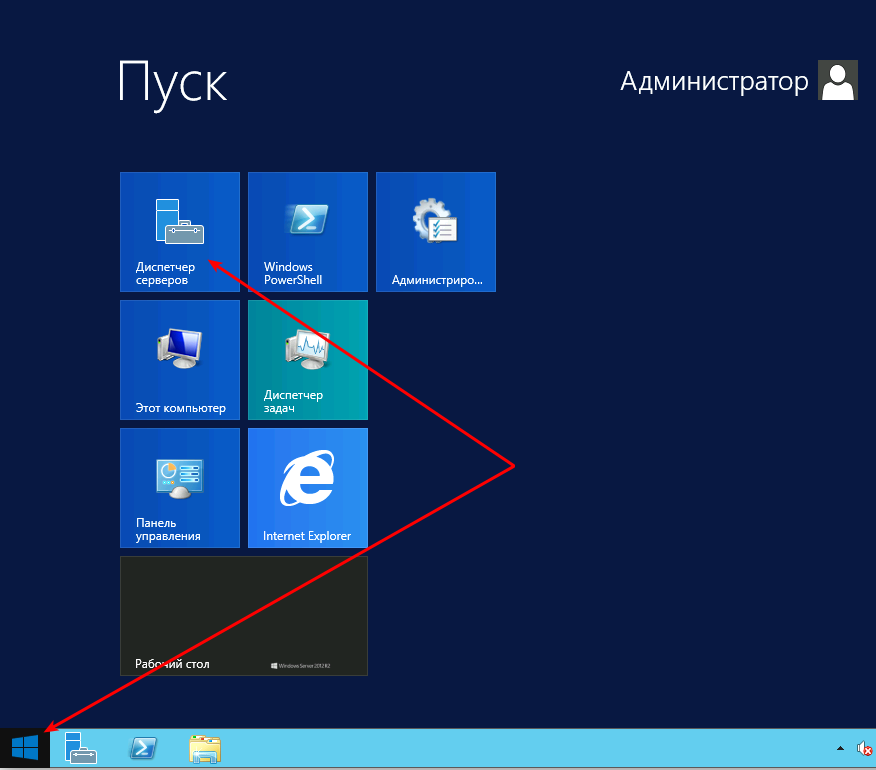
Cliquez sur "Démarrer" et ouvrez "Gestionnaire de serveur".
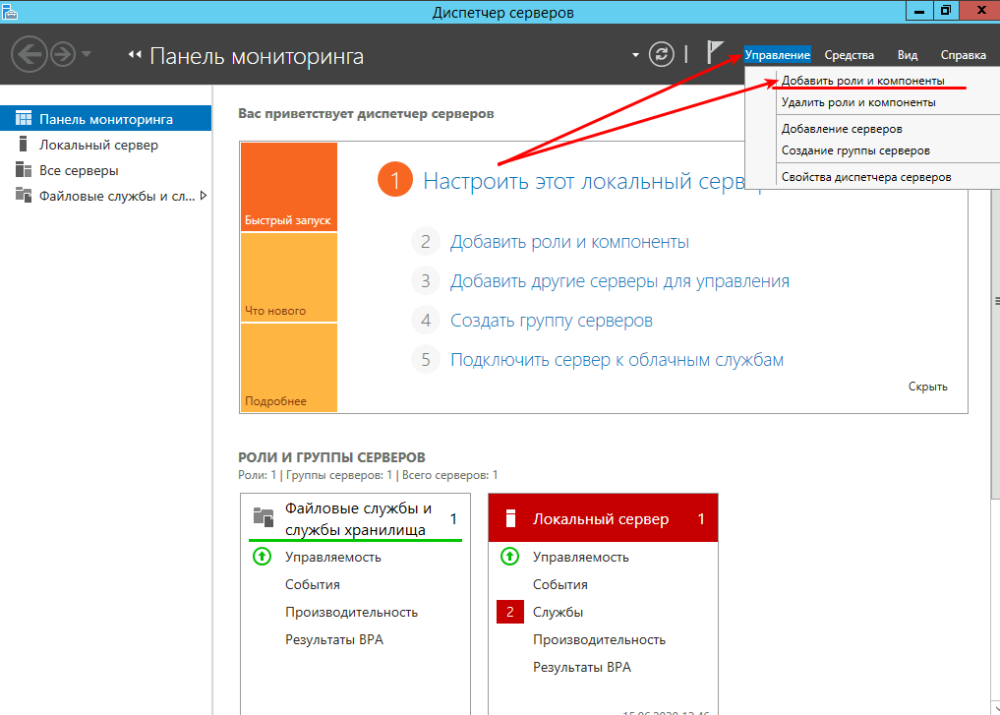
Cliquez ensuite sur "Gérer" et sélectionnez "Ajouter des rôles et des composants".
Suivez les instructions simples.
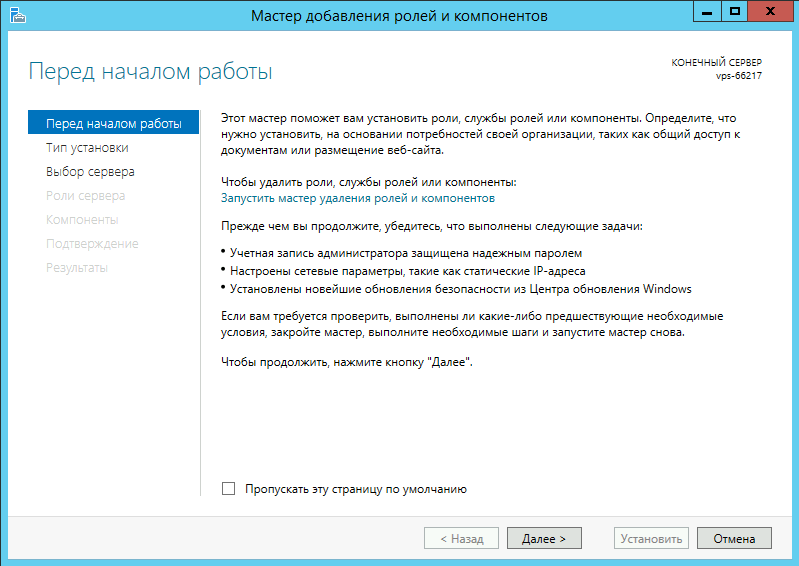
Cliquez sur "Suivant".
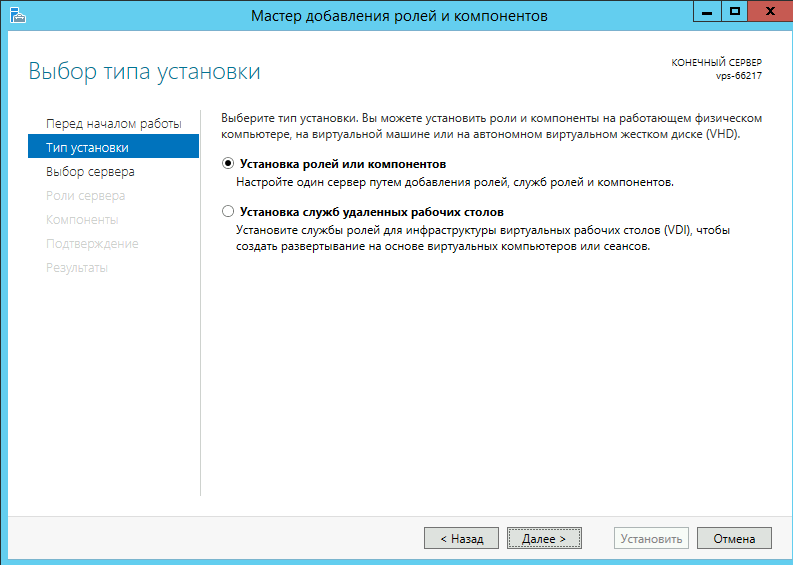
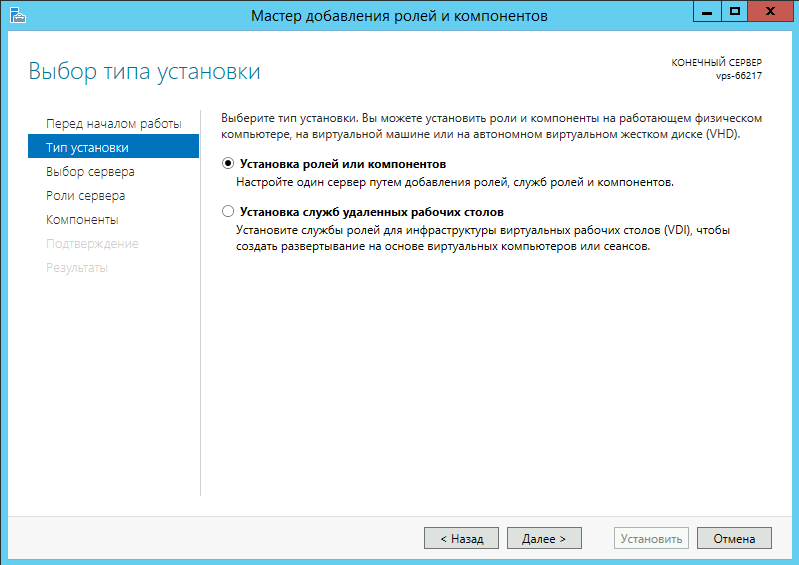
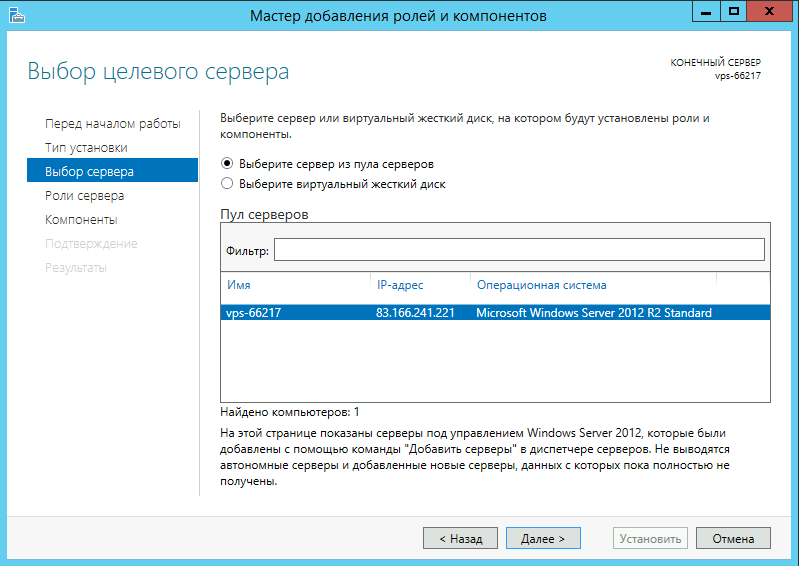
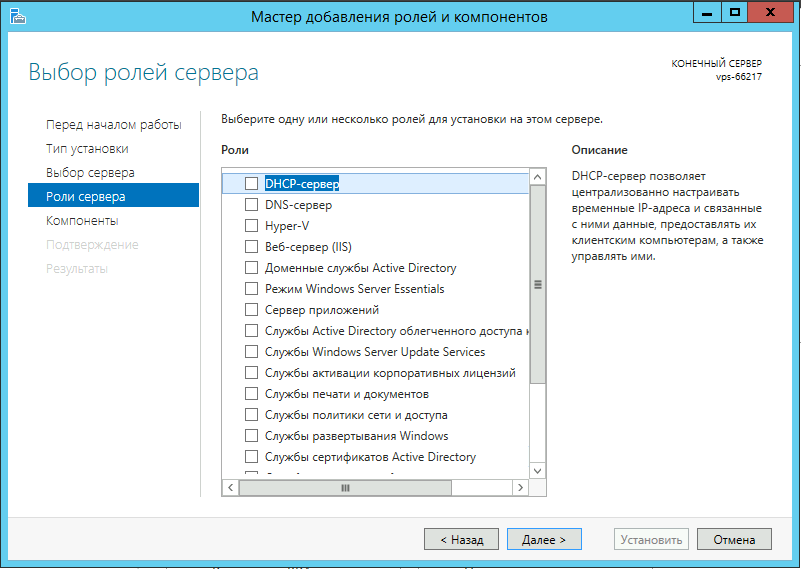
Cochez le composant ".NET Framework 3.5 Features" et cliquez sur "Next".
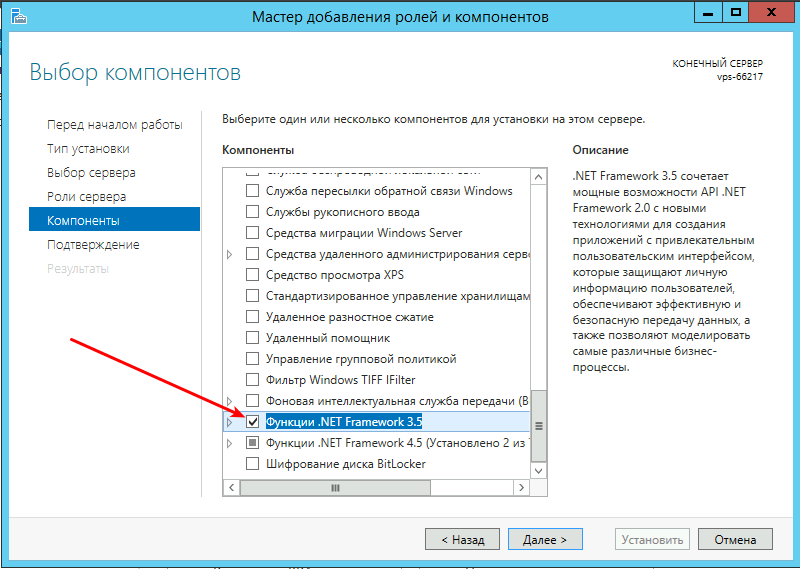
Cliquez sur "Installer".
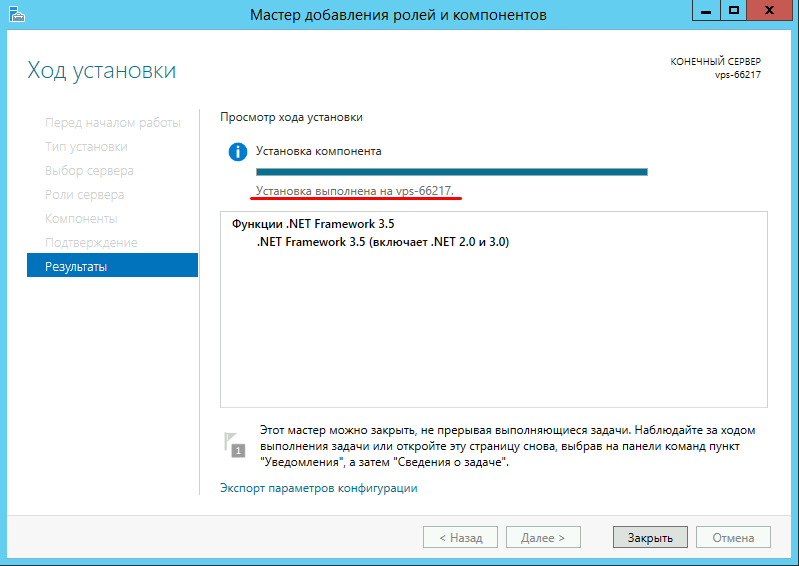
Attendez la fin de l'installation.
Vous pouvez maintenant fermer la fenêtre.
Installation de .NET Framework 3.5 sur Windows Server 2019
Téléchargez l'archive sources.zip contenant les composants requis.
Extrayez les fichiers à la racine du lecteur C :.
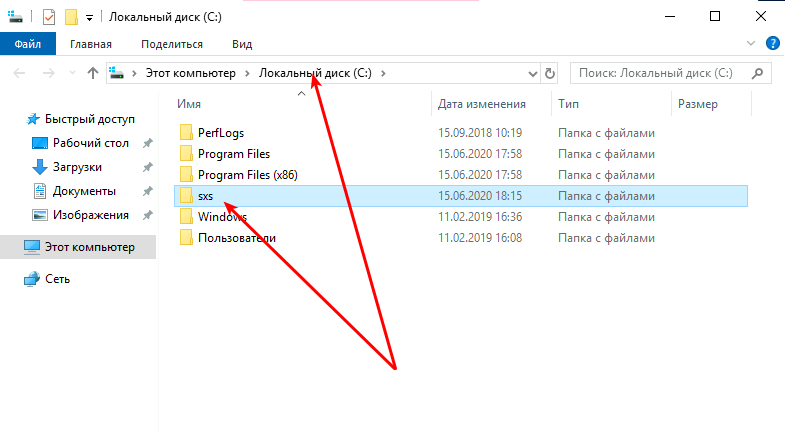
Exécutez l'"Invite de commande" en tant qu'administrateur.
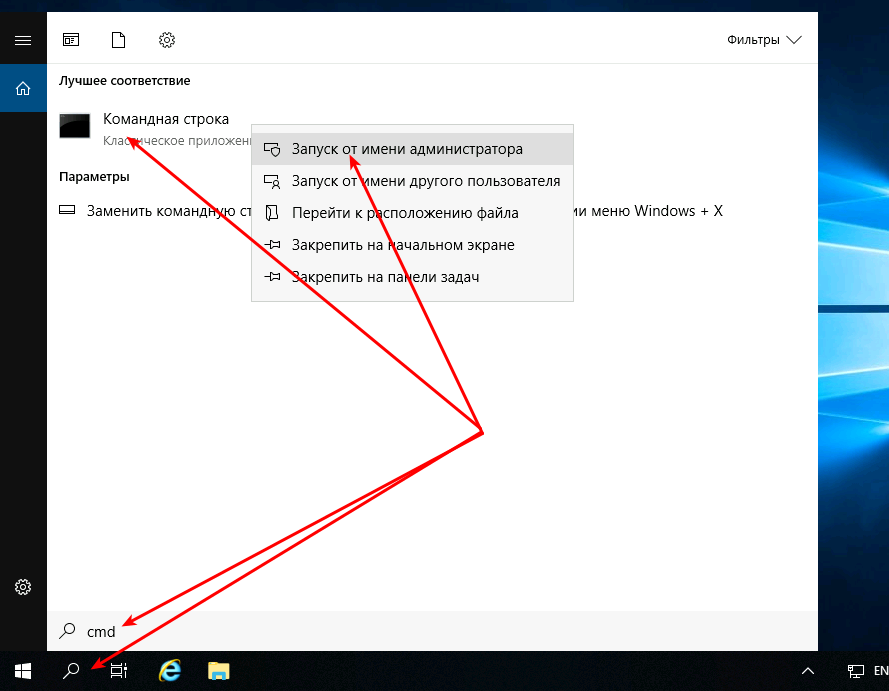
Exécutez la commande en tenant compte du chemin d'accès aux fichiers décompressés de l'archive :
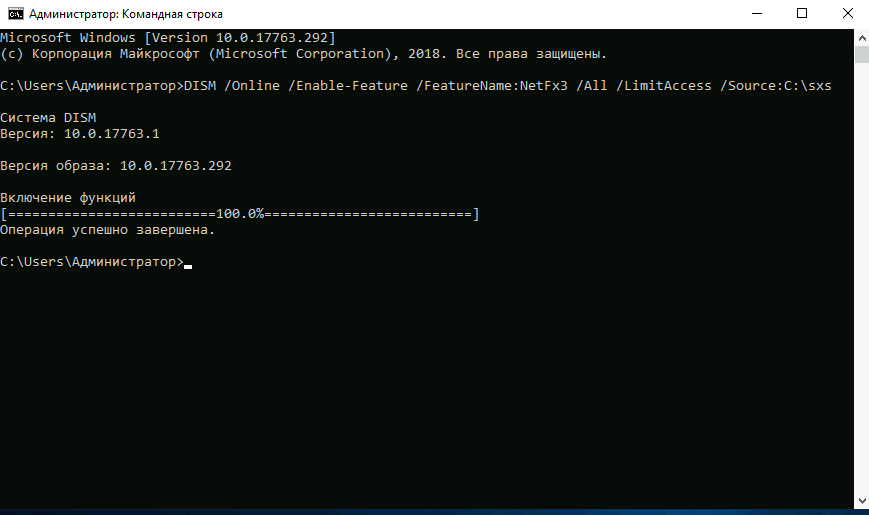
DISM /Online /Enable-Feature /FeatureName:NetFx3 /All /LimitAccess /Source:C:sxsLe composant Microsoft .NET Framework 3.5 est installé.