




















































Редослед инсталације ће бити следећи:
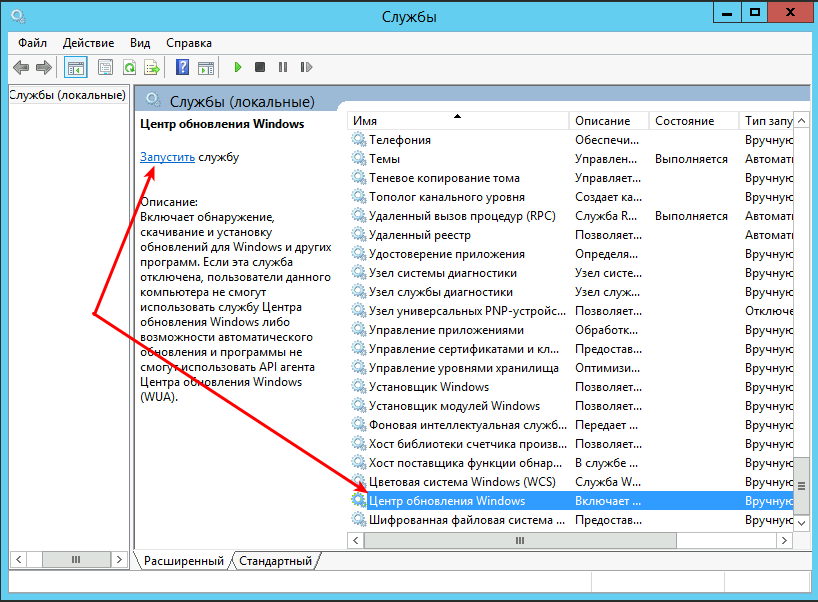
Покрените услугу Windows Update.
Кликните на Старт и изаберите Административни алати.
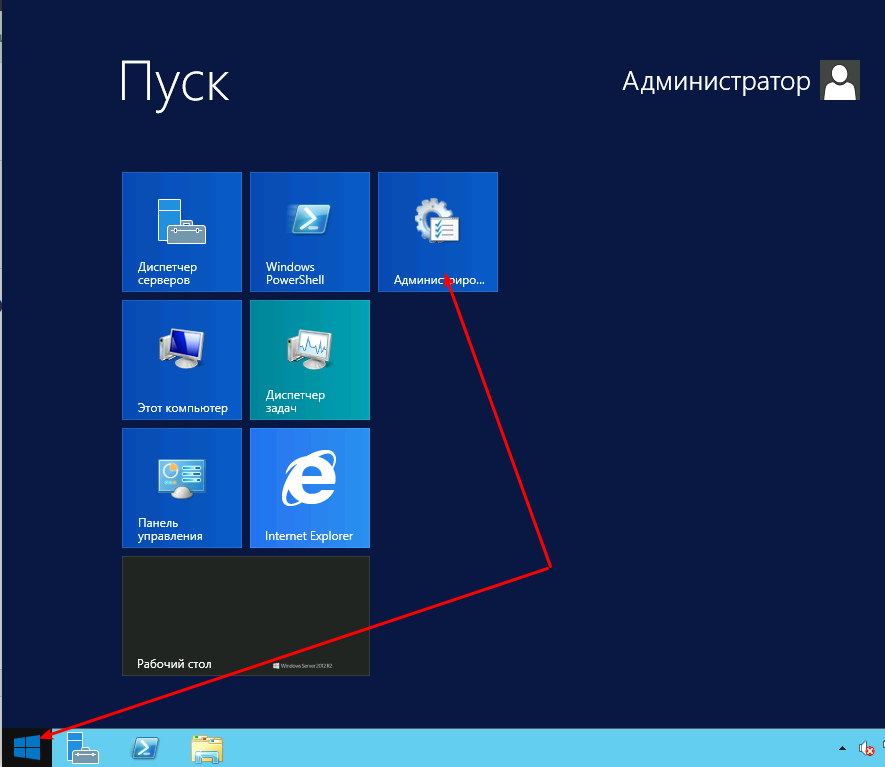
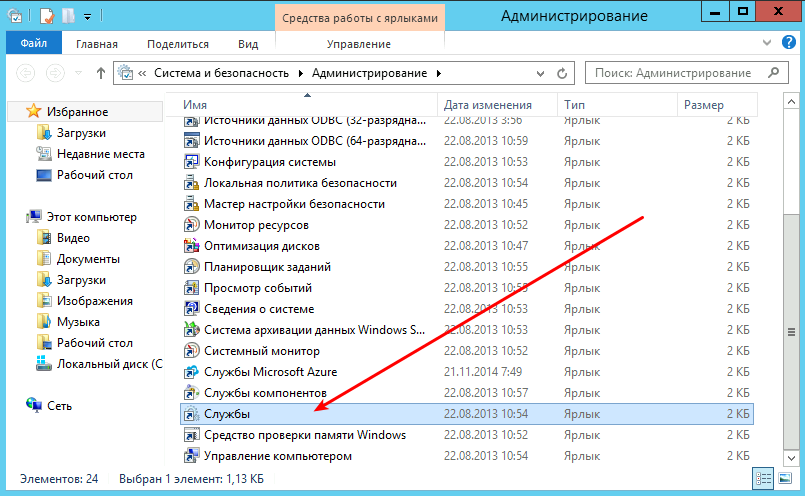
У новом прозору идите на „Услуге“.
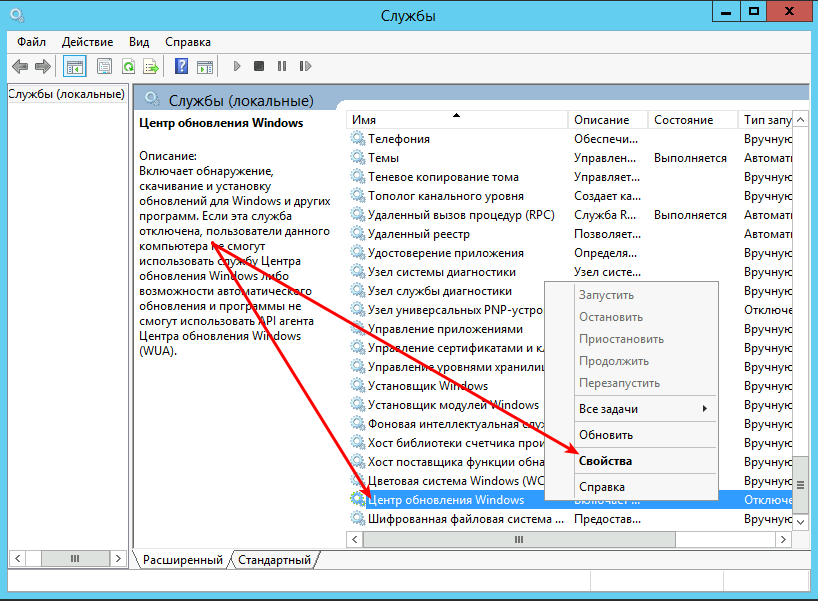
Кликните десним тастером миша на услугу Windows Update и изаберите Својства.
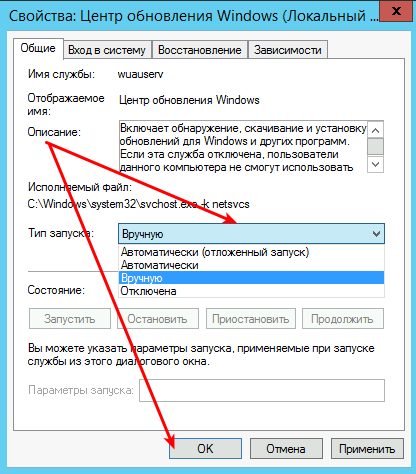
Затим, подесите тип покретања на „Ручно“ и кликните на „У реду“.
Инсталирајте услугу.
Инсталирајте .NET Framework 3.5
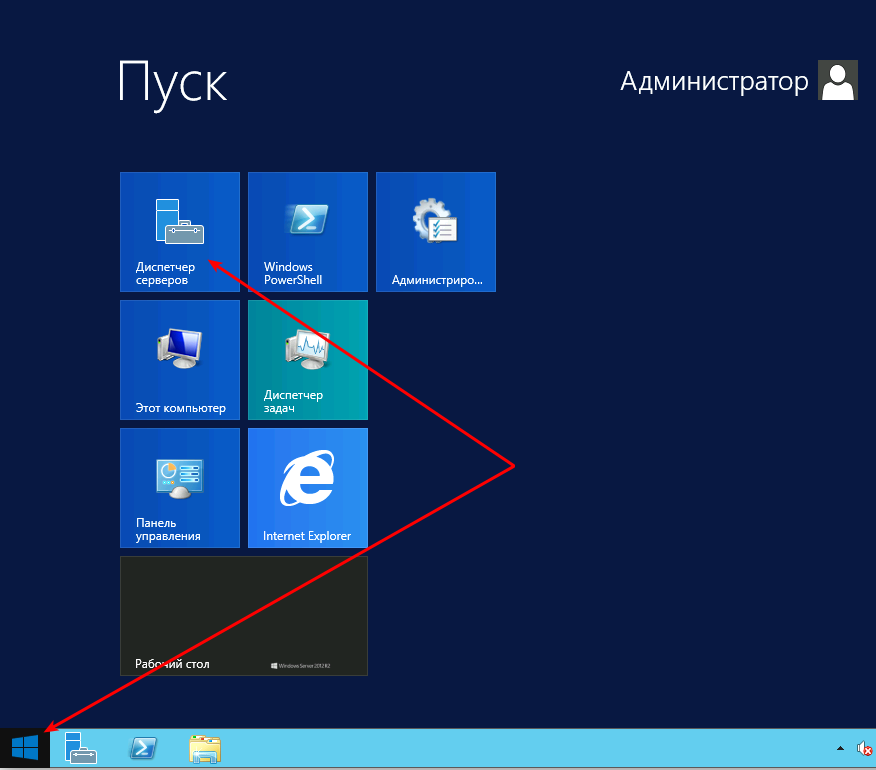
Кликните на Старт и отворите Менаџер сервера.
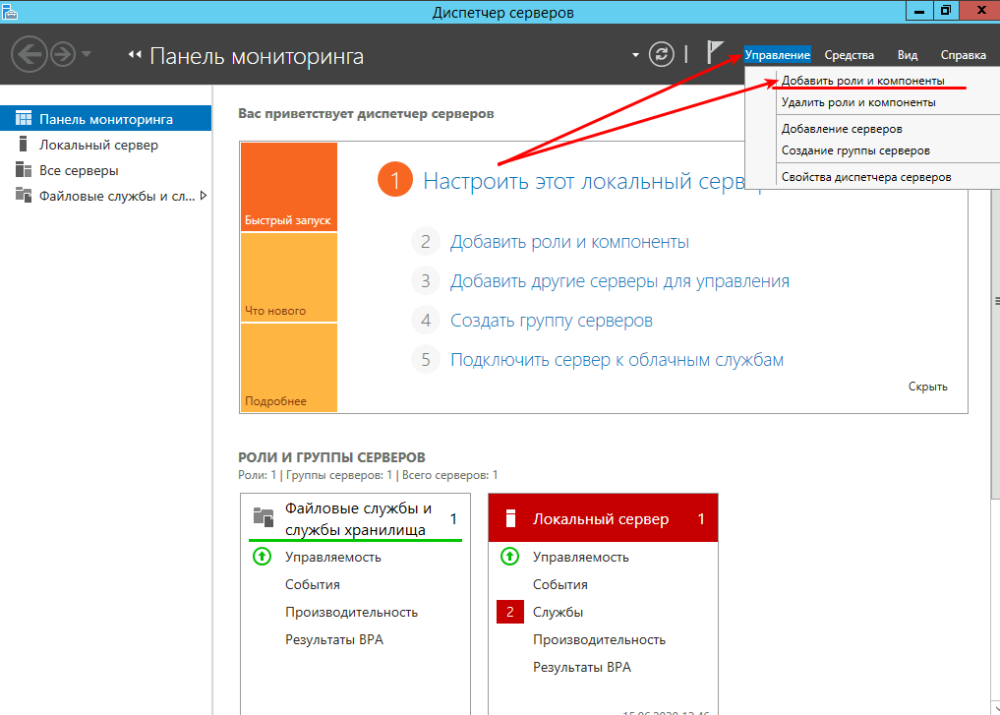
Затим кликните на „Управљање“ и изаберите „Додај улоге и функције“.
Пратите једноставна упутства.
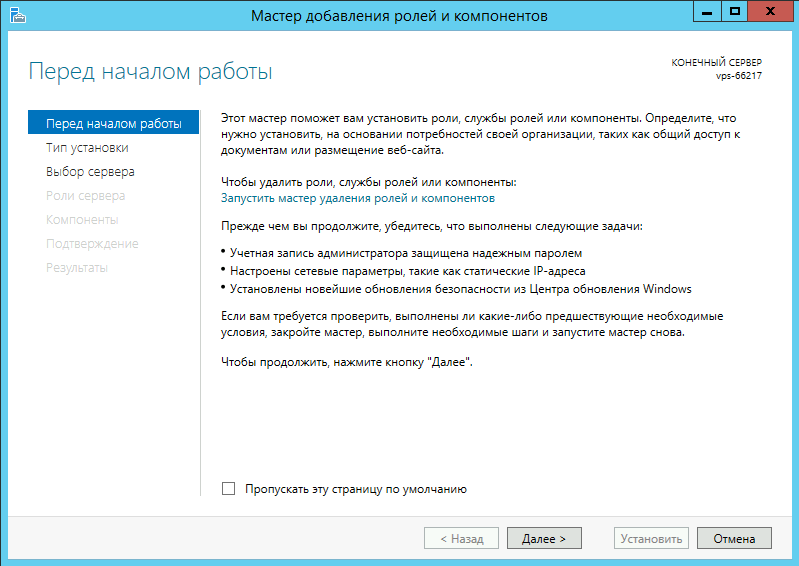
Кликните на „Даље“.
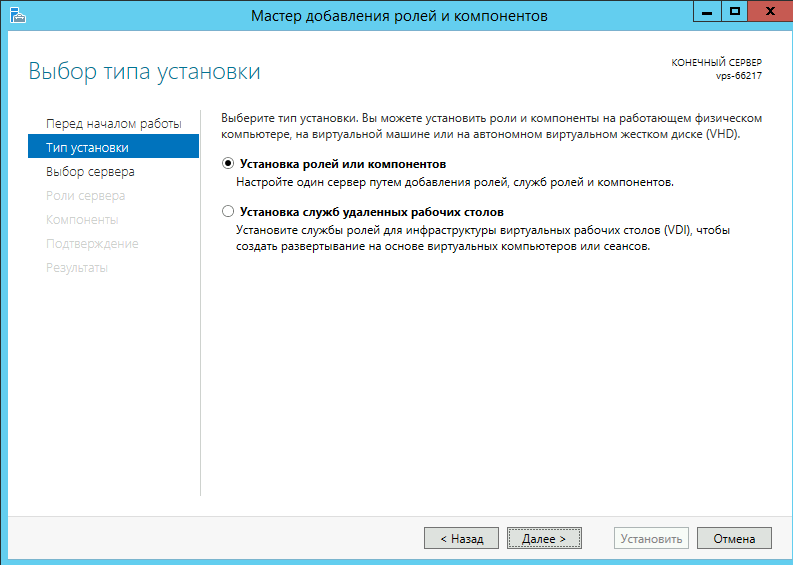
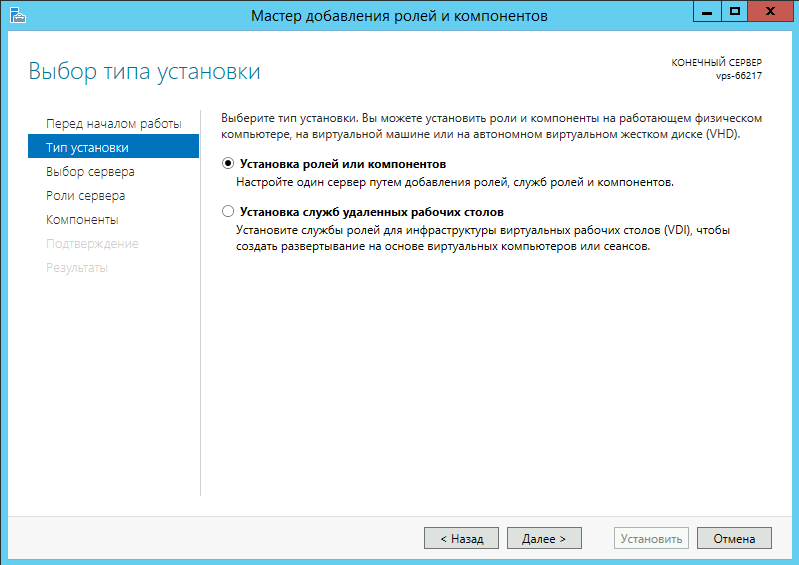
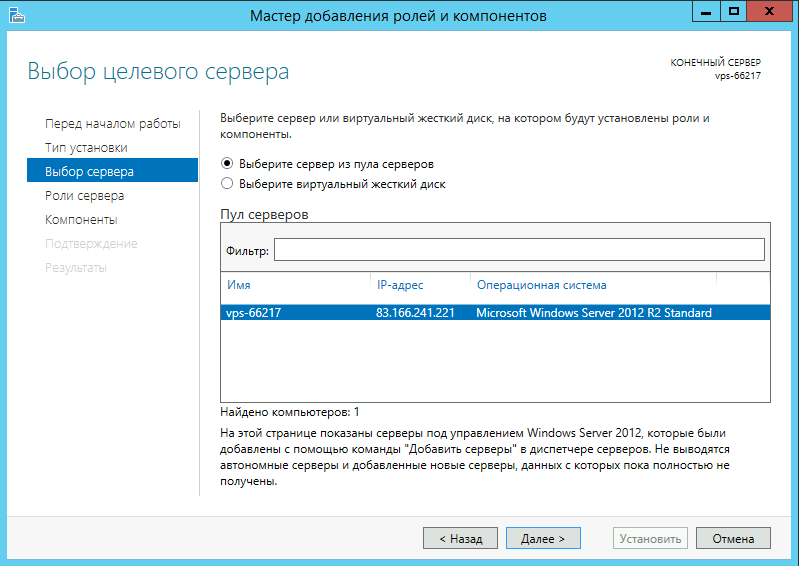
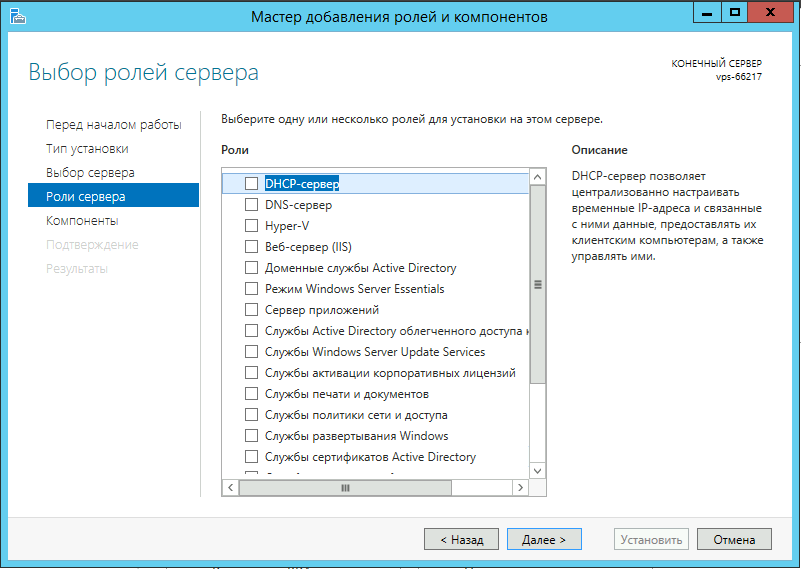
Означите поље поред компоненте „.NET Framework 3.5 Features“ и кликните на „Next“.
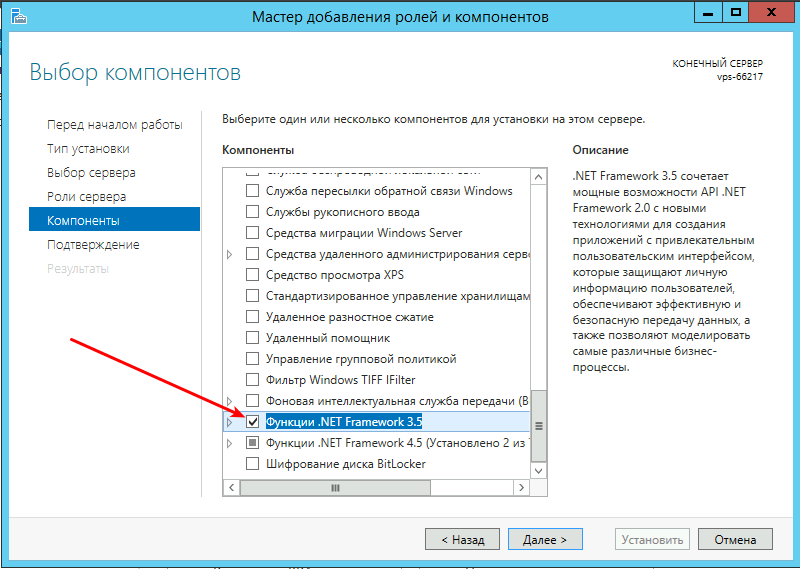
Кликните на „Инсталирај“.
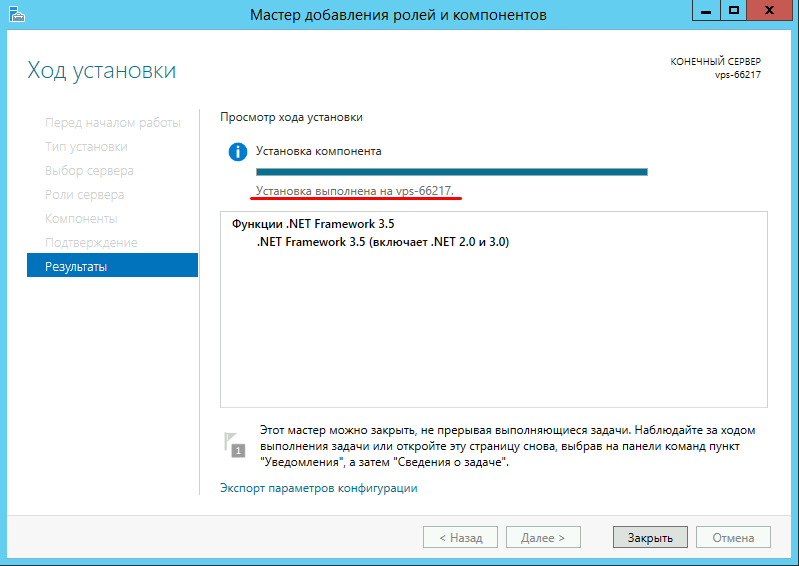
Сачекајте док се инсталација не заврши.
Сада можете затворити прозор.
Инсталирање .NET Framework 3.5 на Windows Server 2019
Преузмите sources.zip архиву са потребним компонентама.
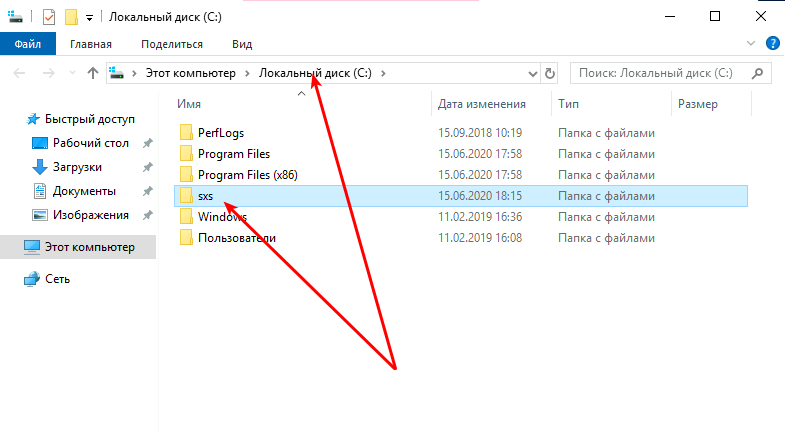
Распакујте датотеке у коренски директоријум диска C:.
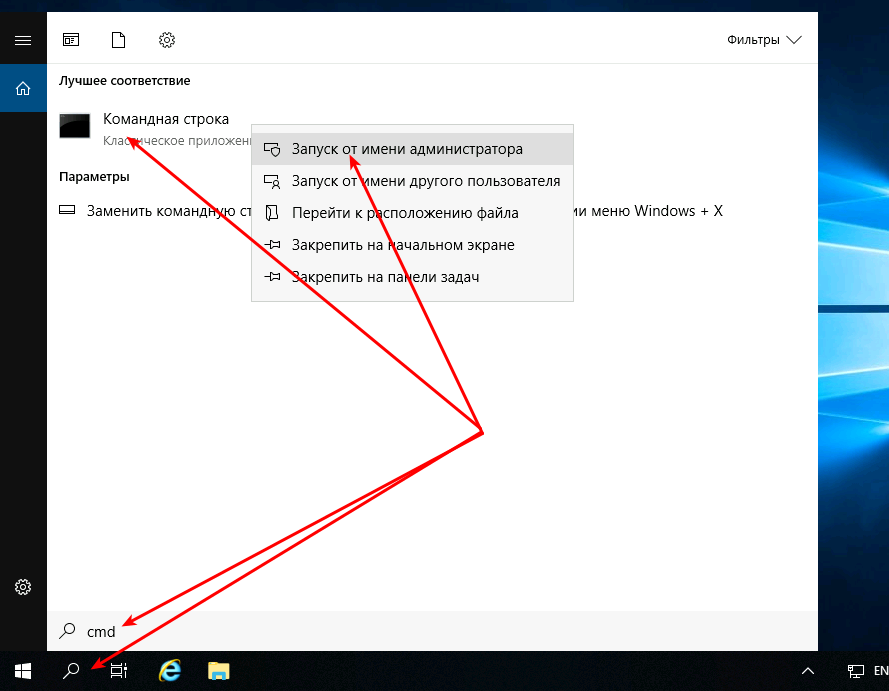
Покрените командну линију као администратор.
Покрените команду узимајући у обзир путању до распакованих датотека из архиве:
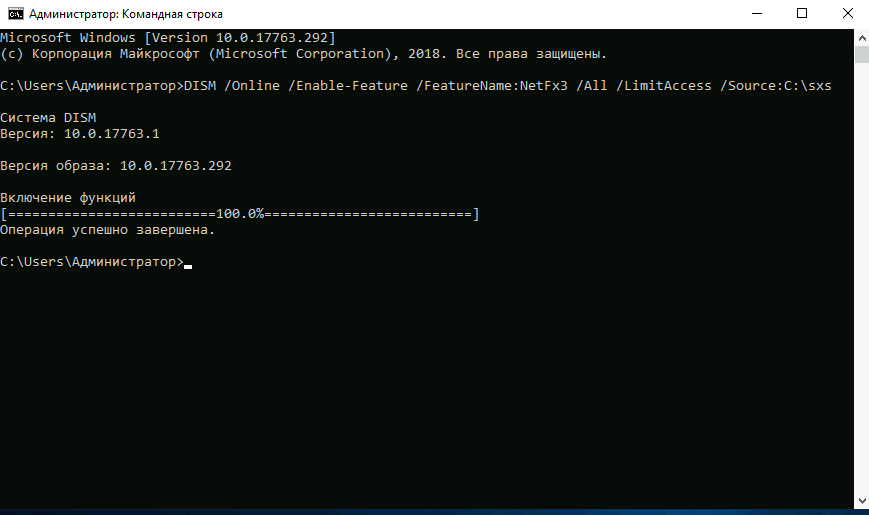
DISM /Online /Enable-Feature /FeatureName:NetFx3 /All /LimitAccess /Source:C:sxsИнсталиран је Microsoft .NET Framework 3.5.