




















































Installasjonsprosedyren vil være som følger:
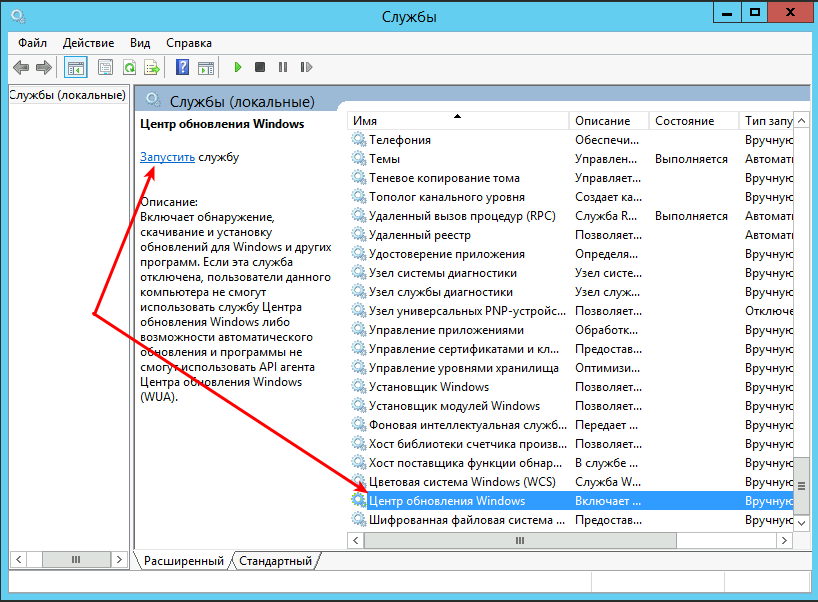
Start tjenesten "Windows Update Centre".
Klikk på "Start" og velg "Administrative verktøy".
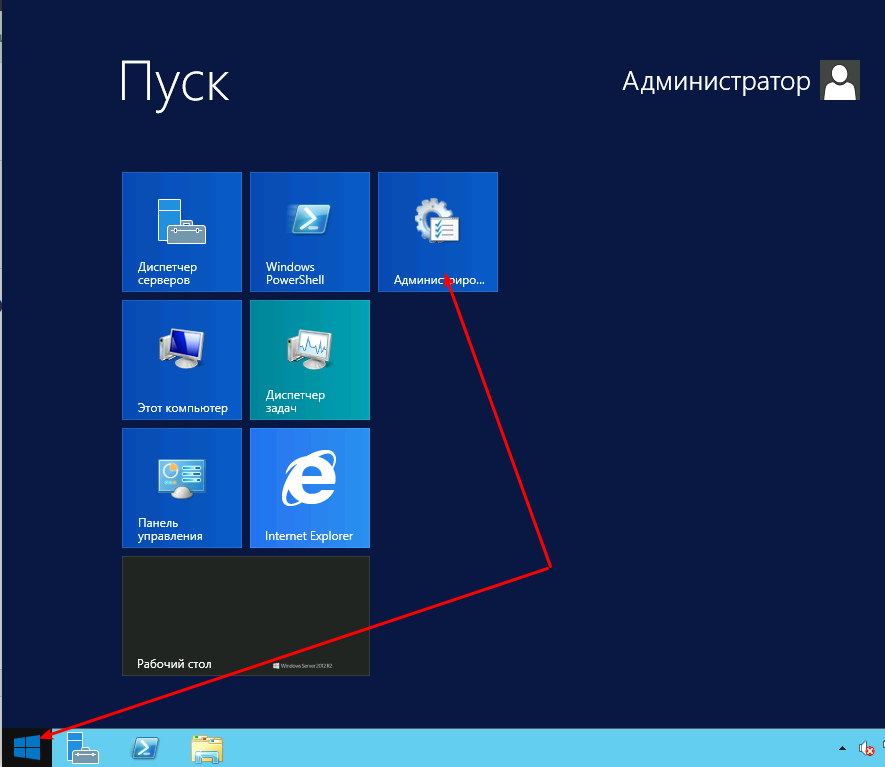
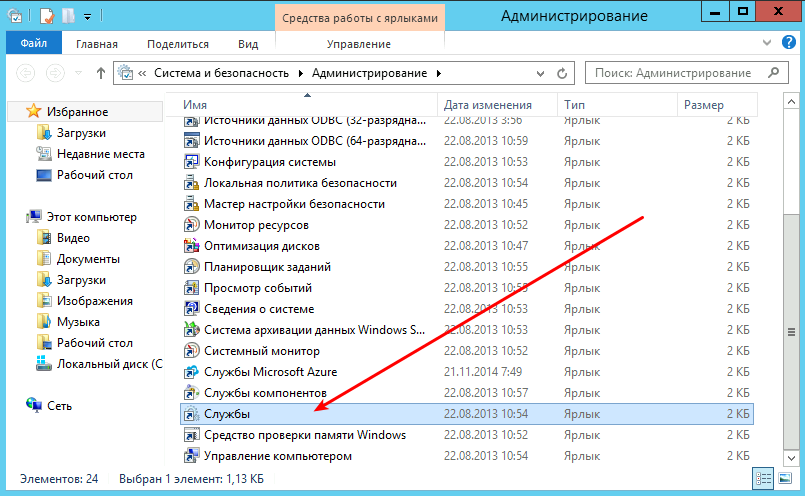
I det nye vinduet går du til "Tjenester".
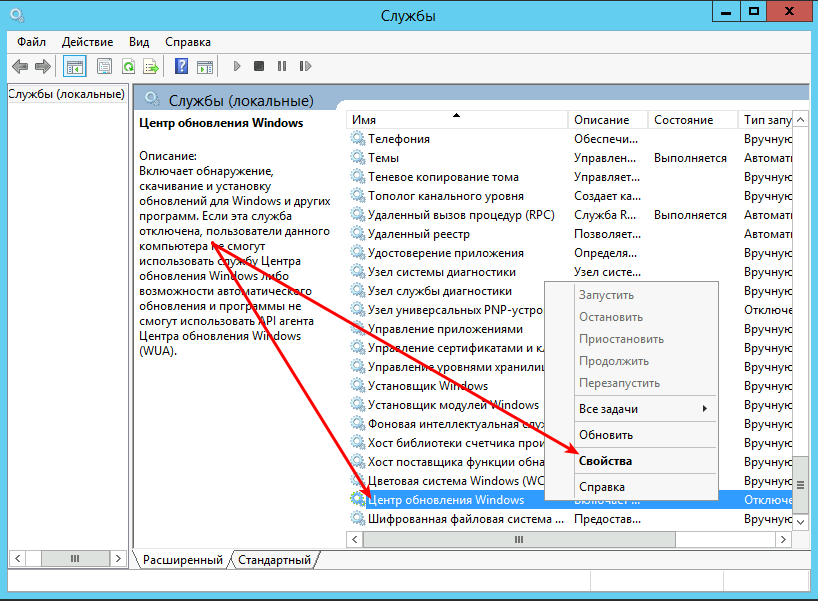
Høyreklikk på tjenesten "Windows Update Centre" og velg "Egenskaper".
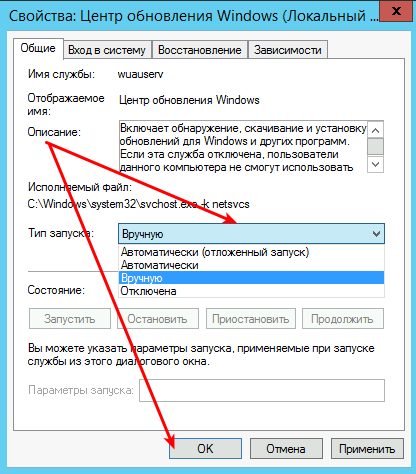
Sett deretter oppstartstypen til "Manuell" og klikk på "OK".
Installer tjenesten.
Installere .NET Framework 3.5
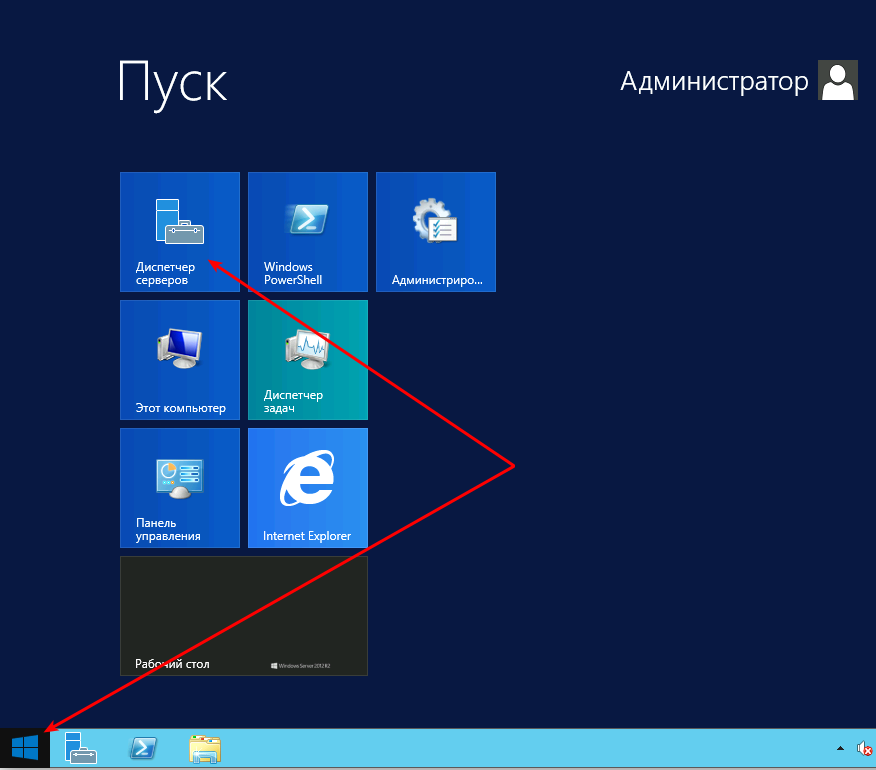
Klikk på "Start" og åpne "Serverbehandling".
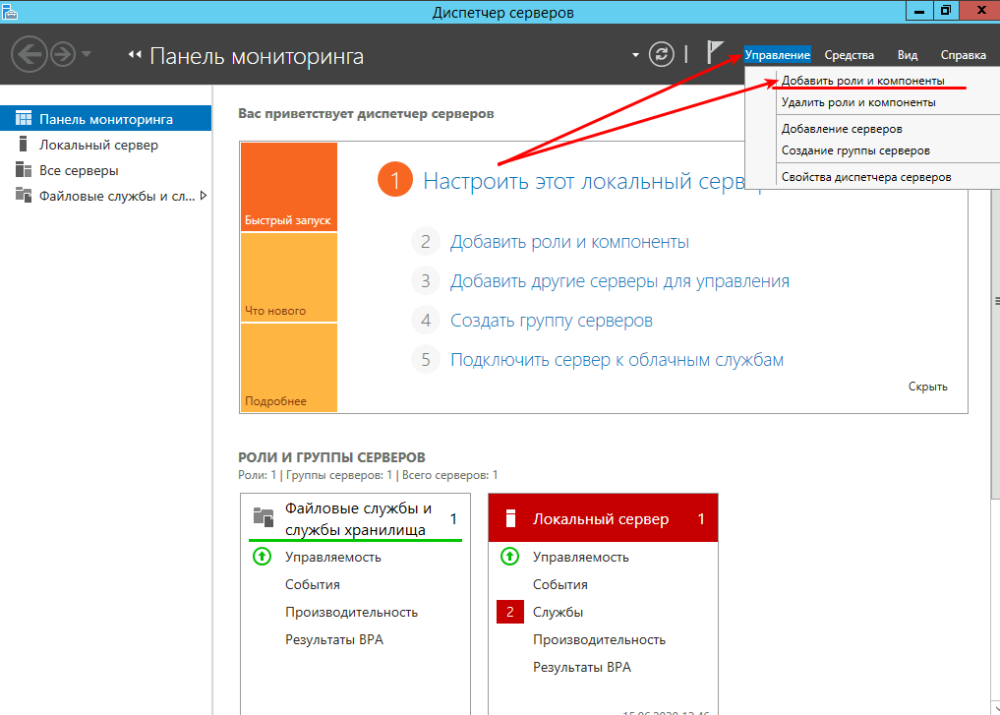
Klikk deretter på "Administrer" og velg "Legg til roller og komponenter".
Følg de enkle instruksjonene.
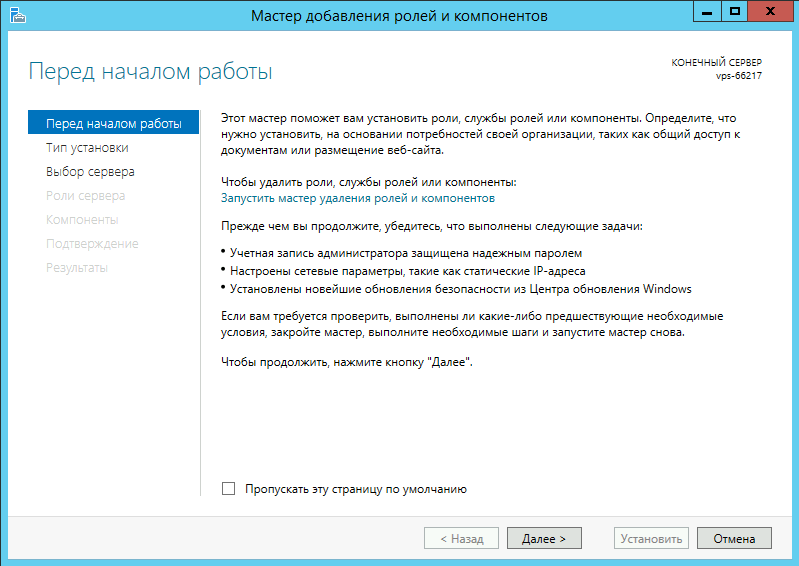
Klikk på "Neste".
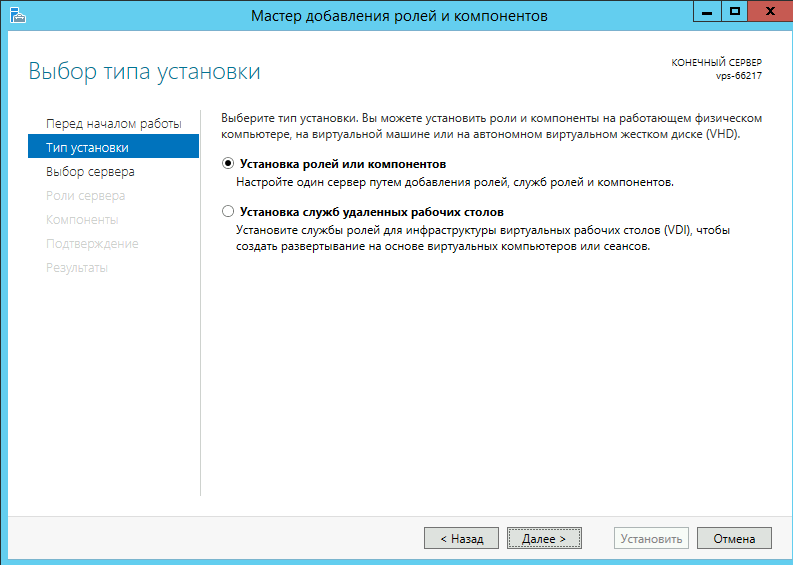
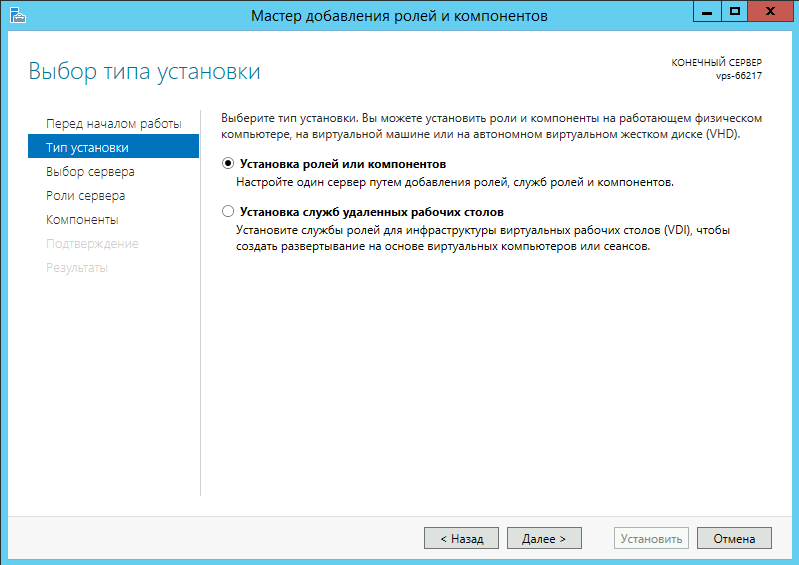
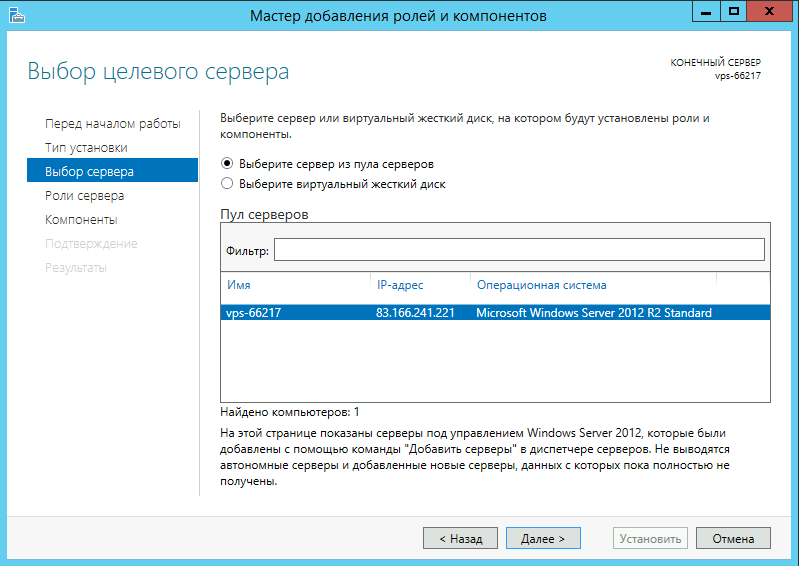
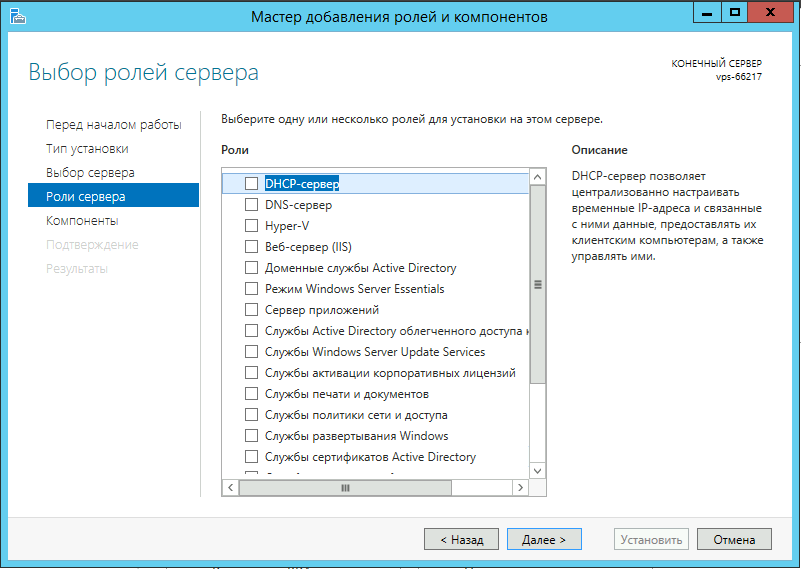
Kryss av for komponenten ".NET Framework 3.5 Features" og klikk på "Next".
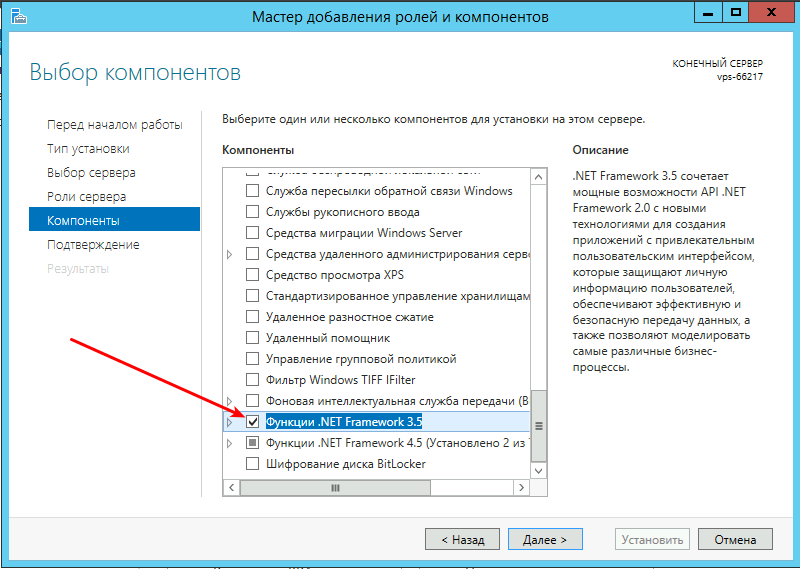
Klikk på "Installer".
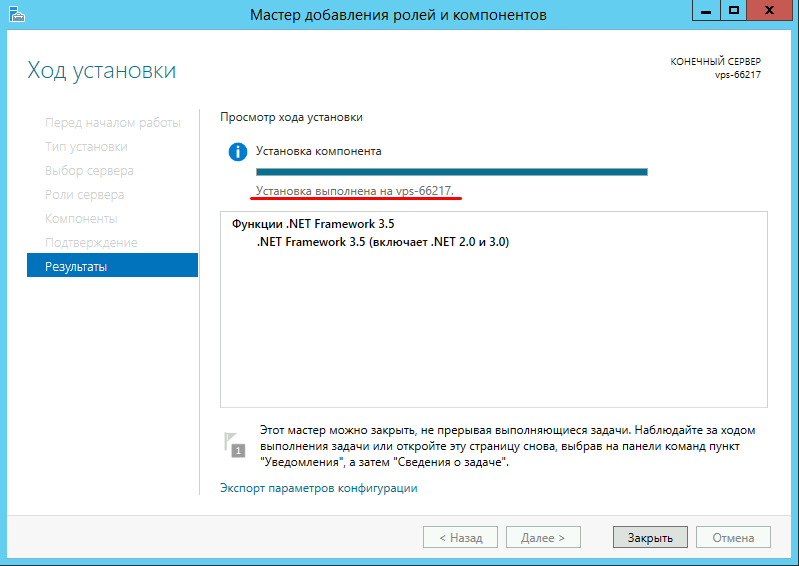
Vent til installasjonen er fullført.
Du kan nå lukke vinduet.
Installere .NET Framework 3.5 på Windows Server 2019
Last ned sources.zip-arkivet med de nødvendige komponentene.
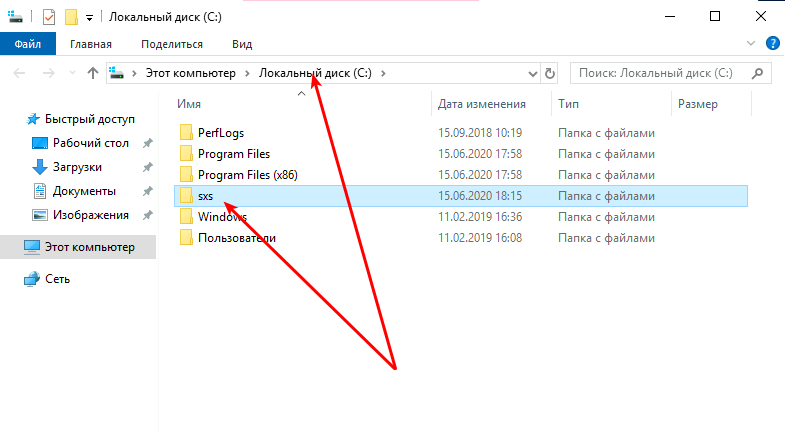
Pakk ut filene til roten av C: -stasjonen.
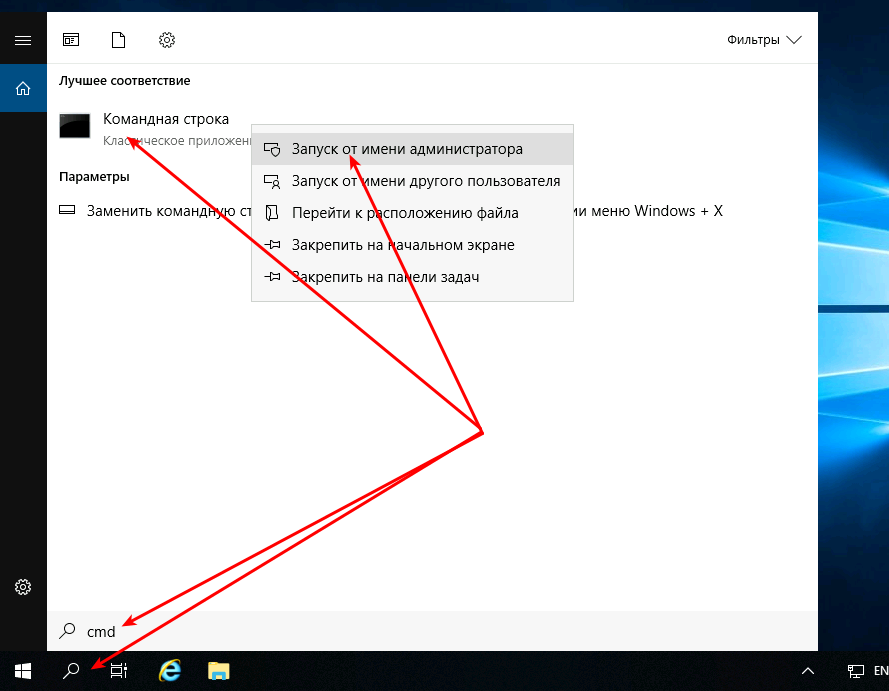
Kjør "Kommandoprompt" som administrator.
Kjør kommandoen med hensyn til banen til de utpakkede filene fra arkivet:
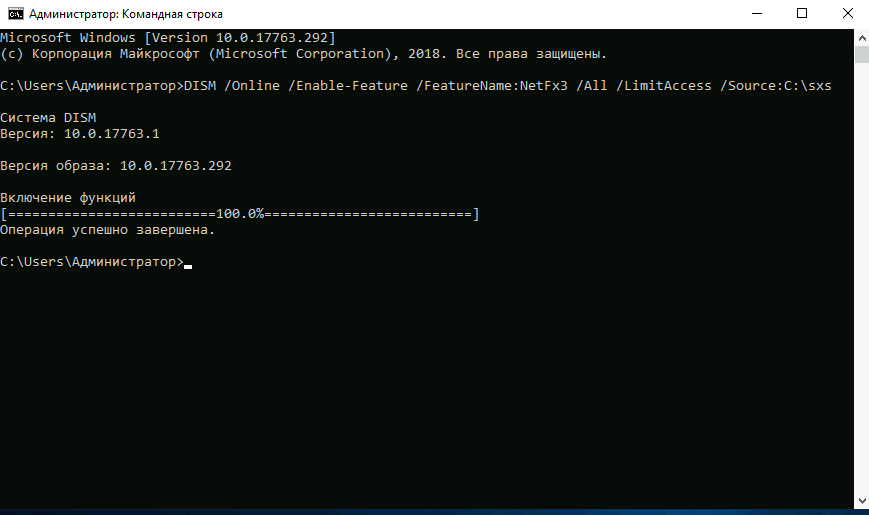
DISM /Online /Enable-Feature /FeatureName:NetFx3 /All /LimitAccess /Source:C:sxsMicrosoft .NET Framework 3.5-komponenten er installert.