




















































Procedura de instalare va fi următoarea:
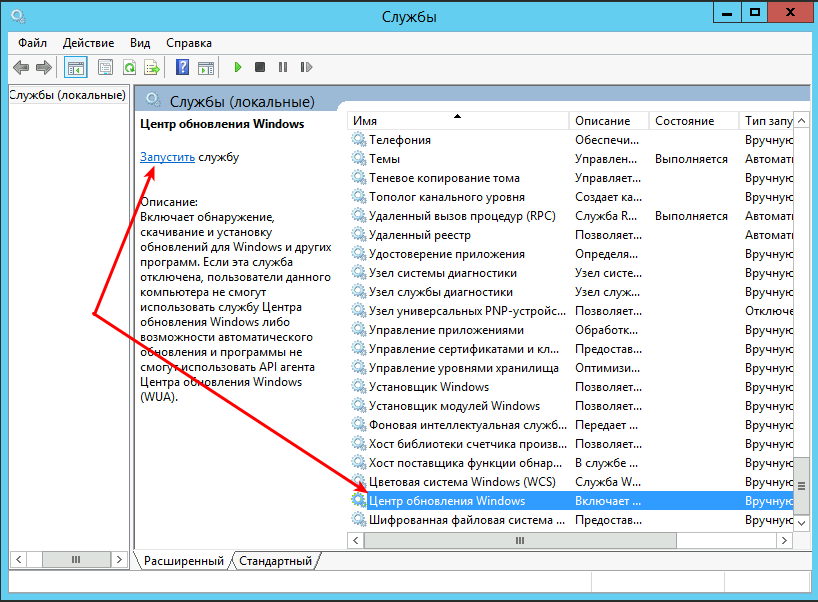
Porniți serviciul "Windows Update Centre".
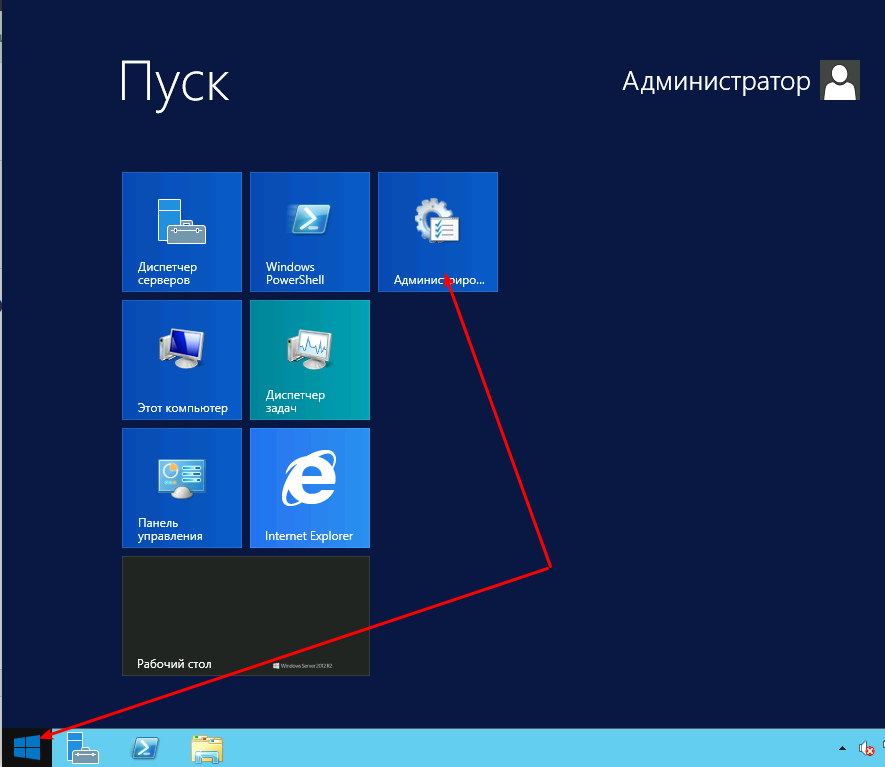
Faceți clic pe "Start" și selectați "Instrumente administrative".
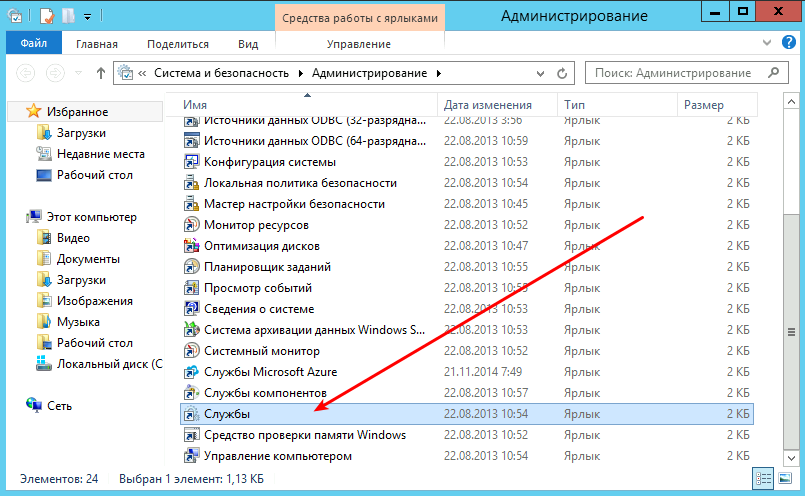
În noua fereastră, mergeți la "Servicii".
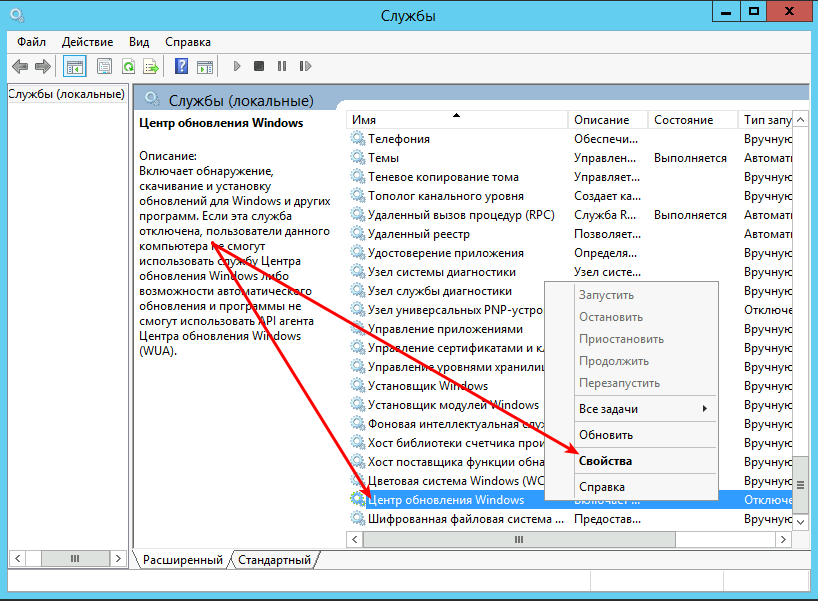
Faceți clic dreapta pe serviciul "Windows Update Centre" și selectați "Properties".
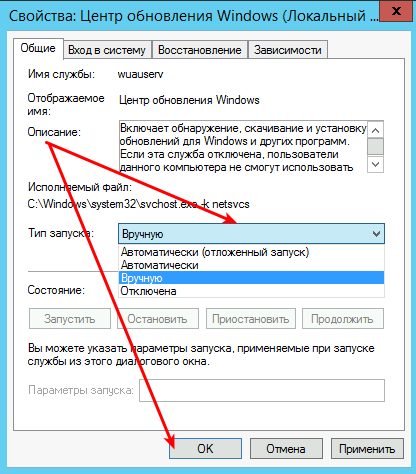
Apoi, setați tipul de pornire la "Manual" și faceți clic pe "OK".
Instalați serviciul.
Instalarea .NET Framework 3.5
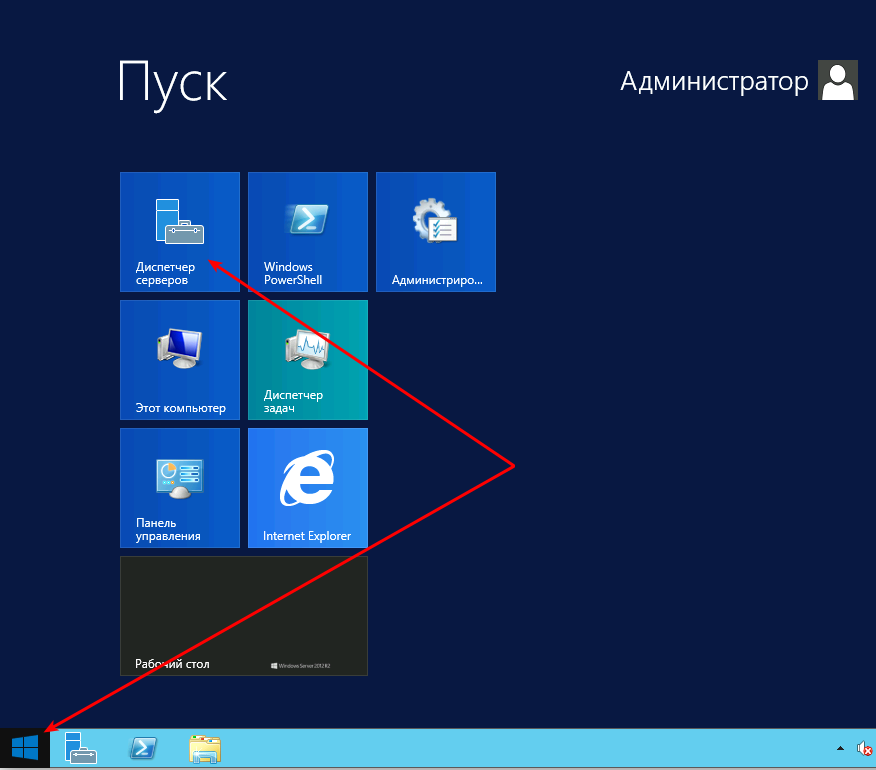
Faceți clic pe "Start" și deschideți "Server Manager".
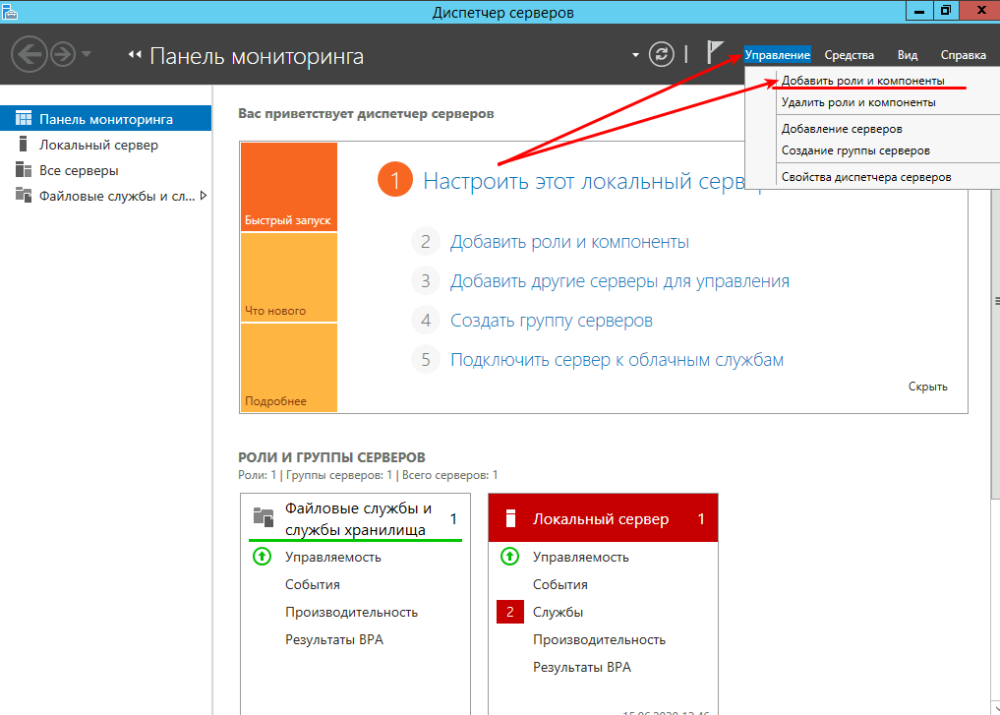
Apoi, faceți clic pe "Manage" și selectați "Add Roles and Components".
Urmați instrucțiunile simple.
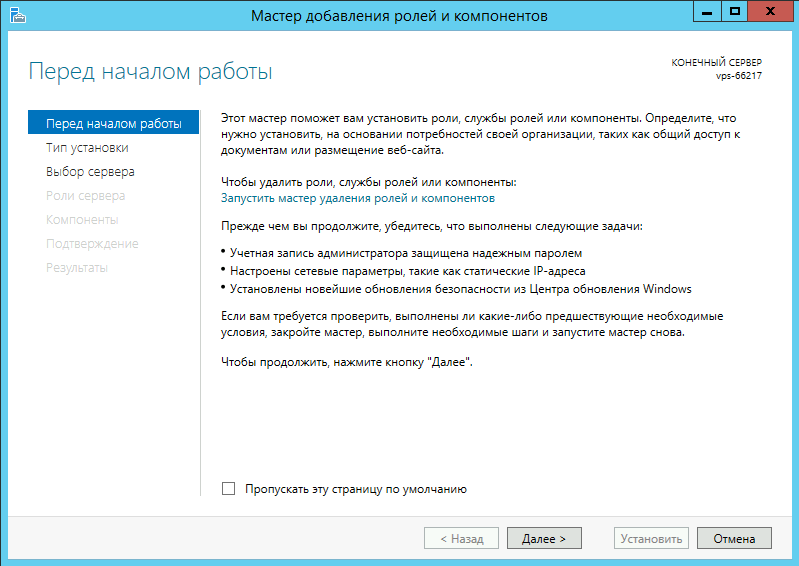
Faceți clic pe "Next" (Următorul).
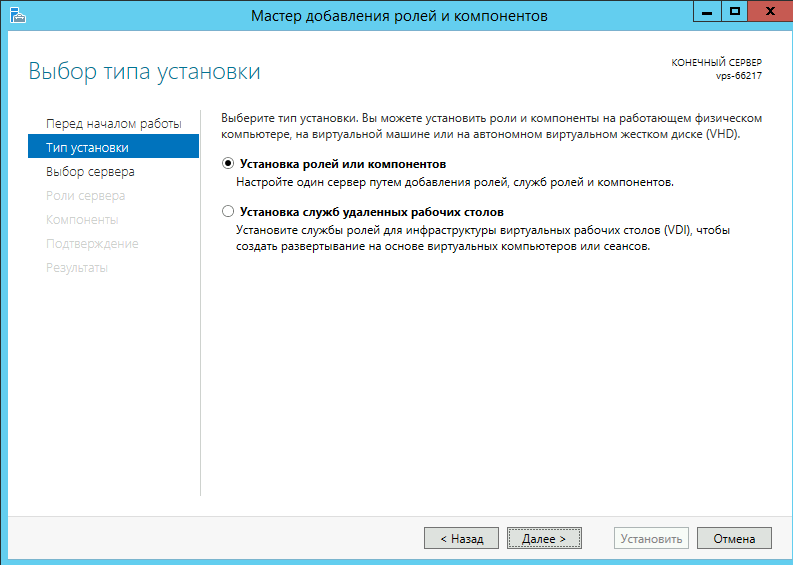
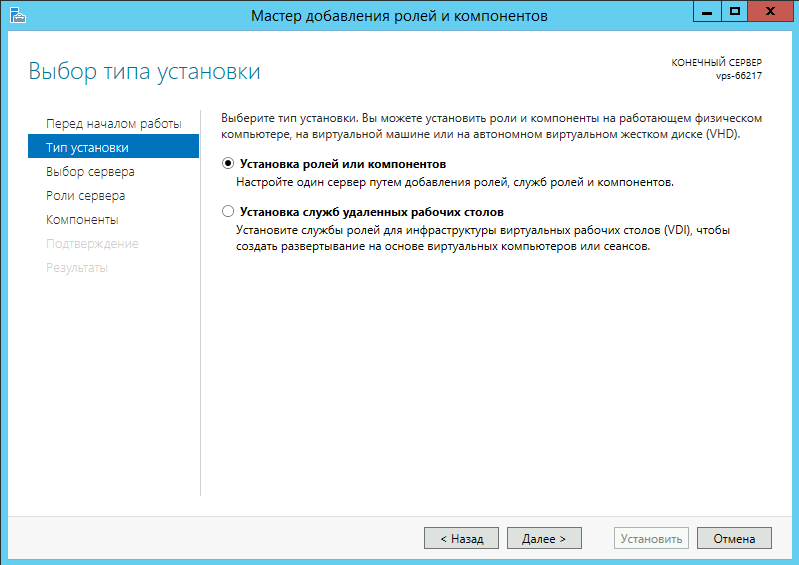
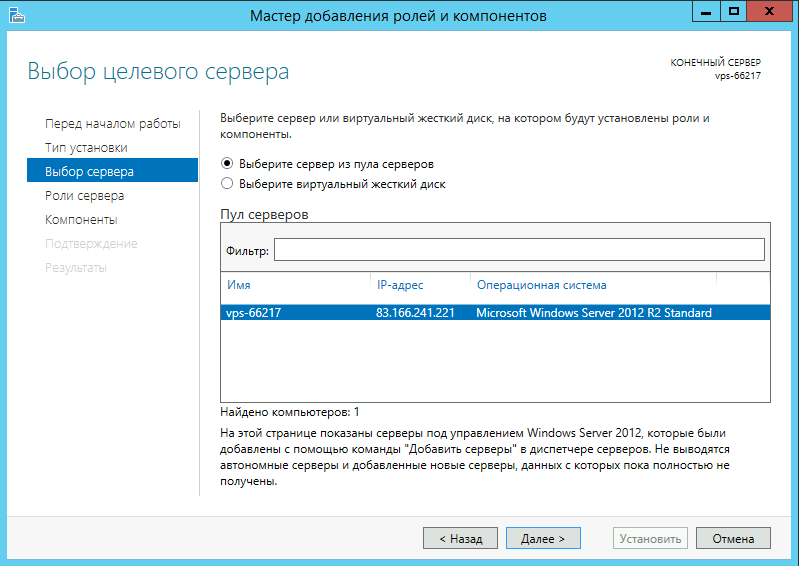
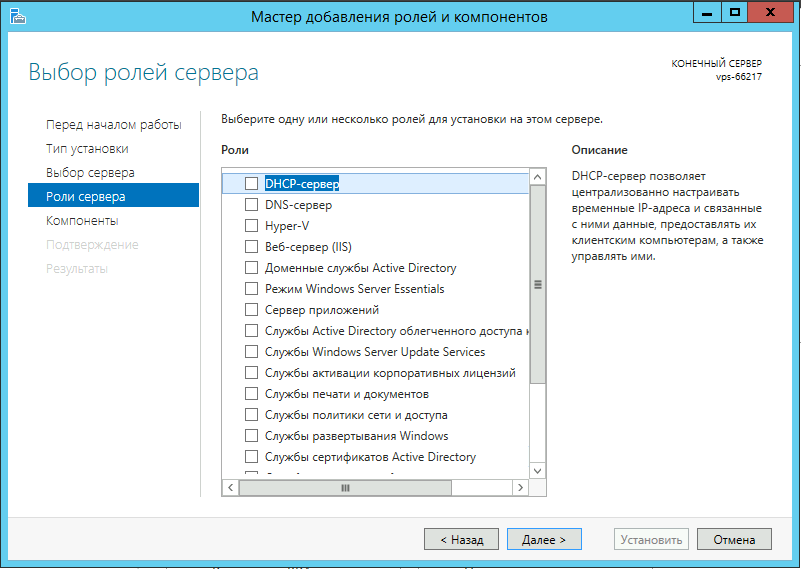
Bifați componenta ".NET Framework 3.5 Features" și faceți clic pe "Next".
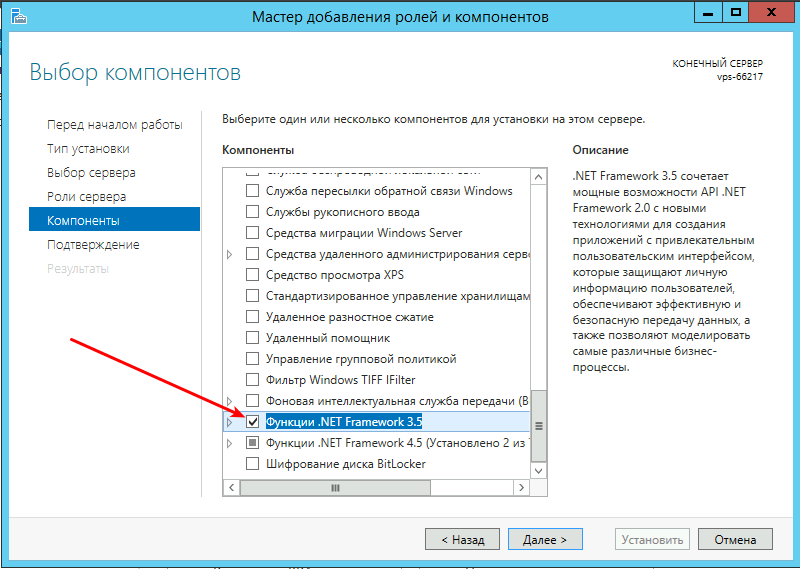
Faceți clic pe "Install."
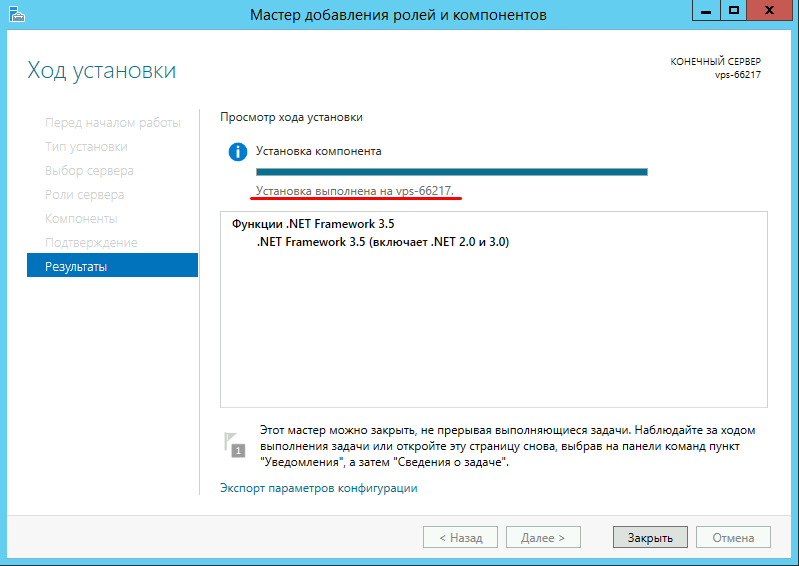
Așteptați finalizarea instalării.
Acum puteți închide fereastra.
Instalarea .NET Framework 3.5 pe Windows Server 2019
Descărcați arhiva sources.zip cu componentele necesare.
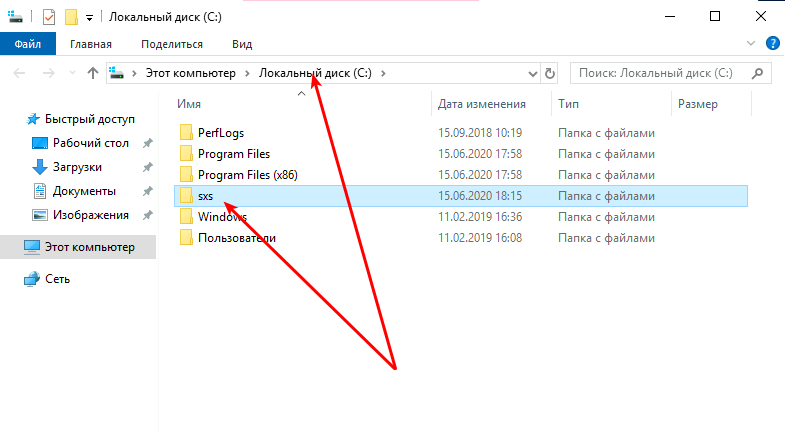
Extrageți fișierele la rădăcina unității C:.
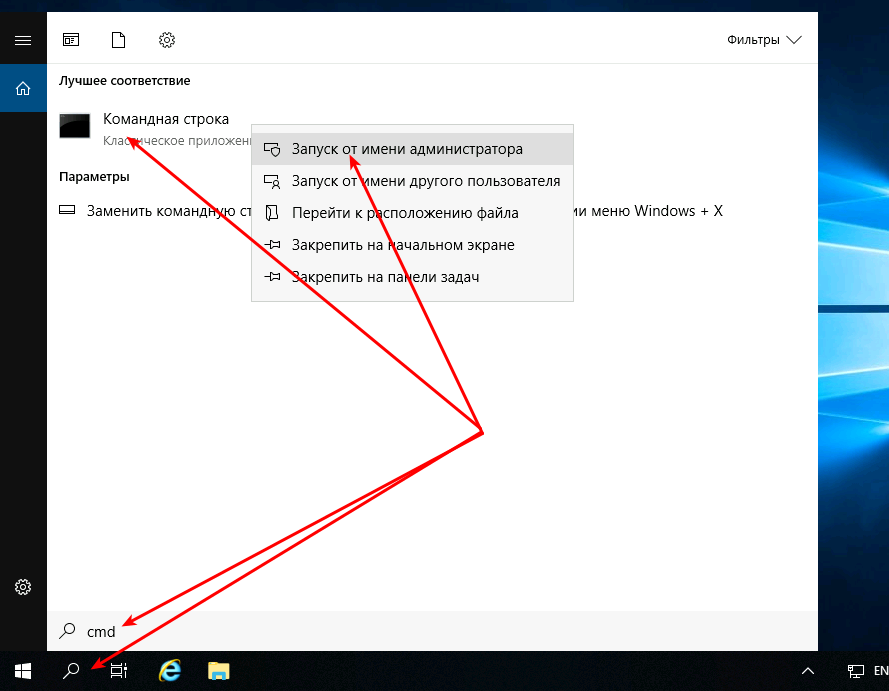
Rulați "Prompt de comandă" ca administrator.
Rulați comanda ținând cont de calea către fișierele descompuse din arhivă:
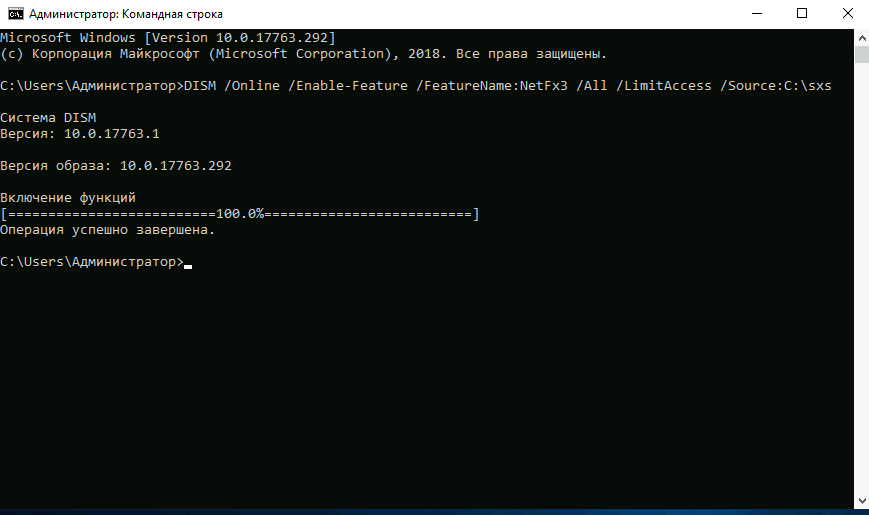
DISM /Online /Enable-Feature /FeatureName:NetFx3 /All /LimitAccess /Source:C:sxsComponenta Microsoft .NET Framework 3.5 este instalată.