




















































El procedimiento de instalación será el siguiente:
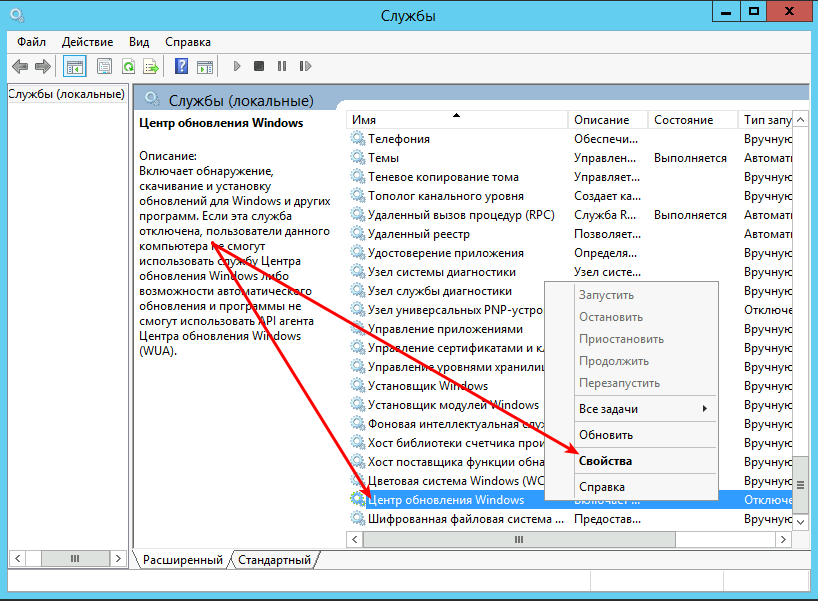
Inicie el servicio "Windows Update Centre".
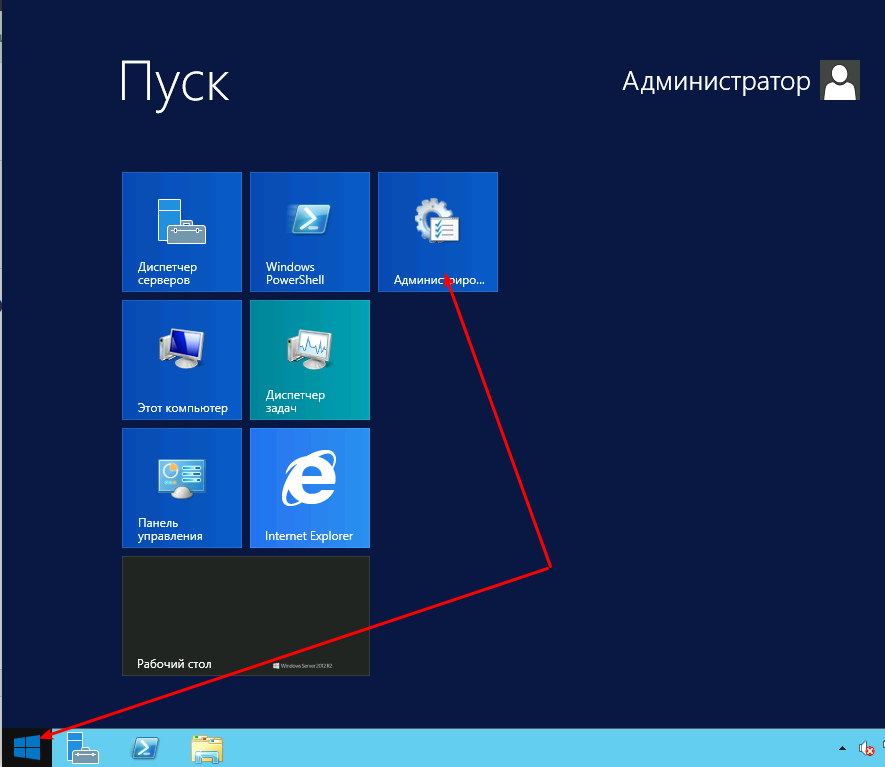
Haga clic en "Inicio" y seleccione "Herramientas administrativas".
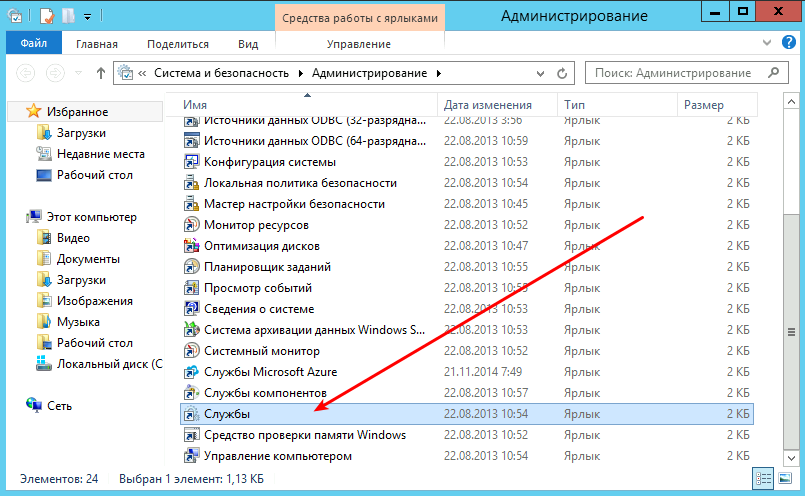
En la nueva ventana, vaya a "Servicios".
Haga clic con el botón derecho del ratón en el servicio "Windows Update Centre" y seleccione "Propiedades".
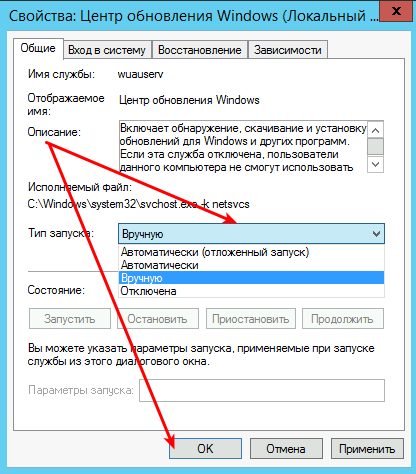
A continuación, establezca el tipo de inicio en "Manual" y haga clic en "Aceptar".
Instale el servicio.
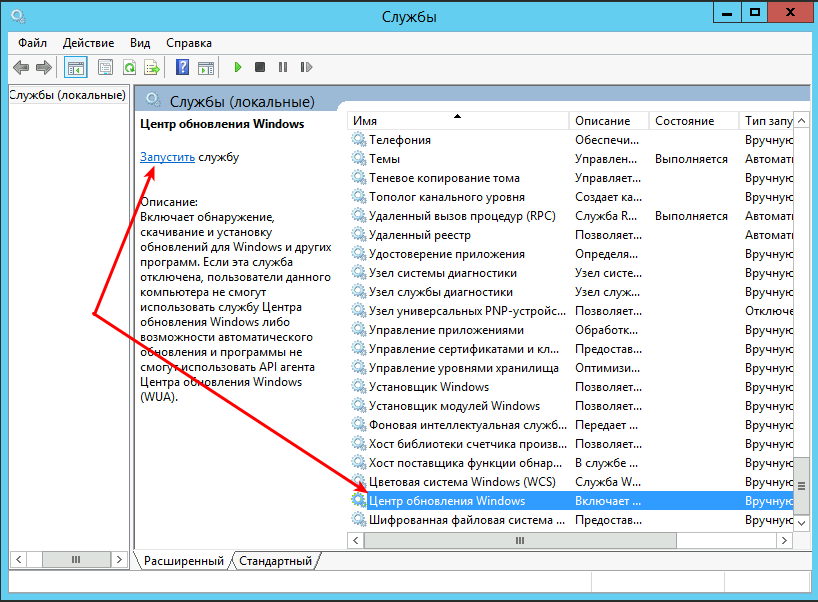
Instalación de .NET Framework 3.5
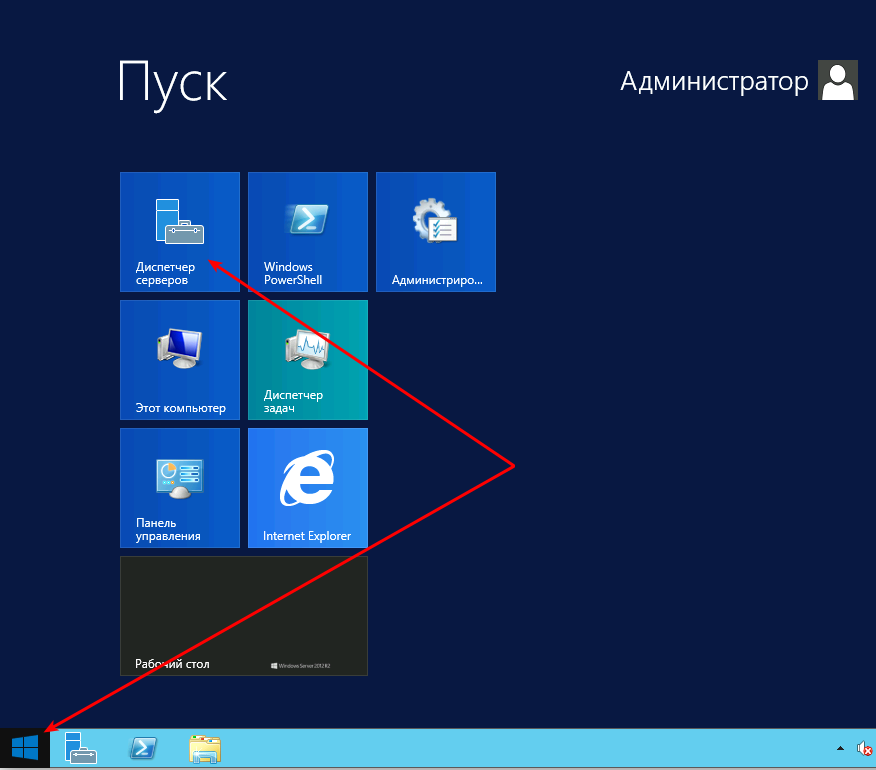
Haga clic en "Inicio" y abra "Administrador de servidores".
A continuación, haga clic en "Administrar" y seleccione "Añadir funciones y componentes".
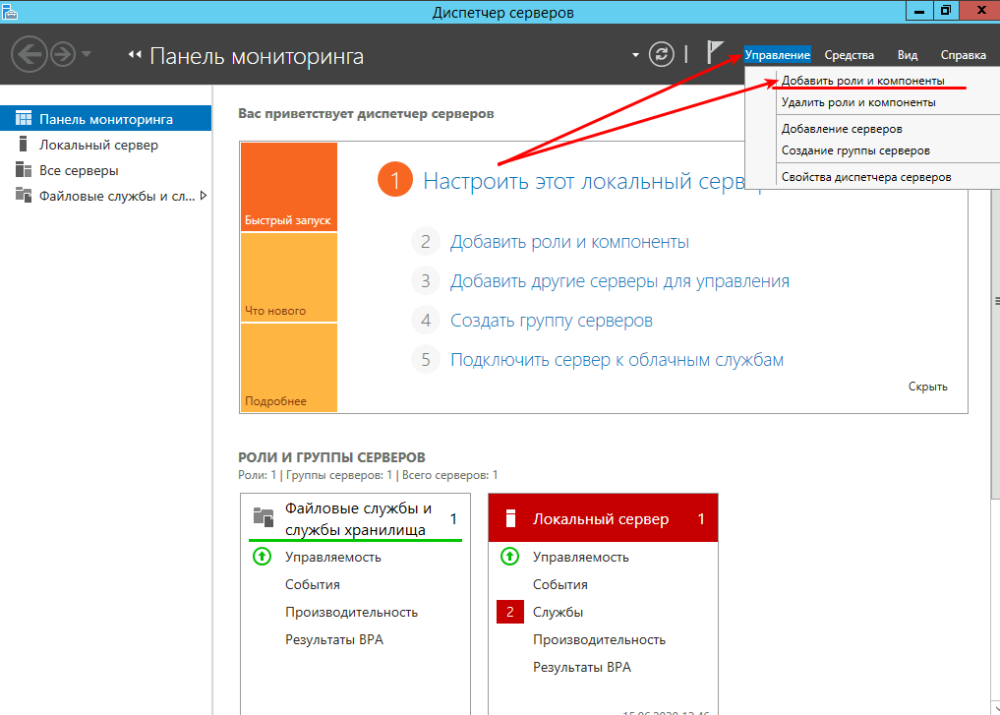
Siga las sencillas instrucciones.
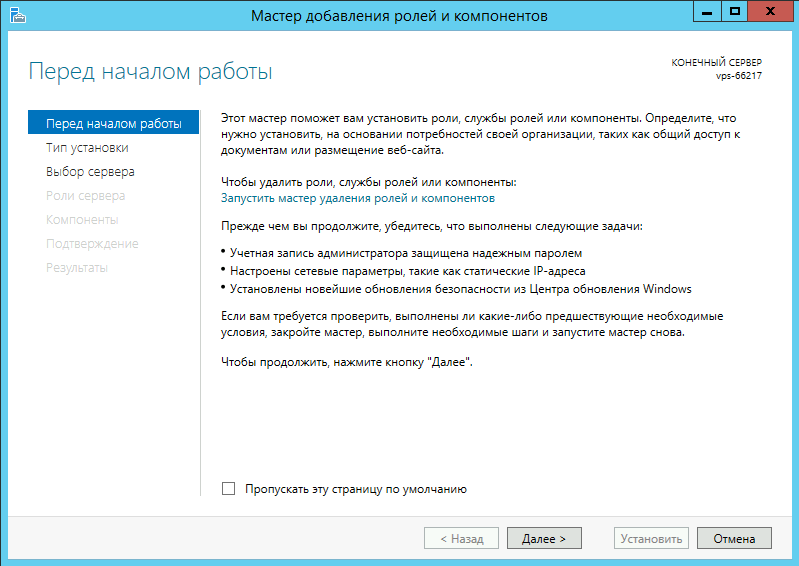
Haga clic en "Siguiente".
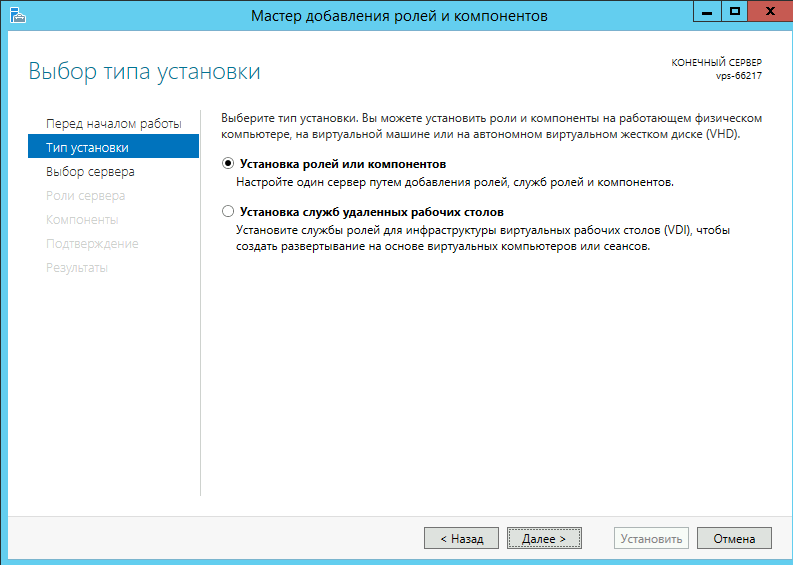
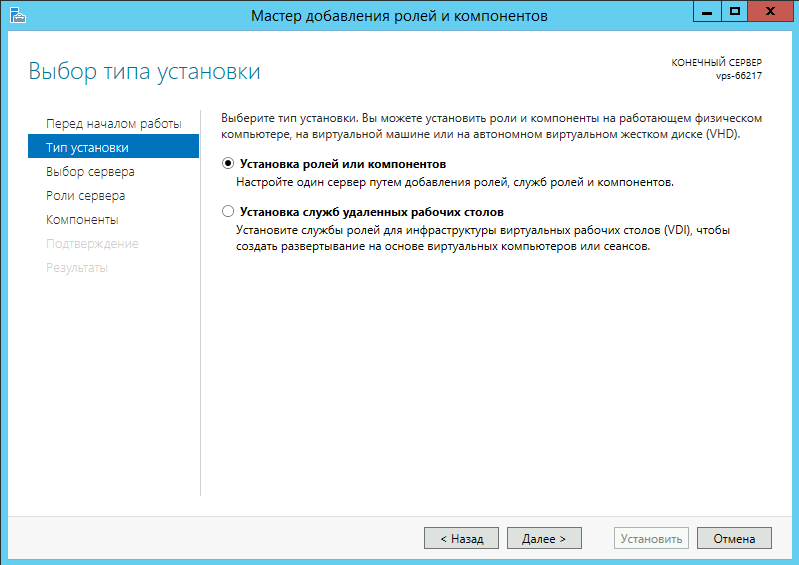
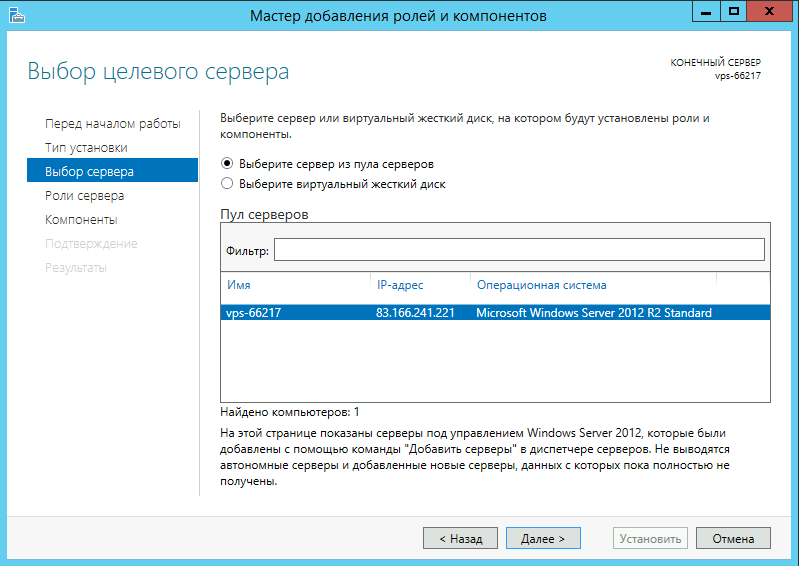
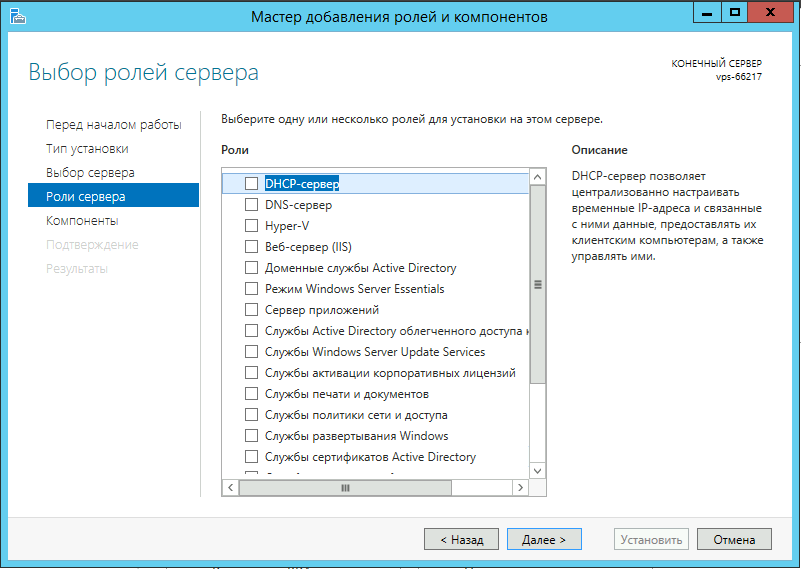
Marque el componente ".NET Framework 3.5 Features" y haga clic en "Siguiente".
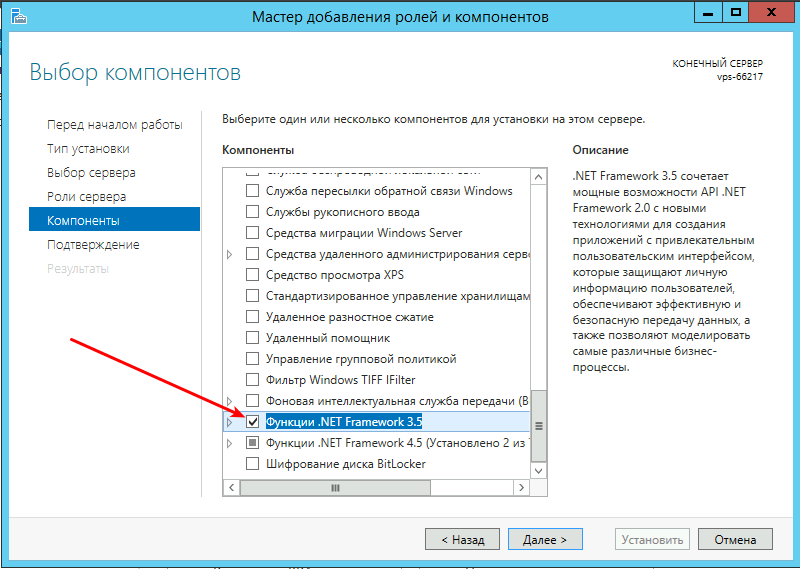
Haga clic en "Instalar".
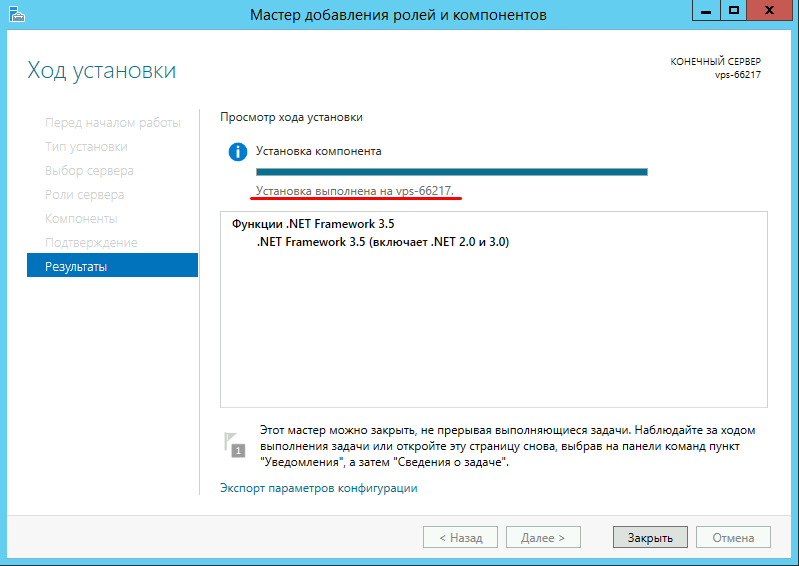
Espere a que finalice la instalación.
Ahora puede cerrar la ventana.
Instalación de .NET Framework 3.5 en Windows Server 2019
Descargue el archivo sources.zip con los componentes necesarios.
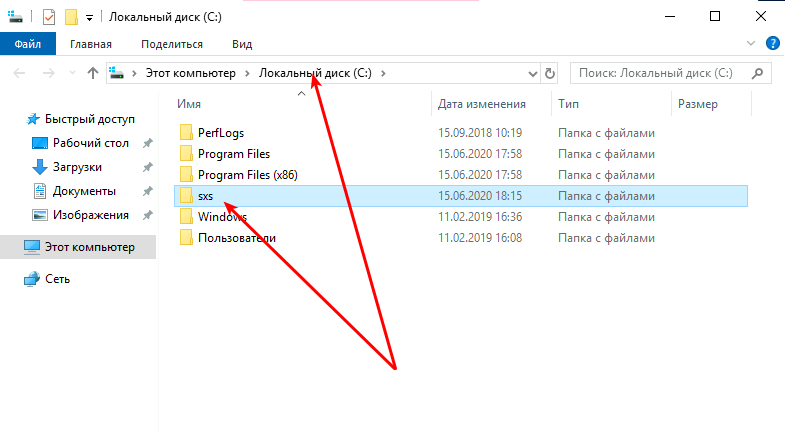
Extraiga los archivos a la raíz de la unidad C:.
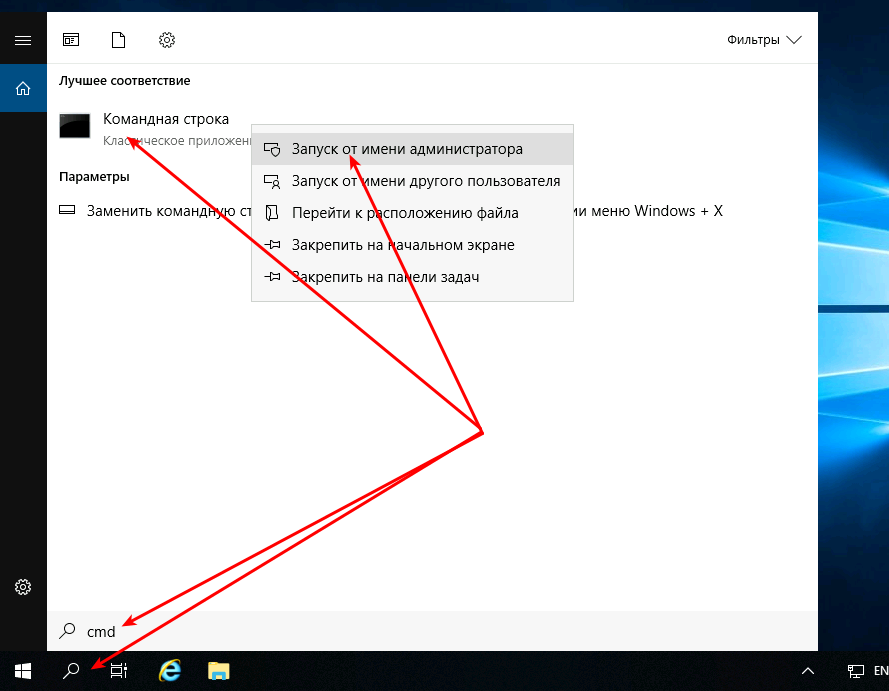
Ejecute "Símbolo del sistema" como administrador.
Ejecute el comando teniendo en cuenta la ruta a los archivos descomprimidos del archivo comprimido:
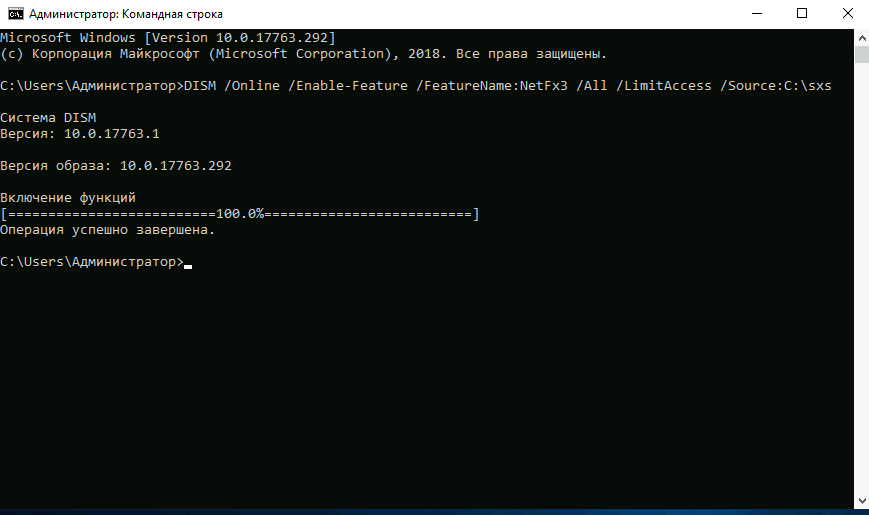
DISM /Online /Enable-Feature /FeatureName:NetFx3 /All /LimitAccess /Source:C:sxsEl componente Microsoft .NET Framework 3.5 está instalado.