




















































У деяких випадках доводиться працювати відразу в декількох OS. Ось саме в таких ситуаціях на допомогу і приходять технологія віртуалізації, одна з таких - VirtualBox. Однак ініціалізація потрібного рішення в систему віртуальної машини не вирішить проблеми. Спочатку немає інтеграції між хостом і гостьовою машиною. Отже, відсутня можливість передати файли, змінювати розширення екрана, а також використовувати складне програмне забезпечення. Але завжди можна встановити доповнення гостьову OS.
Що дозволяє VirtualBox
Доповнення гостьової OS VirtualBox дають змогу:
- використовувати спільну папку (щоб обмінюватися файлами між системами);
- використовувати спільний буфер обміну;
- змінювати розширення екрана;
- інтегрувати вікна програм гостьової OS з реальним робочим столом;
- оптимізувати продуктивність системи.
Далі розглянемо, як встановити доповнення гостьової OS в Ubuntu. Забігаючи наперед зазначимо, що тут нічого складного.
Ставимо потрібне програмне забезпечення
Насамперед нам потрібно встановити інструменти, які можуть бути застосовані з метою складання модуля ядра Linux. У такому разі встановлення додаткової гостьової OS пройде цілком успішно.
Виконаємо в терміналі:
$ sudo apt install gcc make perl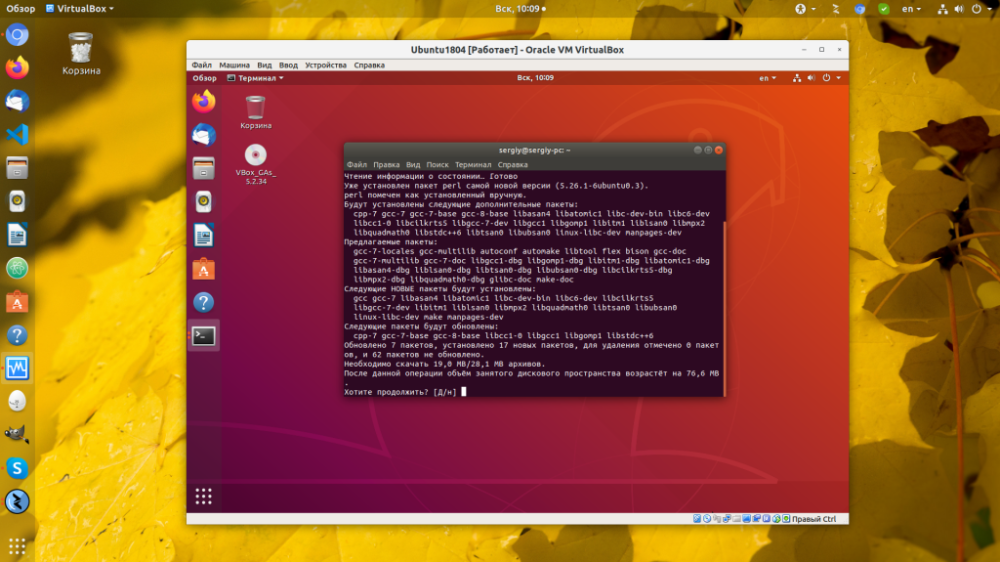
Надалі список залежностей варіюватиметься, але в будь-який момент можна дізнатися їх, виконавши запуск встановлення і подивившись, які помилки з'являються.
Підключаємо образ
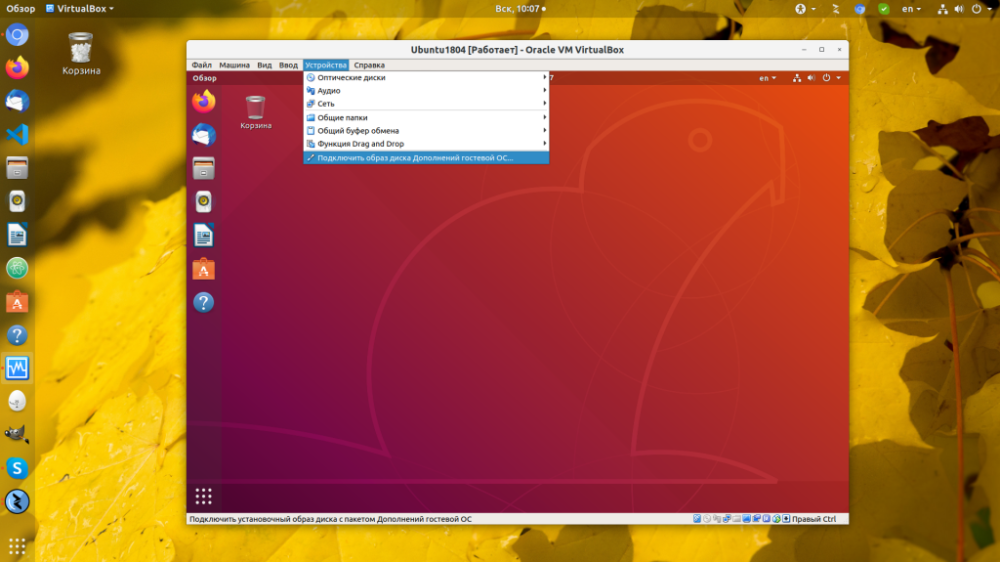
Насамперед відкриємо меню "Пристрої" працюючої віртуальної машини. Далі виберемо пункт "Підключити образ диска доповнень гостьової OS";
Запускаємо установник
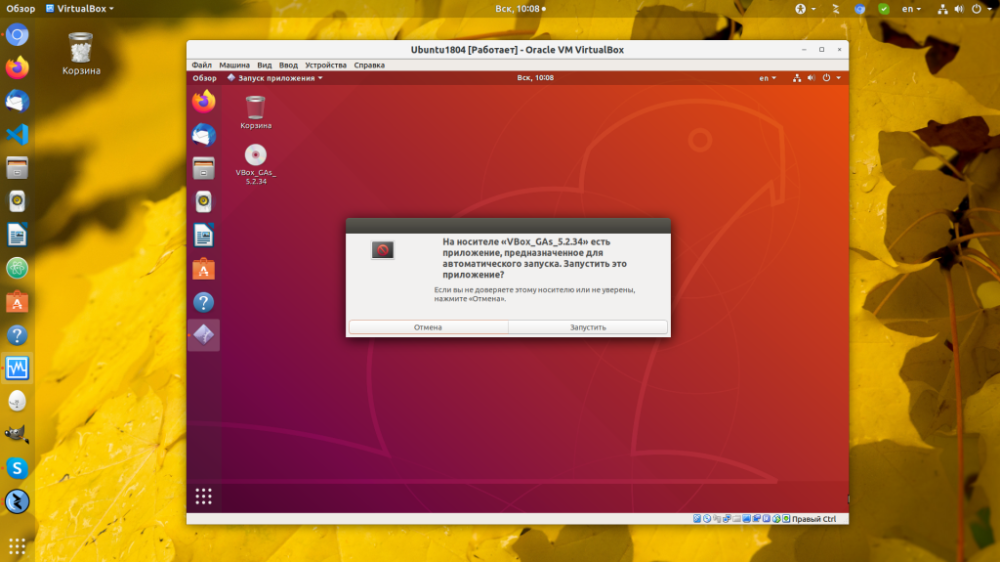
Незабаром після підключення відобразиться повідомлення, вам залишиться натиснути "Запустити":
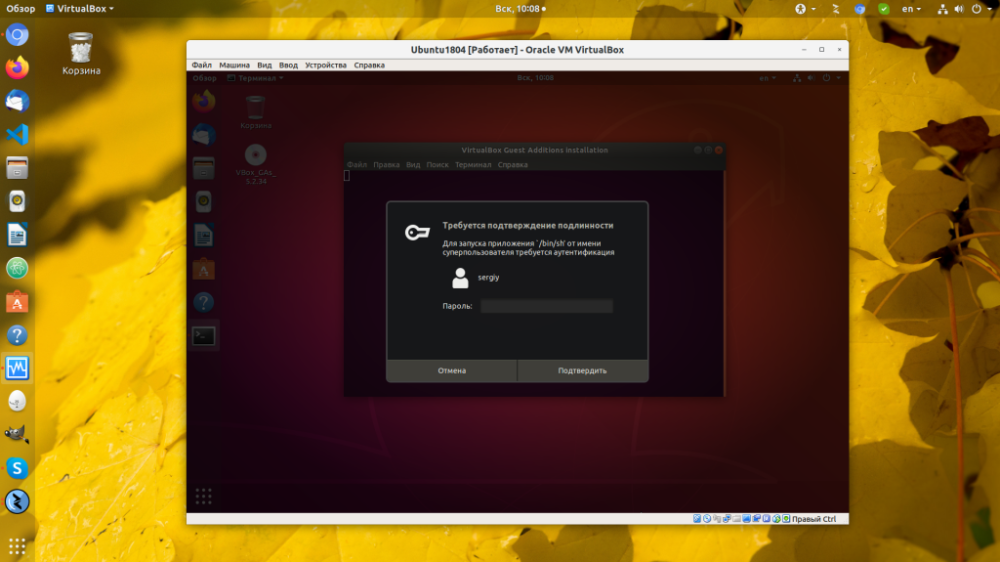
Далі система запросить ваш пароль, ініціалізація програми - це дія від суперкористувача:
Перезавантажуємо систему
Після закінчення роботи установника достатньо перезавантажити віртуальну машину. Перевіряємо, що ініціалізація пройшла без помилок:
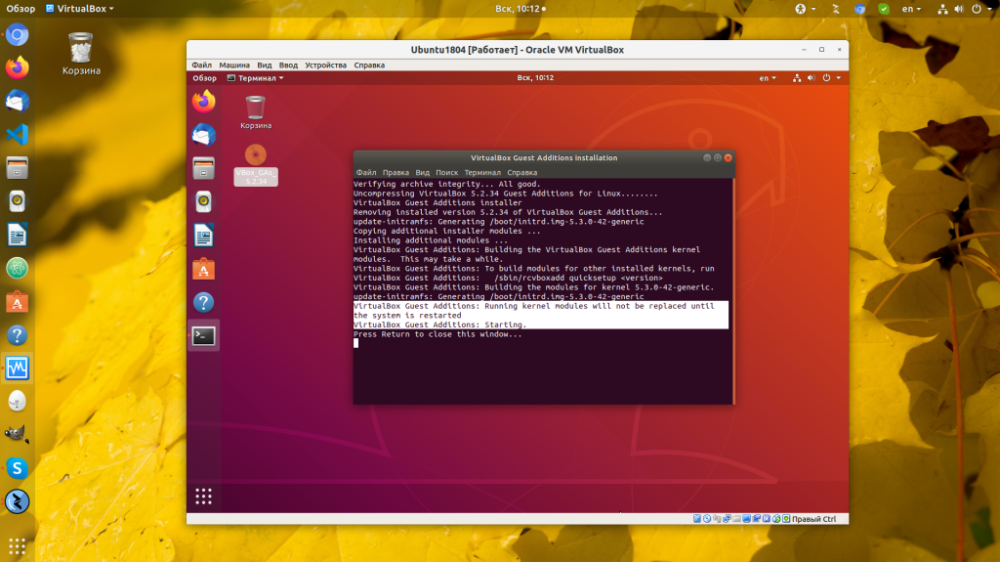
Натискаємо стрілку у верхньому правому куті екрана, потім значок вимкнення, далі "Перезавантажити", щоб перезапустити PC:
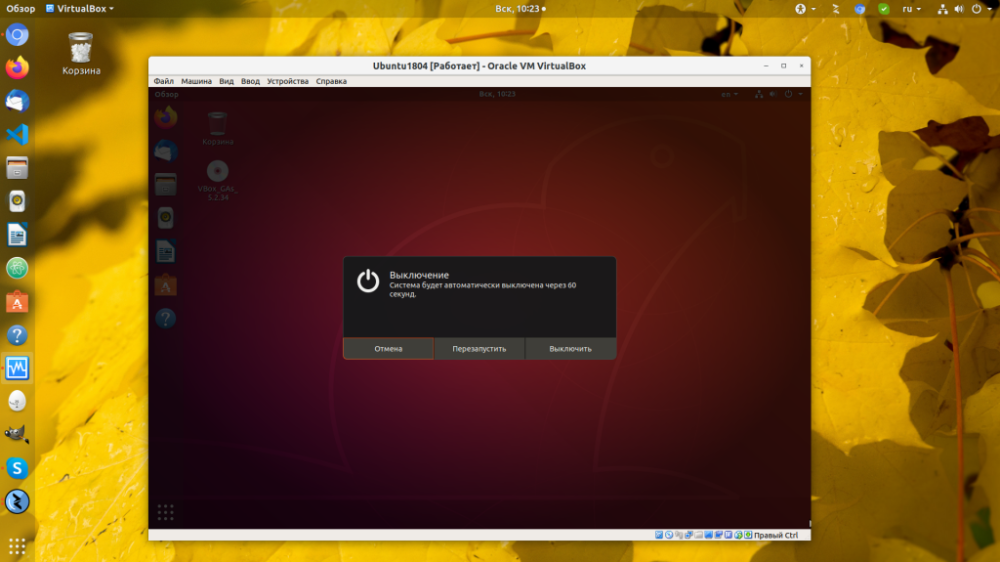
Фініш
На цьому ініціалізація доповнень гостьової OS VirtualBox Ubuntu завершена. Далі можете застосовувати плюси роботи в гостьовій OS.