




















































Редактор для тексту під назвою Nano для Linux вважається одним із найпоширеніших серед новачків. Він підкуповує тим, що без проблем справляється з редагуванням конфігураційних файлів, ще він простий у використанні, а також доступний для більшості дистриб'юторів. У цій інструкції розповімо, як зберегти файл у Nano, якщо вже було внесено зміни до конфігураційного файлу.
Що таке Nano для Linux
Nano - простий текстовий редактор командного рядка, який часто використовується в дистрибутивах Linux. Він надає базові функції редагування тексту, такі як вставка, видалення, пошук і заміна, а також підтримує різні мови програмування завдяки підсвічуванню синтаксису.
Володіє простим інтерфейсом і керуючими клавішами, що робить його доступним для новачків у роботі з командним рядком. Він є одним із найпопулярніших текстових редакторів у Linux завдяки своїй простоті використання. Для запуску Nano достатньо ввести команду "nano" в терміналі, після чого відкриється текстовий файл у редакторі Nano, де ви зможете вносити зміни та зберігати файли.
Як зберегти зміни в Nano
Є кілька способів збереження. Розглянемо кожен у подробицях.
Звичайне збереження
Найпростіший спосіб - натисніть поєднання клавіш Ctrl+O. щойно всі зміни до файлу внесені, щоб зберегти їх. У нижній частині програми видно всі поєднання гарячих клавіш, які потрібні для роботи з утилітою. У цій частині програми вказані всі поєднання кнопок, які можуть допомогти вам у роботі.
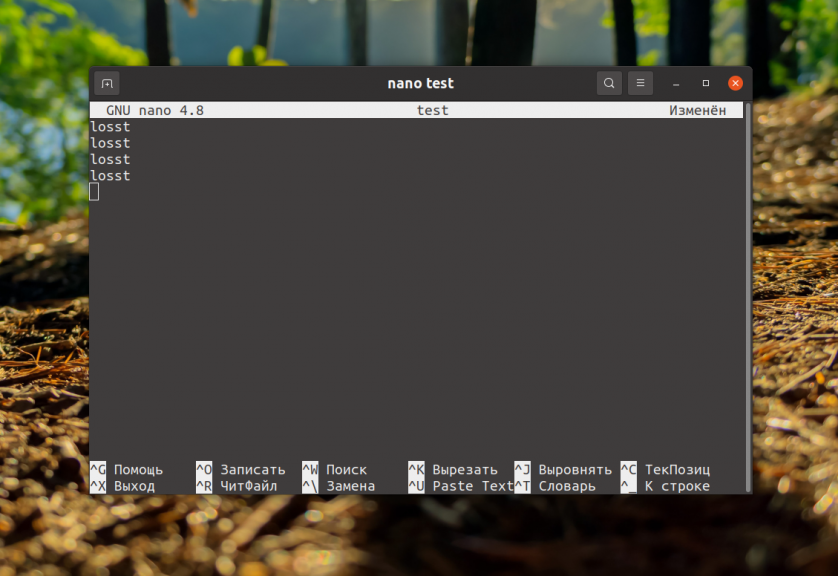
Відразу після натискання клавіш редактор попросить ввести ім'я файлу для збереження:
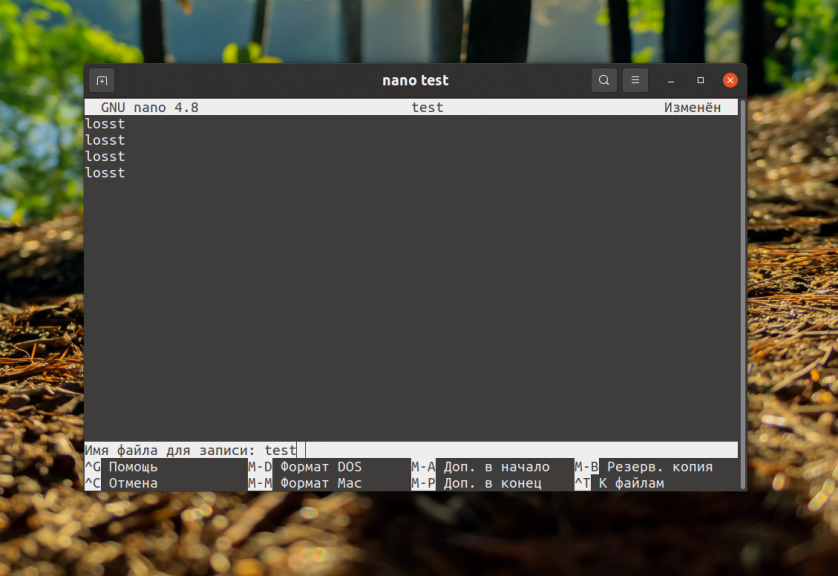
Як тільки все буде готово, натисніть Enter. Щоб повернуться до редагування у вікні натисніть Ctrl+X. Далі програма повідомить про успішне збереження файлу.
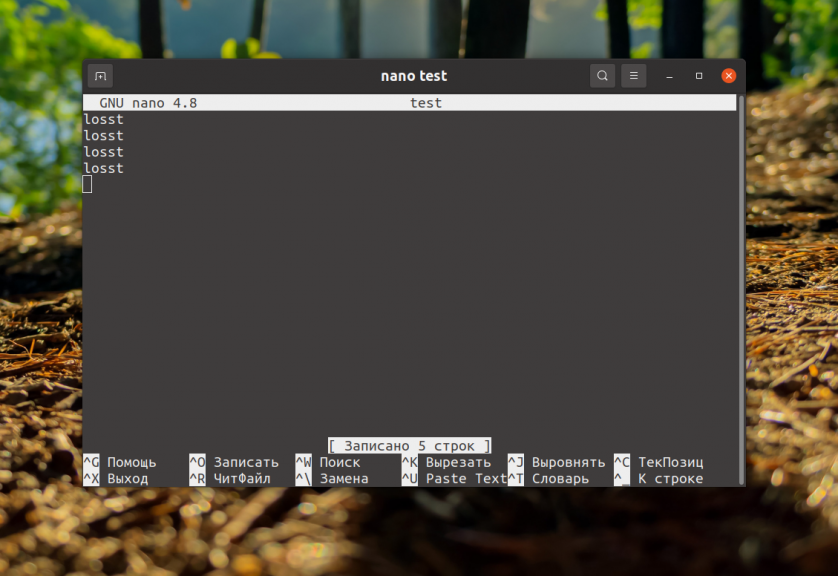
На цьому етапі можна закрити редактор, натиснувши Ctrl+X.
Збереження без доступу на запис
Також розглянемо той випадок, коли потрібно зберегти дані у файл, які належать іншому користувачеві або суперкористувачеві, а до цього запису немає доступу або дозволу. У такому разі користувач побачить: "Помилка запису /ім'я/файлу: Відмовлено в доступі":
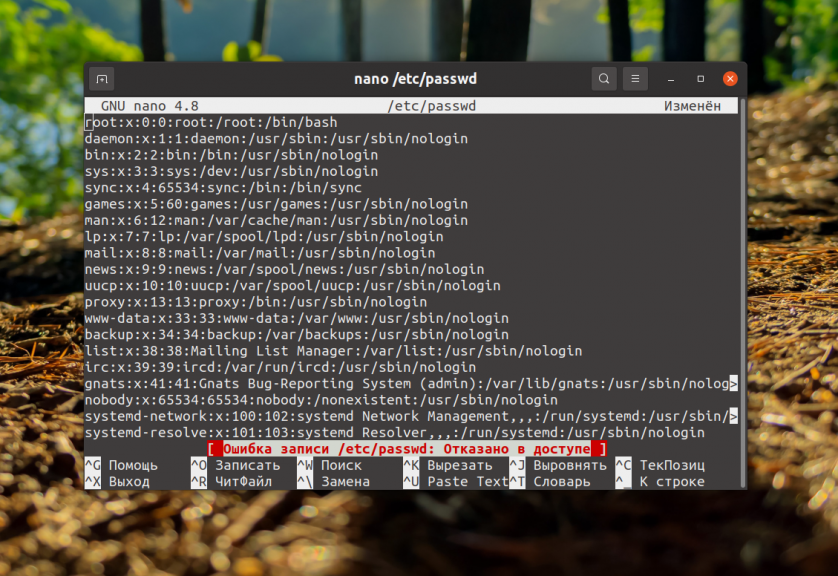
Як вирішити проблему? Найпростіше закрити редактор(Ctrl+X), не зберігаючи змін. На запитання відповідаємо No:
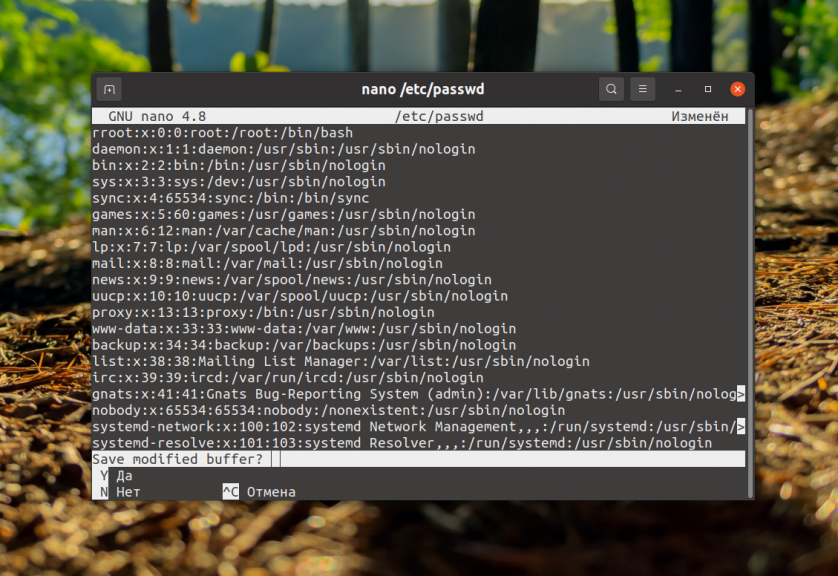
Після того, як ви зробили це, далі можна запустити редактор від імені суперкористувача:
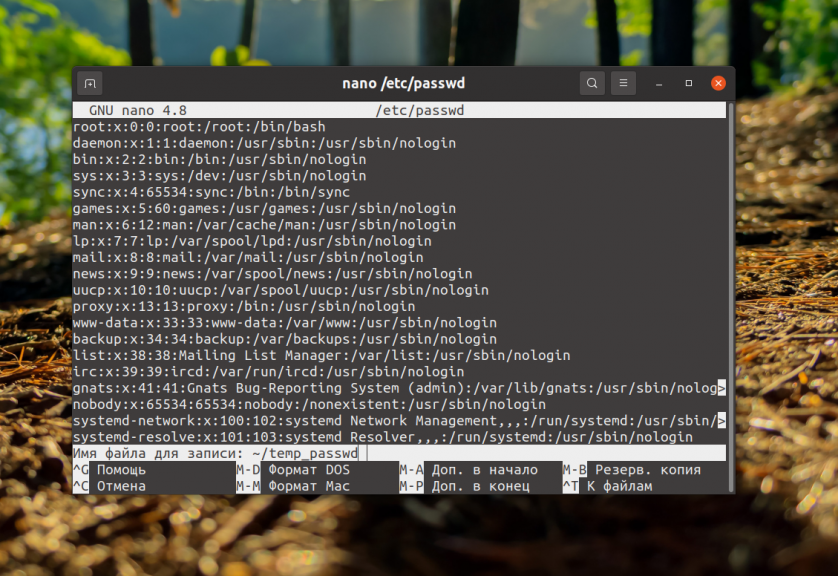
$ sudo nano /etc/passwdДалі можна записати дані у файл. Якщо зміни не можна втратити, під час запиту імені файлу вказуємо шлях до нового файлу в домашній директорії, наприклад, ~/temp_passwd:
Однак, якщо ви спробуєте зберегти дані у файл, що належить іншому користувачеві або суперкористувачеві, до якого ви не маєте доступу (наприклад, файли конфігурації в директорії /etc), то отримаєте помилку: "Ошибка запису /ім'я/файлу: Відмовлено в доступі":
Найпростіше, закрити редактор, натиснувши Ctrl+X, не зберігаючи змін. На запитання редактора про збереження буфера треба відповісти No:
А потім відкрити редактор уже від імені суперкористувача:
$ sudo nano /etc/passwdПісля цього ви зможете записати дані у файл як було описано вище. Якщо зміни не хочеться втрачати, під час запиту імені файлу можна вказати шлях до нового файлу у вашій домашній директорії, наприклад, ~/temp_passwd:
Далі файл буде збережено туди, де потім не важко буде перемістити його замість старого за допомогою команди mv уже використовуючи sudo:
$ sudo mv ~/temp_passwd /etc/passwdПам'ятайте, що всі системні файли слід редагувати від імені суперкористувача.
Переваги Nano
Має кілька переваг, які роблять його популярним текстовим редактором для користувачів Linux:
- Простота використання: володіє простим інтерфейсом і керуючими клавішами, що робить його ідеальним для новачків у роботі з командним рядком. Немає необхідності запам'ятовувати складні поєднання клавіш, як в інших текстових редакторах.
- Малий розмір і швидке завантаження: є легким за обсягом і швидко запускається, що робить його відмінним вибором для швидкого редагування файлів на сервері або в терміналі.
- Підсвічування синтаксису: підтримує підсвічування синтаксису для різних мов програмування, що полегшує читання і редагування коду.
- Можливість роботи на віддалених серверах: працює в командному рядку, його можна використовувати для редагування файлів на віддалених серверах через SSH без необхідності графічного інтерфейсу.
- Можливість збереження і завантаження файлів: дає змогу легко зберігати і завантажувати файли, а також виконувати інші базові операції редагування тексту.
- Більшість дистрибутивів Linux постачаються з Nano за замовчуванням: користувачі Linux можуть знайти Nano встановленим на більшості дистрибутивів без необхідності встановлювати його окремо.
Ці переваги роблять Nano популярним вибором для тих, хто шукає простий і ефективний текстовий редактор у середовищі Linux.