




















































In alcuni casi è necessario lavorare su più sistemi operativi contemporaneamente. È in queste situazioni che vengono in soccorso le tecnologie di virtualizzazione, una delle quali è VirtualBox. Tuttavia, l'inizializzazione della soluzione richiesta nel sistema della macchina virtuale non risolve il problema. Inizialmente, non c'è alcuna integrazione tra la macchina host e quella guest. Non c'è quindi la possibilità di trasferire file, cambiare l'estensione dello schermo e utilizzare software complessi. Ma è sempre possibile installare componenti aggiuntivi del sistema operativo guest.
Cosa permette VirtualBox
I componenti aggiuntivi del sistema operativo guest di VirtualBox consentono di:
- utilizzare una cartella condivisa (per condividere i file tra i sistemi);
- utilizzare una clipboard condivisa;
- cambiare l'estensione dello schermo;
- integrare le finestre del programma del sistema operativo guest con il desktop reale;
- ottimizzare le prestazioni del sistema.
Vediamo poi come installare i componenti aggiuntivi del sistema operativo guest in Ubuntu. Guardando avanti notiamo che non c'è nulla di complicato.
Installare il software necessario
Prima di tutto, è necessario installare gli strumenti che sono applicabili allo scopo di costruire il modulo del kernel Linux. In questo caso, l'installazione di un sistema operativo guest aggiuntivo avrà successo.
Eseguiamola nel terminale:
$ sudo apt install gcc make perl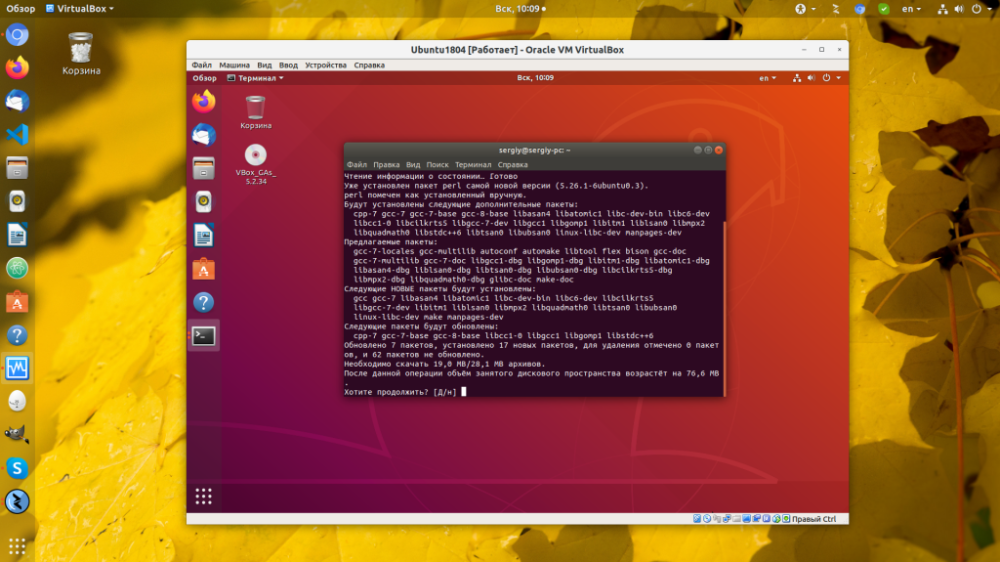
In seguito, l'elenco delle dipendenze varierà, ma in qualsiasi momento è possibile scoprirle eseguendo l'installazione e vedendo quali errori appaiono.
Collegare l'immagine
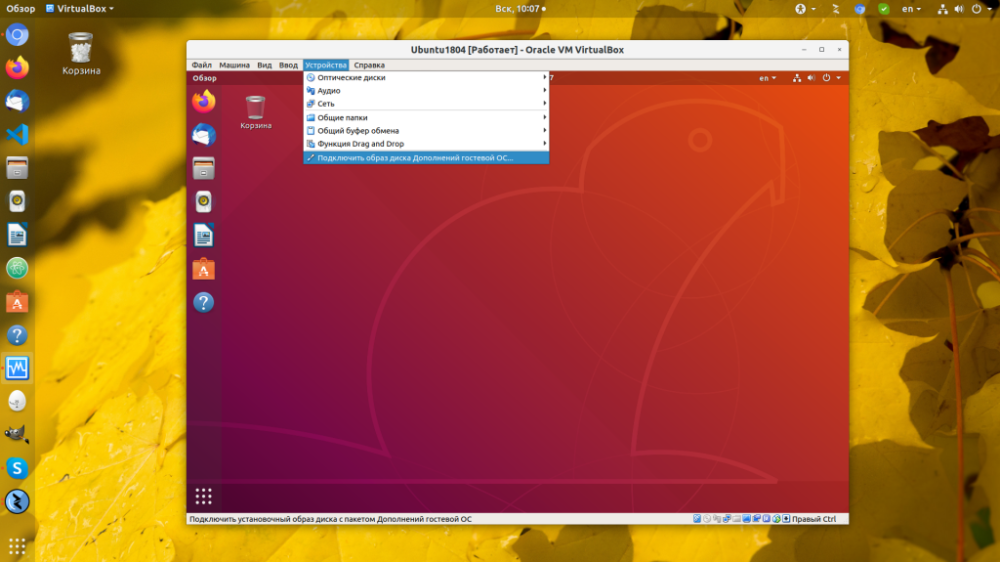
Prima di tutto, apriamo il menu "Dispositivi" della macchina virtuale in esecuzione. Quindi, selezionare "Collega l'immagine del disco aggiuntivo del sistema operativo guest";
Eseguire il programma di installazione
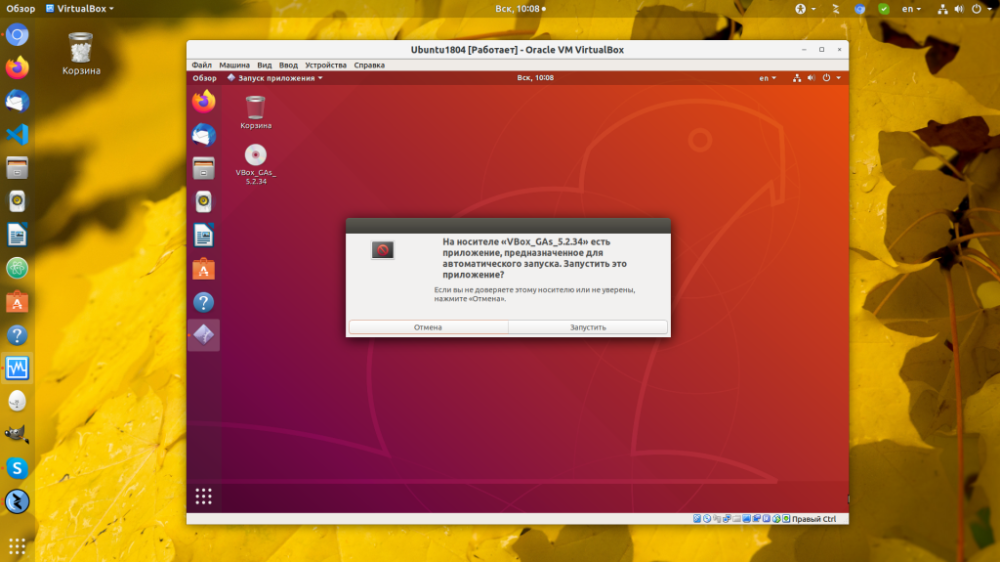
Subito dopo la connessione verrà visualizzata una notifica, sulla quale dovrete fare clic su "Esegui":
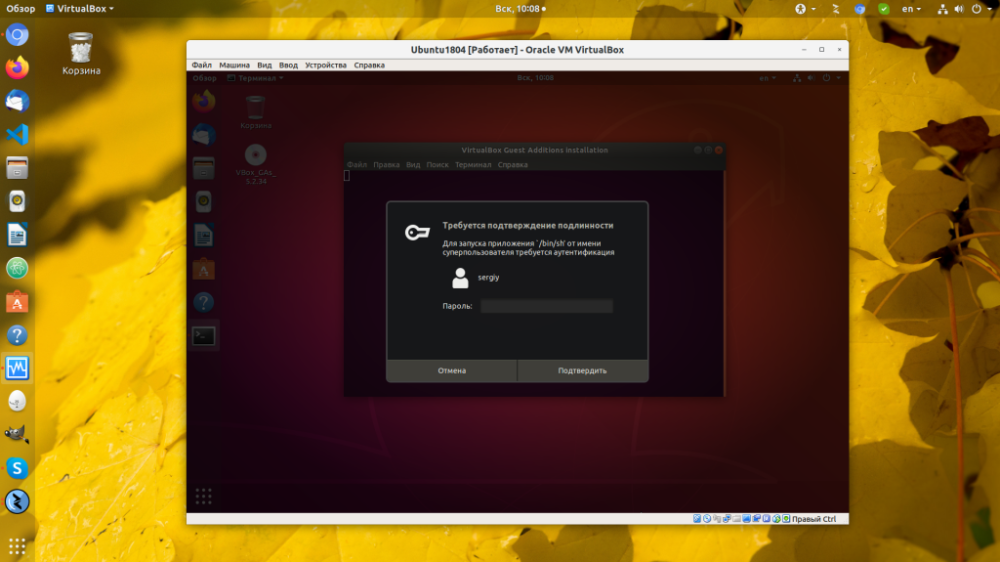
Successivamente, il sistema chiederà la password, poiché l'inizializzazione del programma è un'azione da superutente:
Riavviare il sistema
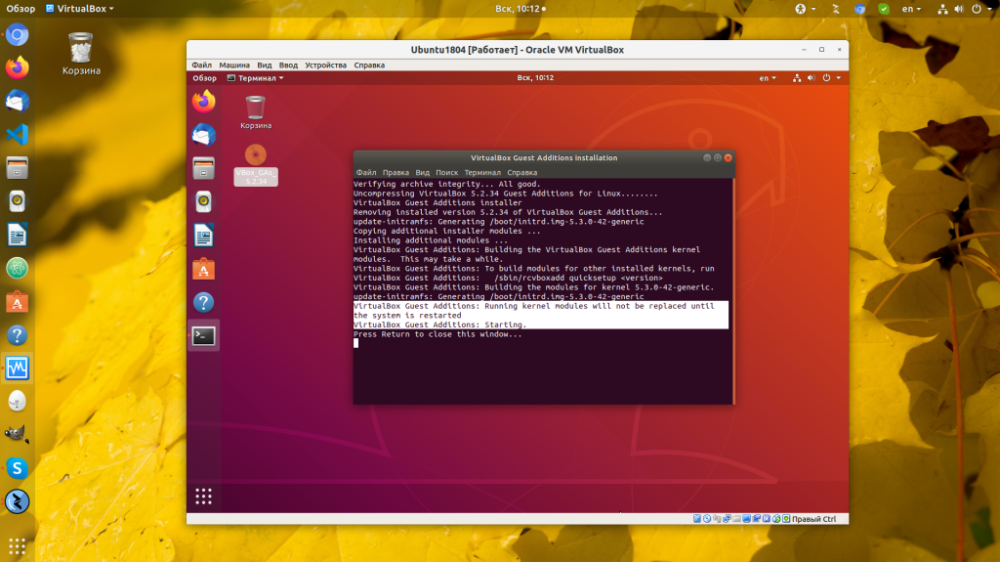
Al termine dell'installazione, è sufficiente riavviare la macchina virtuale. Verificare che l'inizializzazione sia avvenuta senza errori:
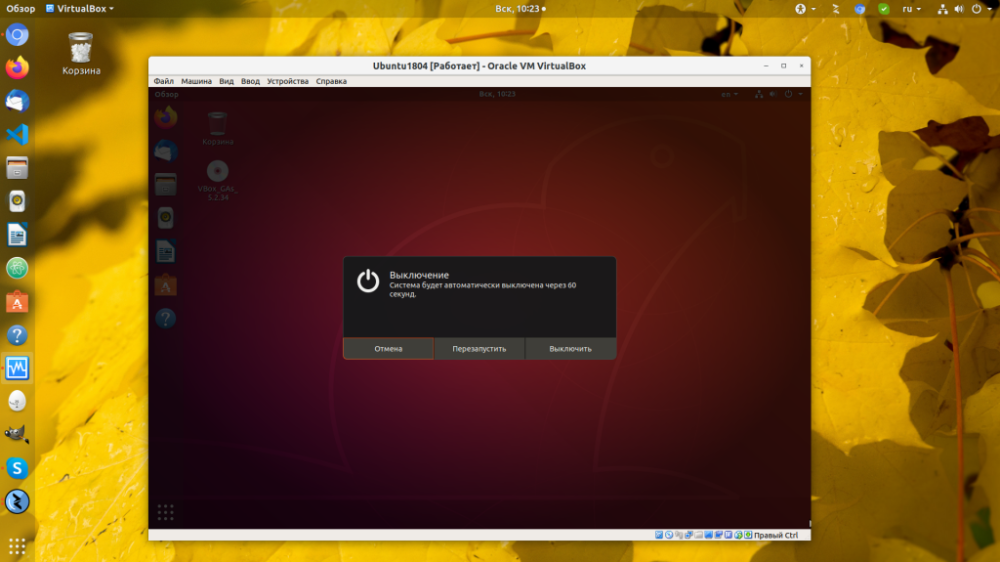
Premere la freccia nell'angolo in alto a destra dello schermo, poi l'icona di spegnimento, quindi "Riavvia" per riavviare il PC:
Fine
Questo completa l'inizializzazione dei componenti aggiuntivi del sistema operativo guest VirtualBox Ubuntu. Da questo momento in poi, è possibile sfruttare i vantaggi del lavoro nel sistema operativo guest.