




















































I gcásanna áirithe caithfidh tú oibriú i roinnt OS ag an am céanna. Is i gcásanna den sórt sin go beacht a thagann teicneolaíocht fhíorúil chun an tarrthála, ceann acu VirtualBox. Mar sin féin, ní réitítear an fhadhb trí thús a chur leis an réiteach riachtanach isteach sa chóras meaisín fíorúil. Ar dtús níl aon chomhtháthú idir an t-óstach agus an meaisín aoi. Ciallaíonn sé seo nach bhfuil aon chumas comhaid a aistriú, an síneadh scáileáin a athrú, nó bogearraí casta a úsáid. Ach is féidir leat breisithe aoi OS a shuiteáil i gcónaí.
Cad a cheadaíonn VirtualBox
Ligeann Breiseanna OS VirtualBox duit:
- fillteán roinnte a úsáid (chun comhaid a roinnt idir córais);
- bain úsáid as gearrthaisce roinnte;
- síneadh scáileán a athrú;
- fuinneoga cláir OS aoi a chomhtháthú leis an deasc fíor;
- feidhmíocht an chórais a bharrfheabhsú.
Ar aghaidh, déanaimis féachaint ar conas breisithe aoi OS a shuiteáil i Ubuntu. Ag féachaint amach romhainn, tugaimid faoi deara nach bhfuil aon rud casta anseo.
Suiteáil na bogearraí riachtanacha
Ar an gcéad dul síos, ní mór dúinn na huirlisí is infheidhme chun an modúl eithne Linux a thógáil a shuiteáil. Sa chás seo, beidh suiteáil aoi OS breise rathúil go leor.
Déanaimis é a rith sa teirminéal:
$ sudo apt install gcc make perl 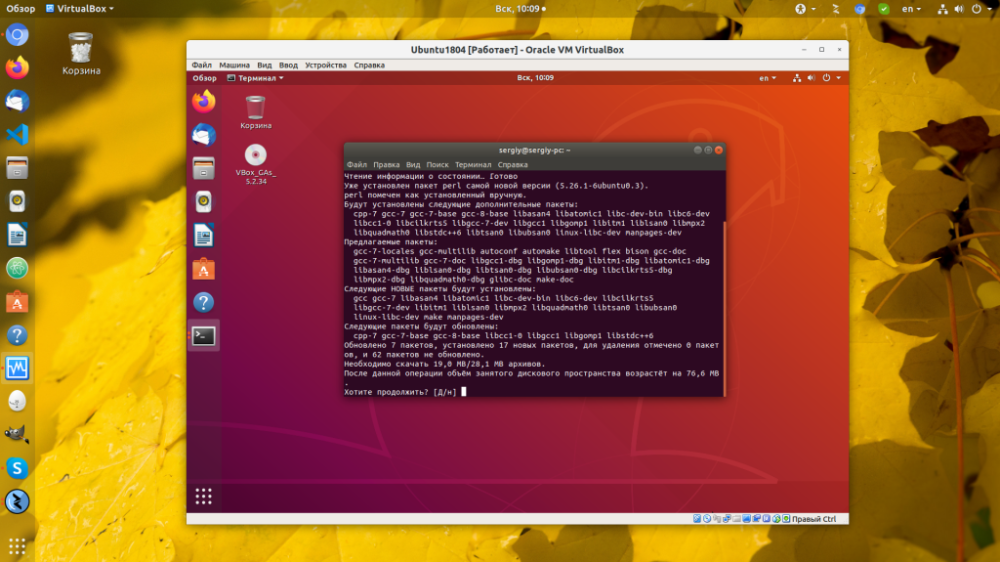
Sa todhchaí, beidh an liosta spleáchais éagsúil, ach is féidir leat iad a fháil amach ag am ar bith tríd an tsuiteáil a reáchtáil agus féachaint cad iad na hearráidí atá le feiceáil.
Ag nascadh an íomhá
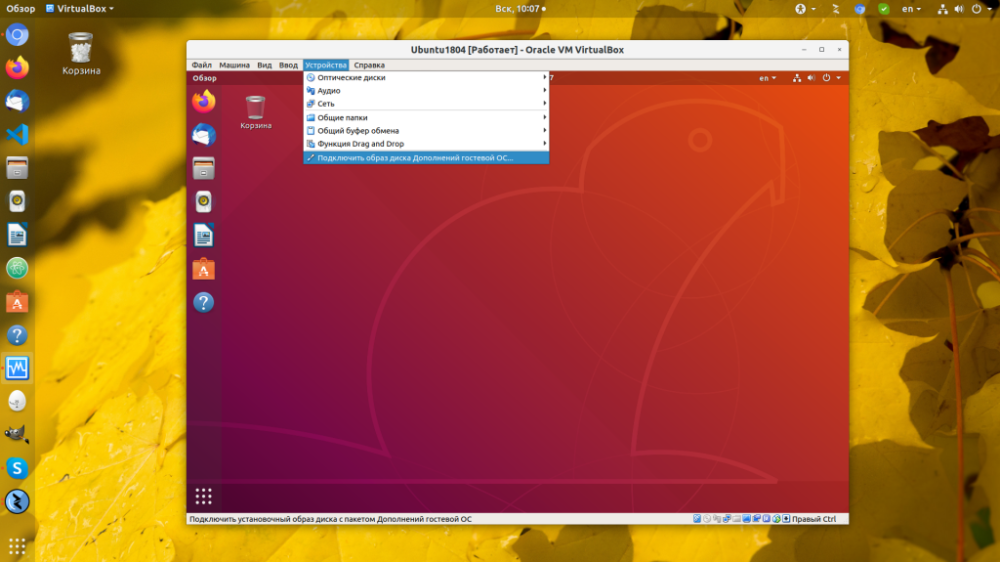
Ar an gcéad dul síos, oscail an roghchlár "Gléasanna" den mheaisín fíorúil atá ag rith. Ansin, roghnaigh "Mount aoi OS íomhá diosca breiseáin";
Seoladh an suiteálaí
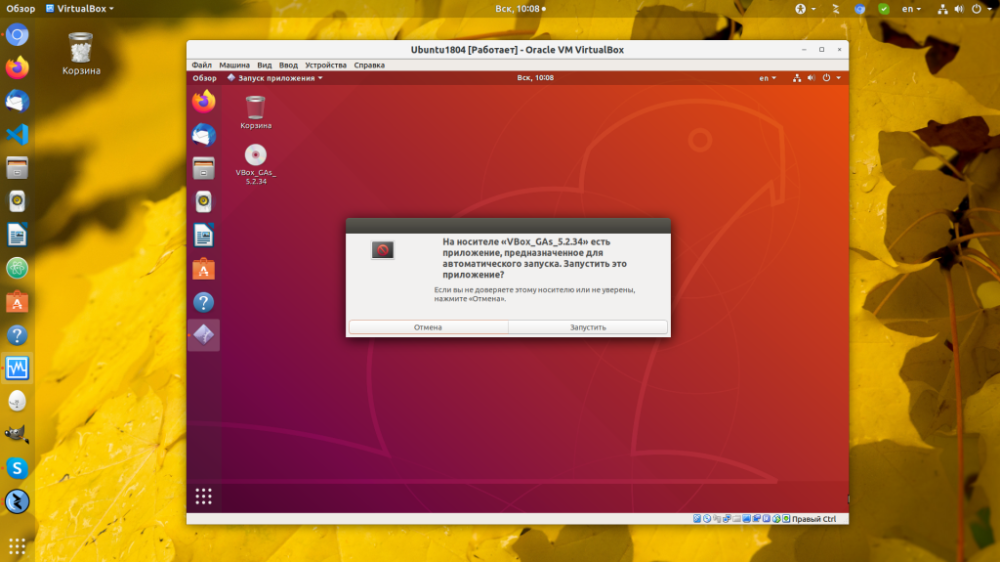
Go luath tar éis an nasc a dhéanamh, taispeánfar fógra, níl le déanamh ach cliceáil ar “Rith”:
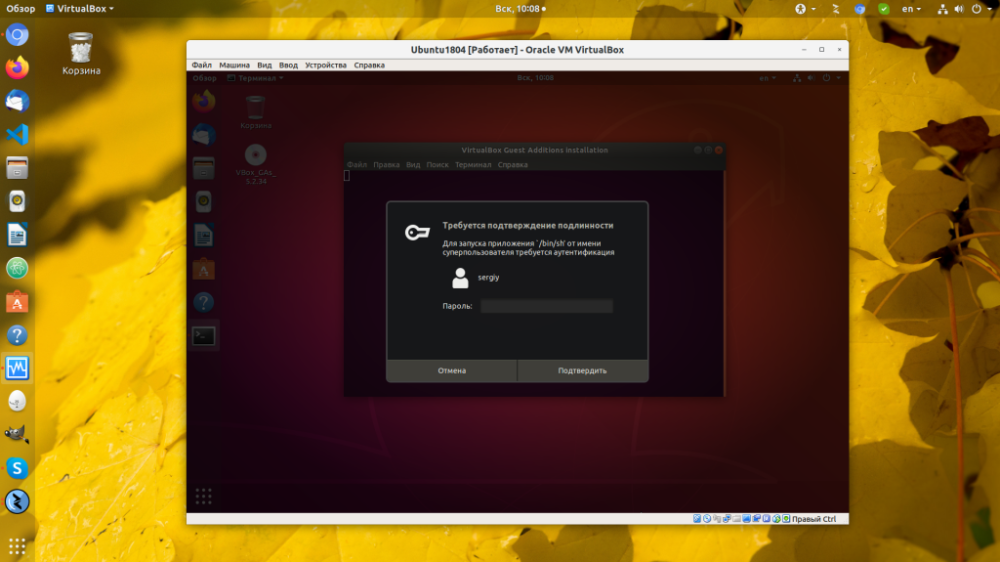
Ansin, iarrfaidh an córas do phasfhocal; is gníomh ón sár-úsáideoir é an clár a thosú:
Atosaigh an córas
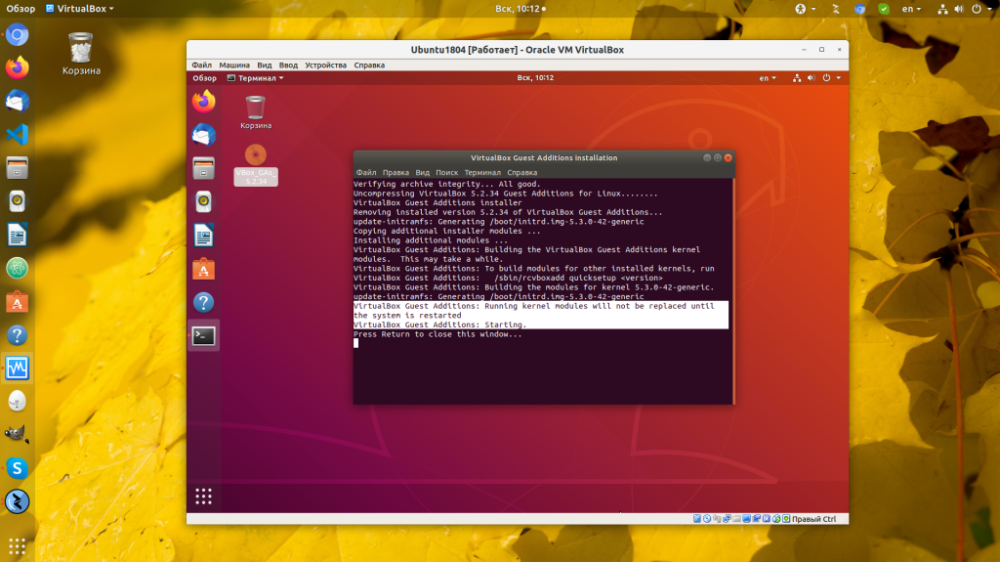
Nuair a bheidh an suiteálaí críochnaithe, ní gá duit ach an meaisín fíorúil a atosú. Déanaimid seiceáil gur tharla an t-túsú gan earráidí:
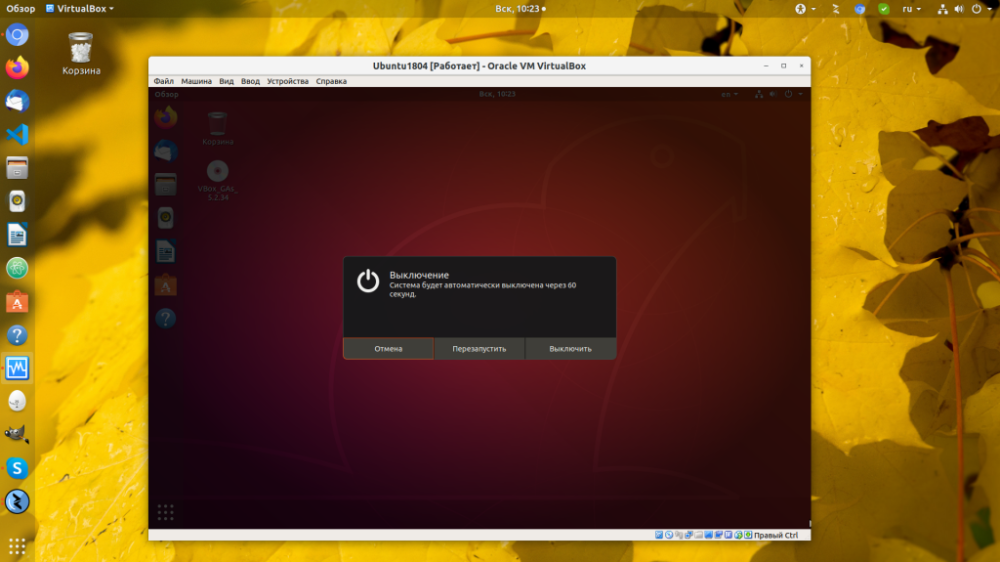
Cliceáil ar an tsaighead sa chúinne uachtarach ar dheis den scáileán, ansin ar an deilbhín múchta, ansin "Atosaigh" chun an ríomhaire a atosú:
Críochnaigh
Críochnaíonn sé seo tús a chur le breisithe aoi OS VirtualBox Ubuntu. Ansin is féidir leat na buntáistí a bhaineann le bheith ag obair in aoi OS a úsáid.