




















































В някои случаи се налага да работите в няколко операционни системи едновременно. В такива ситуации на помощ идват технологиите за виртуализация, като една от тях е VirtualBox. Инициирането на необходимото решение в системата на виртуалната машина обаче не решава проблема. Първоначално няма интеграция между хост и гост машината. Така че няма възможност за прехвърляне на файлове, промяна на разширенията на екрана и използване на сложен софтуер. Но винаги можете да инсталирате допълнения към операционната система за гости.
Какво позволява VirtualBox
Добавките за операционна система за гости на VirtualBox ви позволяват да:
- да използвате споделена папка (за споделяне на файлове между системите);
- да използвате споделен клипборд;
- да променяте разширението на екрана;
- да интегрирате програмните прозорци на операционната система за гости с реалния работен плот;
- да оптимизирате производителността на системата.
След това нека видим как да инсталираме добавки за гостуваща операционна система в Ubuntu. Гледайки напред, ще отбележим, че тук няма нищо сложно.
Инсталиране на необходимия софтуер
Преди всичко трябва да инсталираме инструментите, които са приложими за целите на изграждането на модула на ядрото на Linux. В този случай инсталирането на допълнителна операционна система за гости ще бъде доста успешно.
Нека да я изпълним в терминала:
$ sudo apt install gcc make perl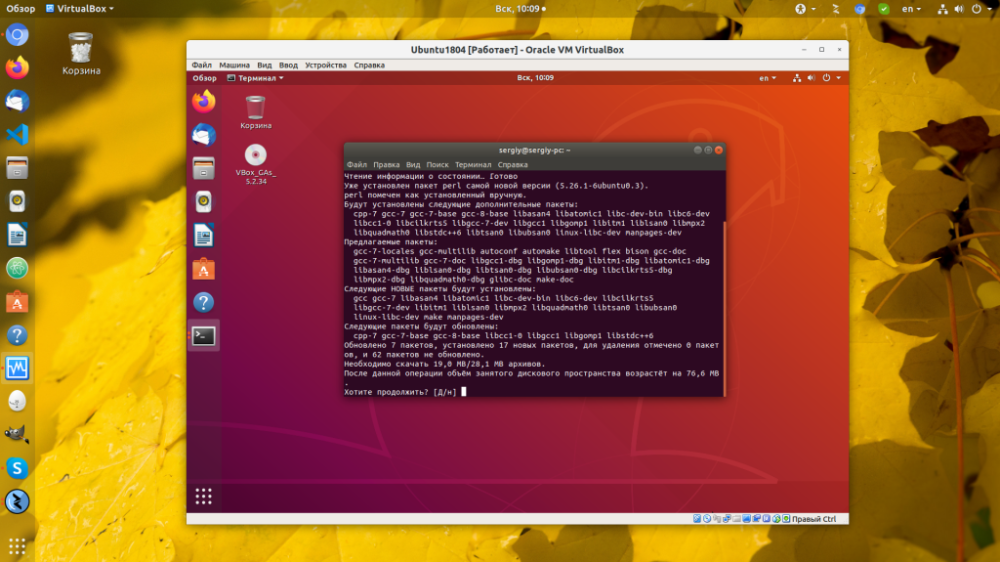
По-късно списъкът на зависимостите ще се променя, но по всяко време можете да ги откриете, като стартирате инсталацията и видите какви грешки се появяват.
Свързване на изображението
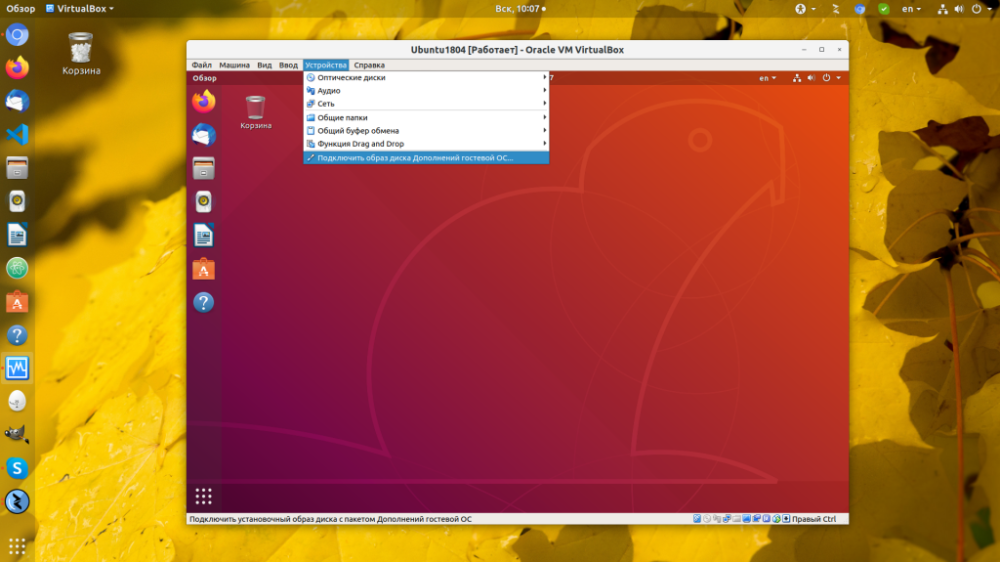
На първо място, нека да отворим менюто "Устройства" на работещата виртуална машина. След това изберете "Свързване на образа на диска с добавката към операционната система за гости";
Стартирайте инсталатора
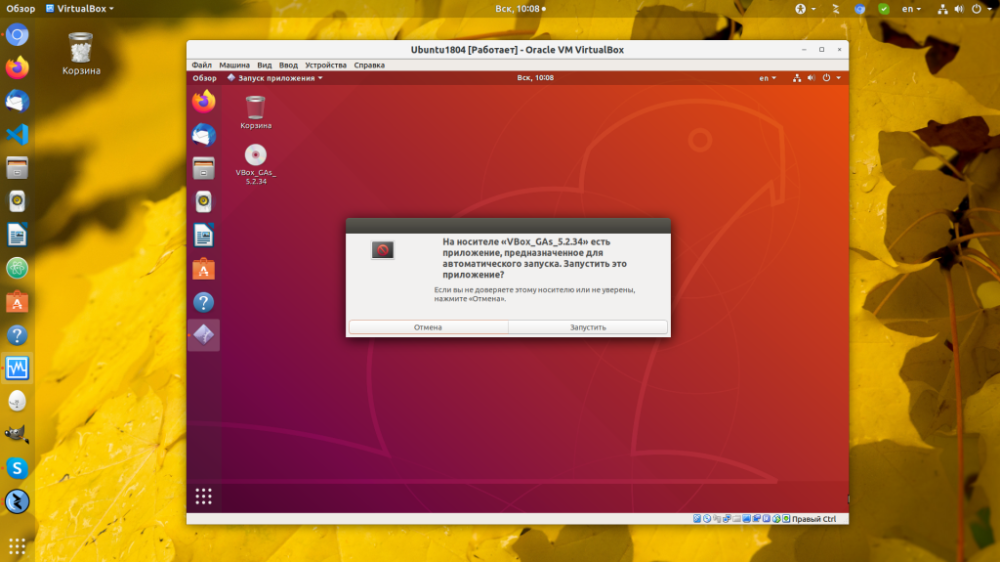
Скоро след свързването ще се появи известие, което ще трябва да натиснете "Run" (Изпълни):
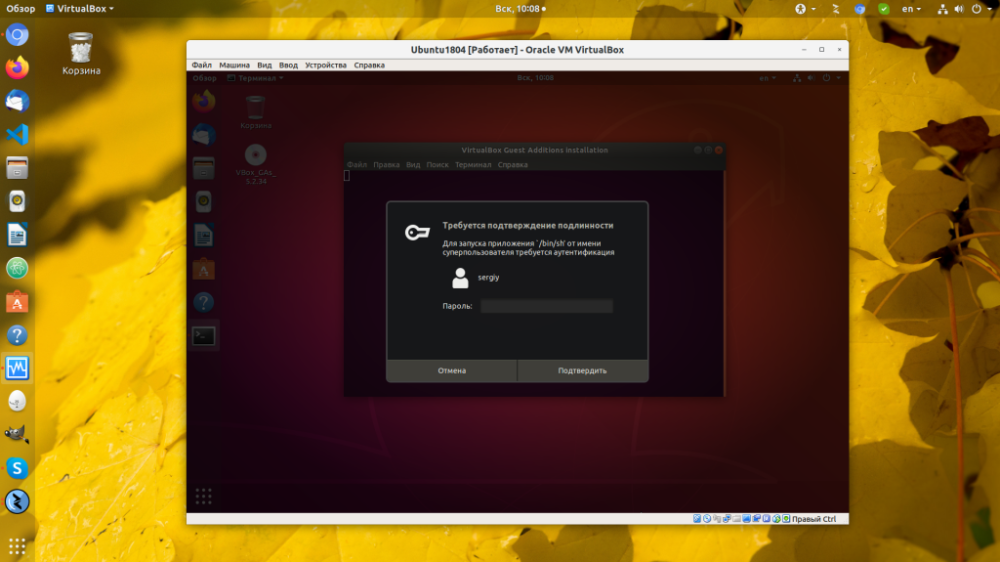
След това системата ще ви попита за парола, тъй като инициализирането на програмата е действие на суперпотребител:
Рестартирайте системата
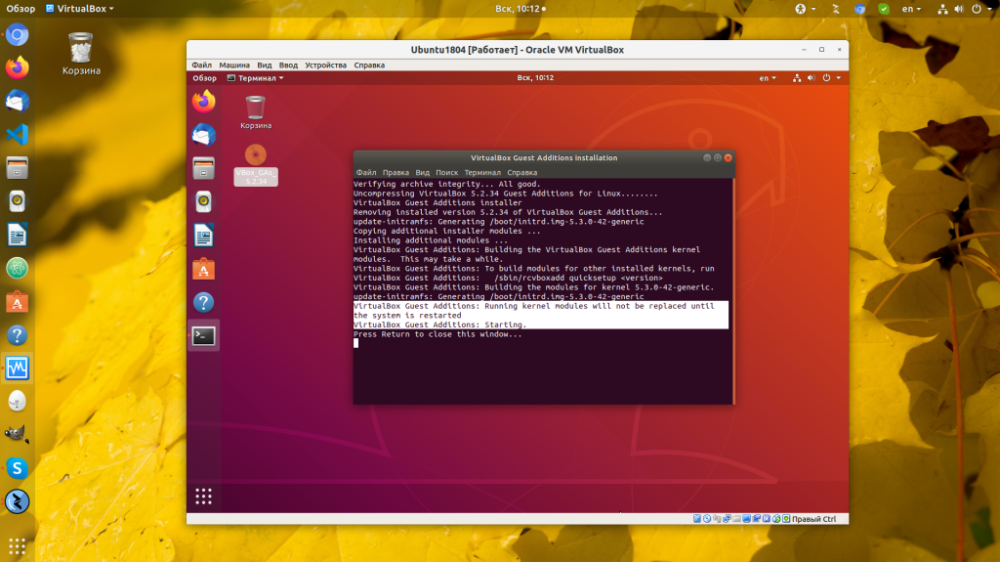
След като инсталаторът завърши, единственото, което трябва да направите, е да рестартирате виртуалната машина. Проверете дали инициализацията е преминала без грешки:
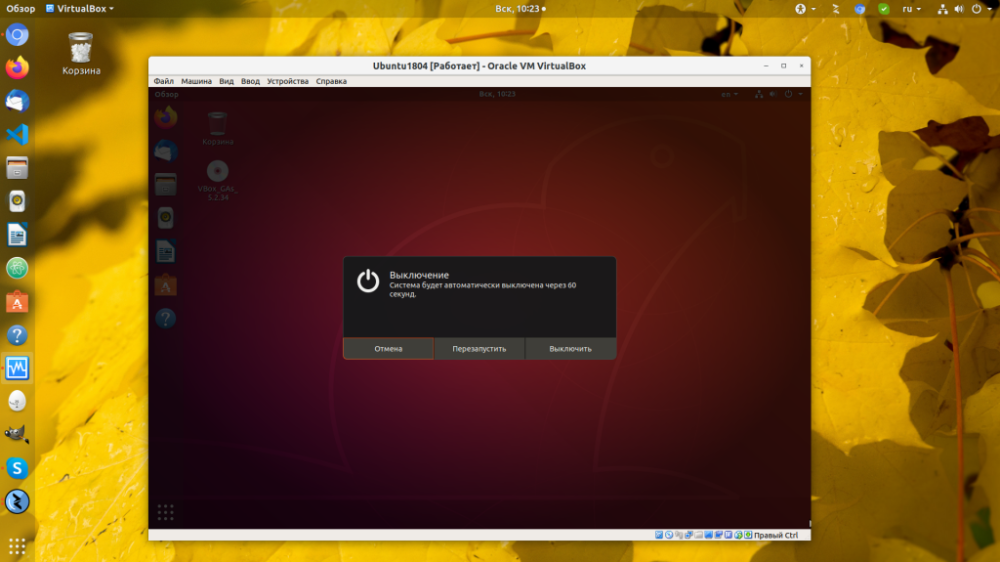
Натиснете стрелката в горния десен ъгъл на екрана, след това иконата за изключване и след това "Reboot", за да рестартирате компютъра:
Finish
С това инициализацията на добавките за операционна система за гости на VirtualBox Ubuntu приключва. От този момент нататък можете да прилагате предимствата на работата в гост операционната система.