




















































Mõnel juhul peate töötama mitmes operatsioonisüsteemis korraga. Just sellistes olukordades tulevad appi virtualiseerimistehnoloogiad, üks neist on VirtualBox. Vajaliku lahenduse initsialiseerimine virtuaalmasina süsteemi ei lahenda aga probleemi. Esialgu puudub integratsioon host- ja külalismasina vahel. Seega puudub võimalus failide edastamiseks, ekraani laienduste muutmiseks ja keerulise tarkvara kasutamiseks. Külalis-OS-i lisaseadmeid saab aga alati paigaldada.
Mida VirtualBox võimaldab
VirtualBoxi külalis-OS-i lisad võimaldavad teil:
- kasutada jagatud kausta (failide jagamiseks süsteemide vahel);
- kasutada jagatud vahekaarti;
- muuta ekraani laiendust;
- integreerida külalis-OS-i programmiaknad reaalse töölauaga;
- optimeerida süsteemi jõudlust.
Järgnevalt vaatame, kuidas paigaldada Ubuntu külalis-OS-i lisasid. Ette vaadates märgime, et siin pole midagi keerulist.
Paigaldage vajalik tarkvara
Kõigepealt peame installima Linuxi kernelmooduli ehitamiseks sobivad tööriistad. Sellisel juhul on külalis-OSi lisaseadme paigaldamine üsna edukas.
Käivitame selle terminalis:
$ sudo apt install gcc make perl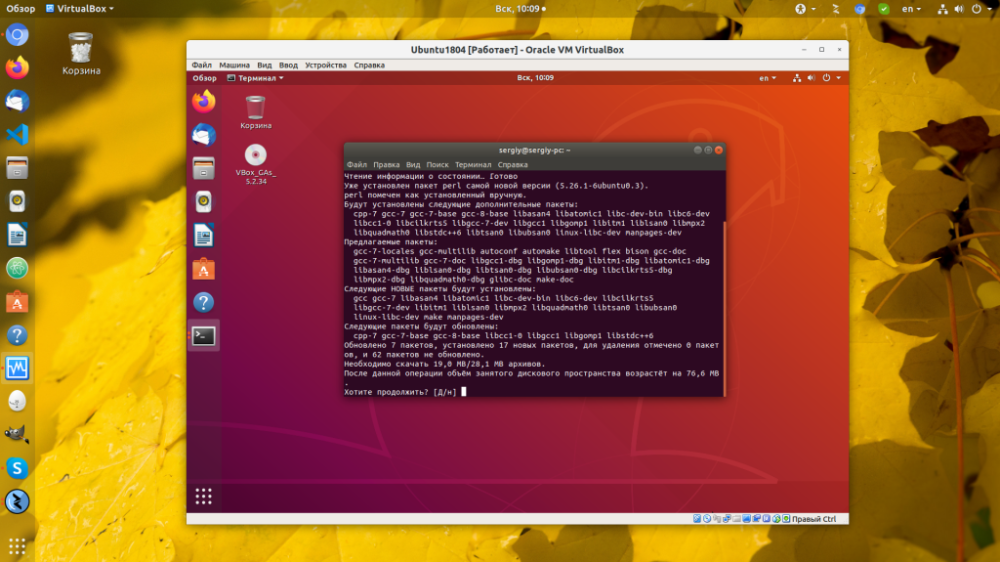
Hiljem varieerub sõltuvuste nimekiri, kuid igal ajal saate need teada, kui käivitate installimise ja vaatate, millised vead ilmnevad.
Image ühendamine
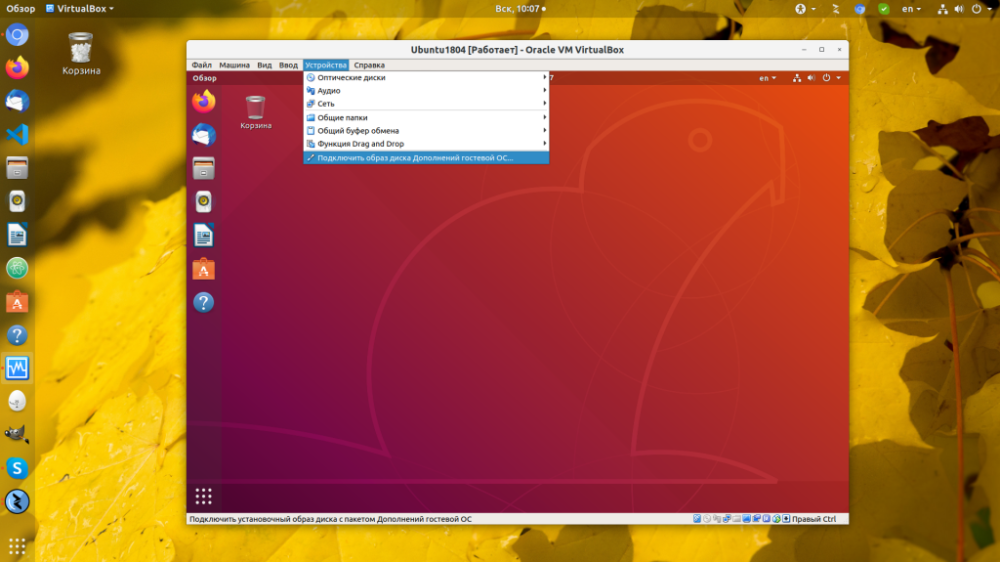
Kõigepealt avame käimasoleva virtuaalmasina menüü "Devices". Seejärel valime "Connect the image of the guest OS add-on disc";
Käivitame paigaldusprogrammi
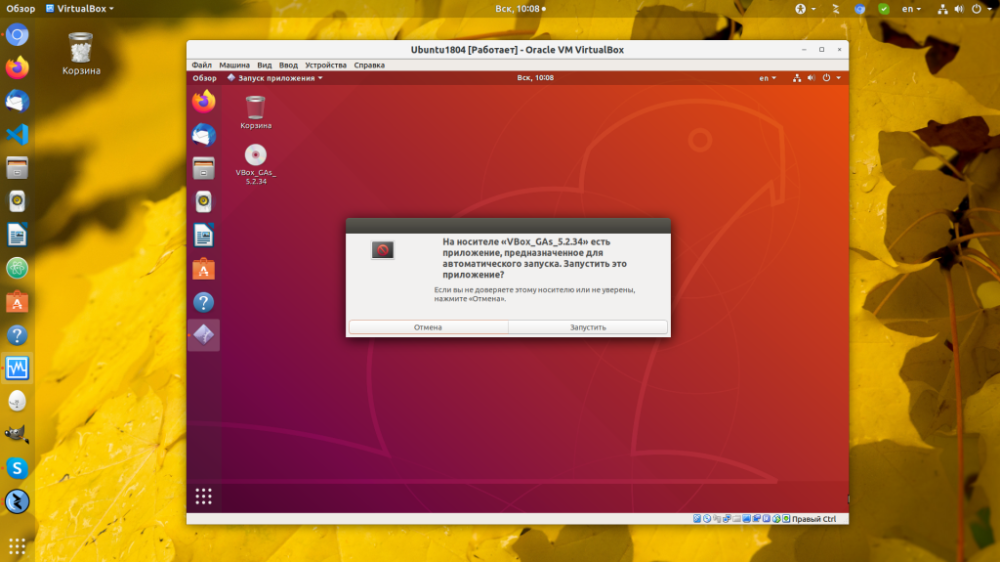
Varsti pärast ühendamist ilmub teade, tuleb klõpsata "Run":
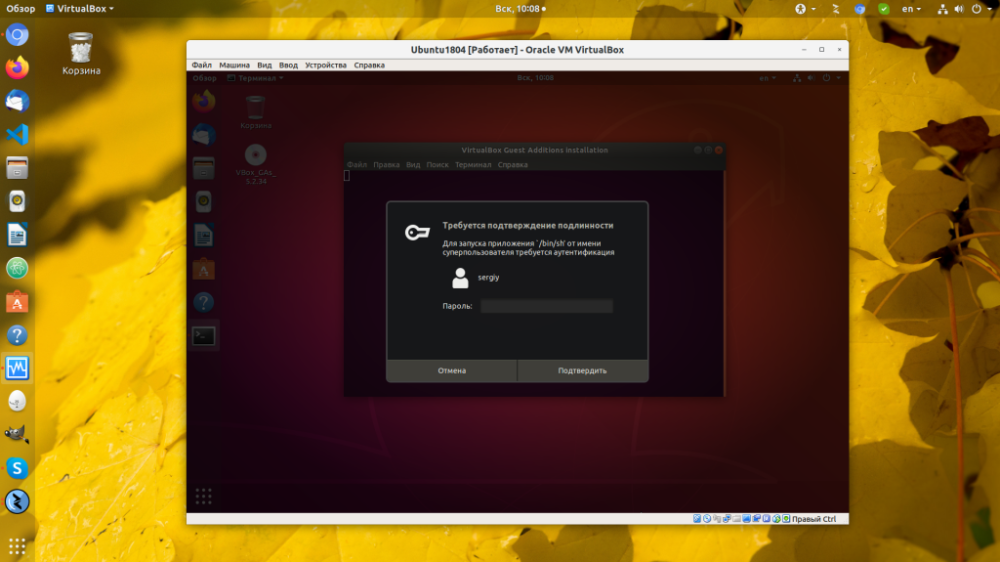
Järgnevalt küsib süsteem teie parooli, programmi initsialiseerimine on superuser-tegevus:
Taaskäivitage süsteem
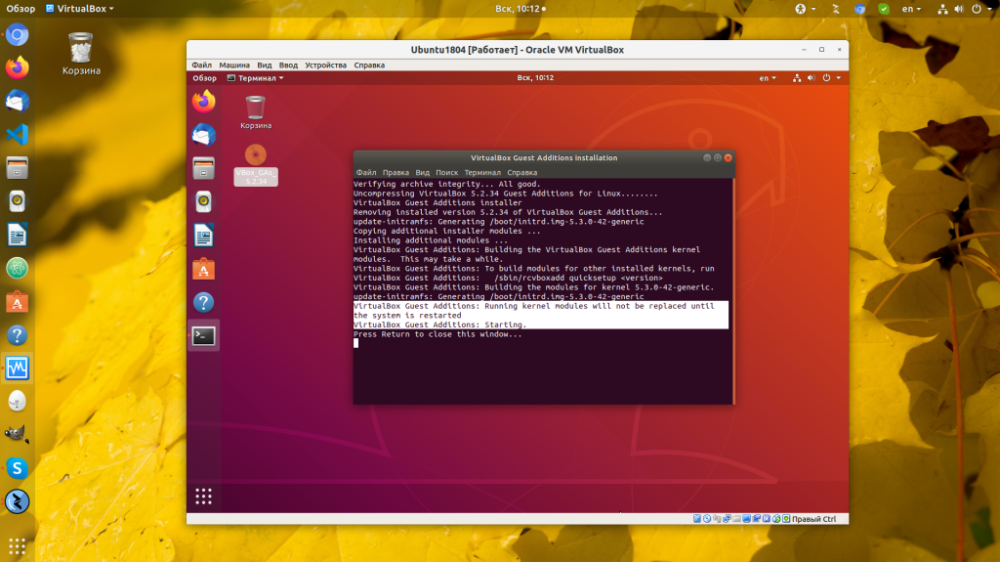
Pärast paigaldusprogrammi lõpetamist tuleb vaid virtuaalmasin uuesti käivitada. Kontrollige, et initsialiseerimine on läbitud ilma vigadeta:
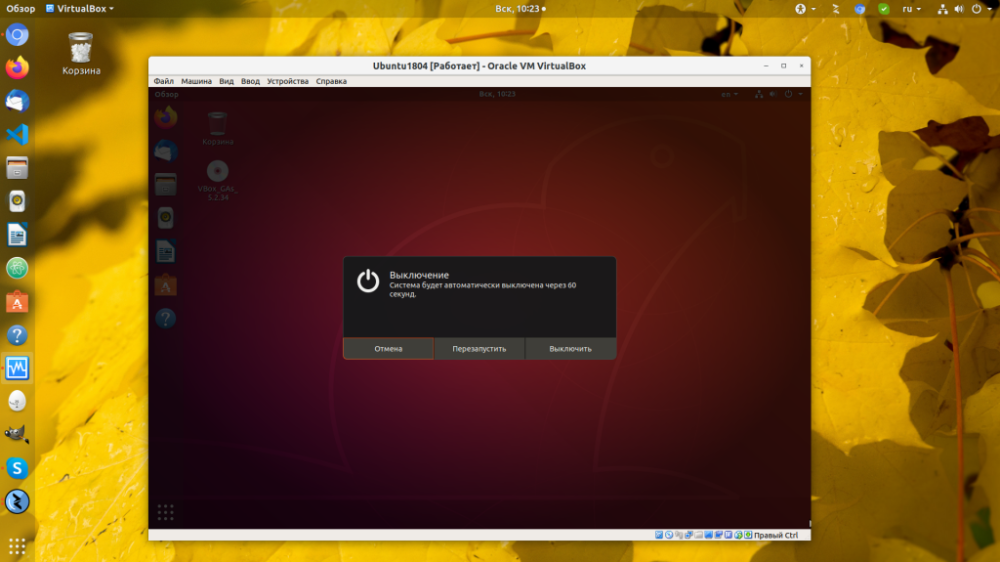
Vajutage ekraani paremas ülanurgas olevat noolt, seejärel väljalülitamise ikooni ja seejärel "Reboot", et arvuti taaskäivitada:
Finish
Sellega on VirtualBoxi Ubuntu külalis-operatsioonisüsteemi lisade initsialiseerimine lõpule viidud. Nüüdsest saate rakendada külaliskasutuses töötamise eeliseid.