




















































У претходним чланцима смо већ говорили о томе шта је тмук. Данас ћемо вам рећи како се врши поступак копирања и лепљења.
За шта је опција?
тмук има подршку за миш која вам омогућава да изаберете текст и копирате га у међуспремник. Да бисте омогућили подршку за миш у тмук-у, додајте следећи ред у .tmux.conf конфигурациону датотеку:
set -g mouse on 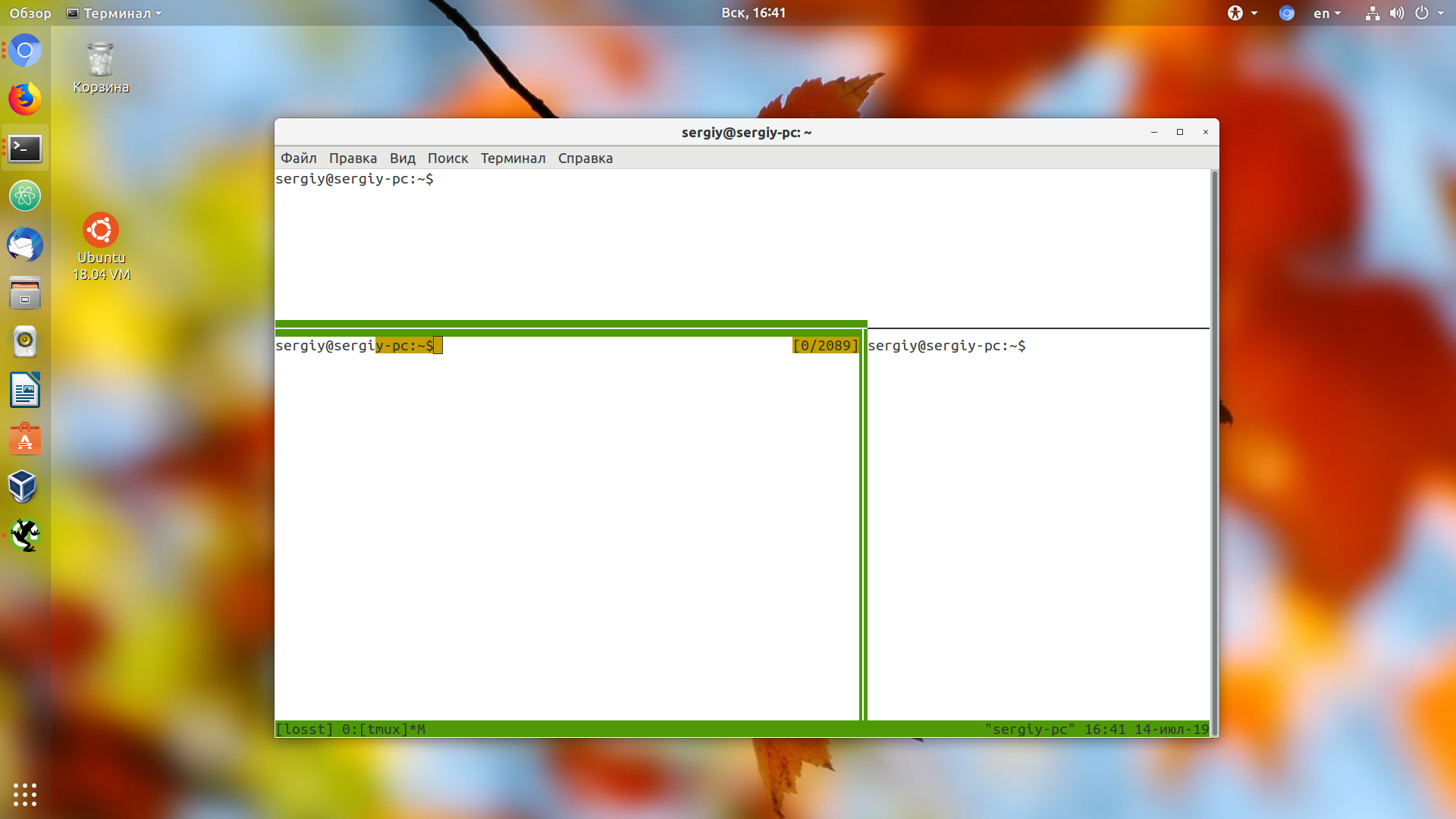
Након тога, можете користити миш за одабир текста, баш као у обичном терминалу. Када изаберете текст, он ће аутоматски бити копиран у интерни бафер тмук-а. Да бисте налепили копирани текст у други део терминала, притисните `Цтрл + б`, а затим `]`. Ово ће отворити панел за лепљење текста у терминал. Налепите текст и притисните `Ентер` да затворите панел.
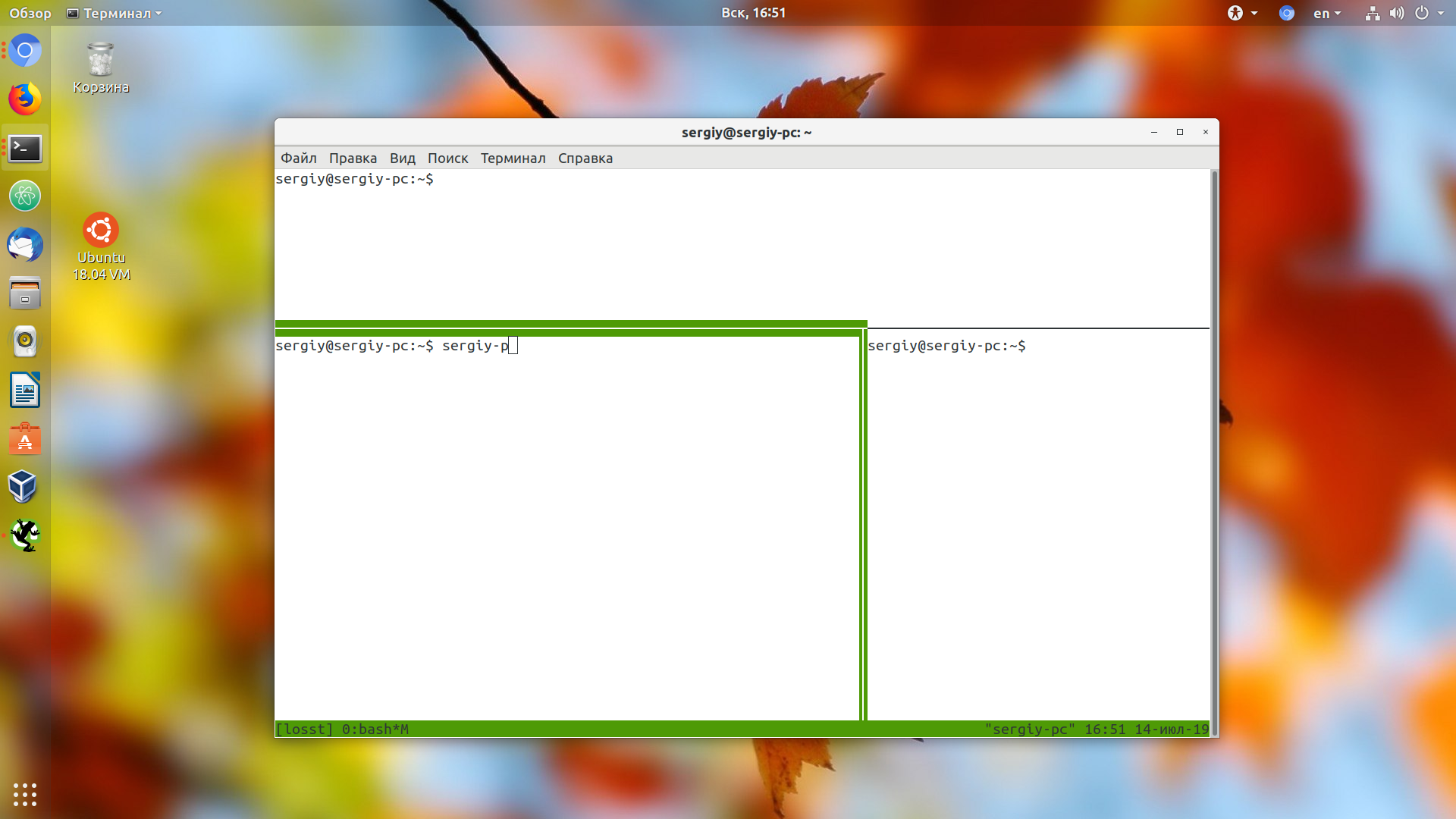
Поред тога, можете користити тастере `Алт + В` да бисте копирали изабрани текст у системски међуспремник и `Цтрл + б`, а затим `#` да бисте видели листу копираних фрагмената текста (обично да бисте налепили текст из претходних сесија).
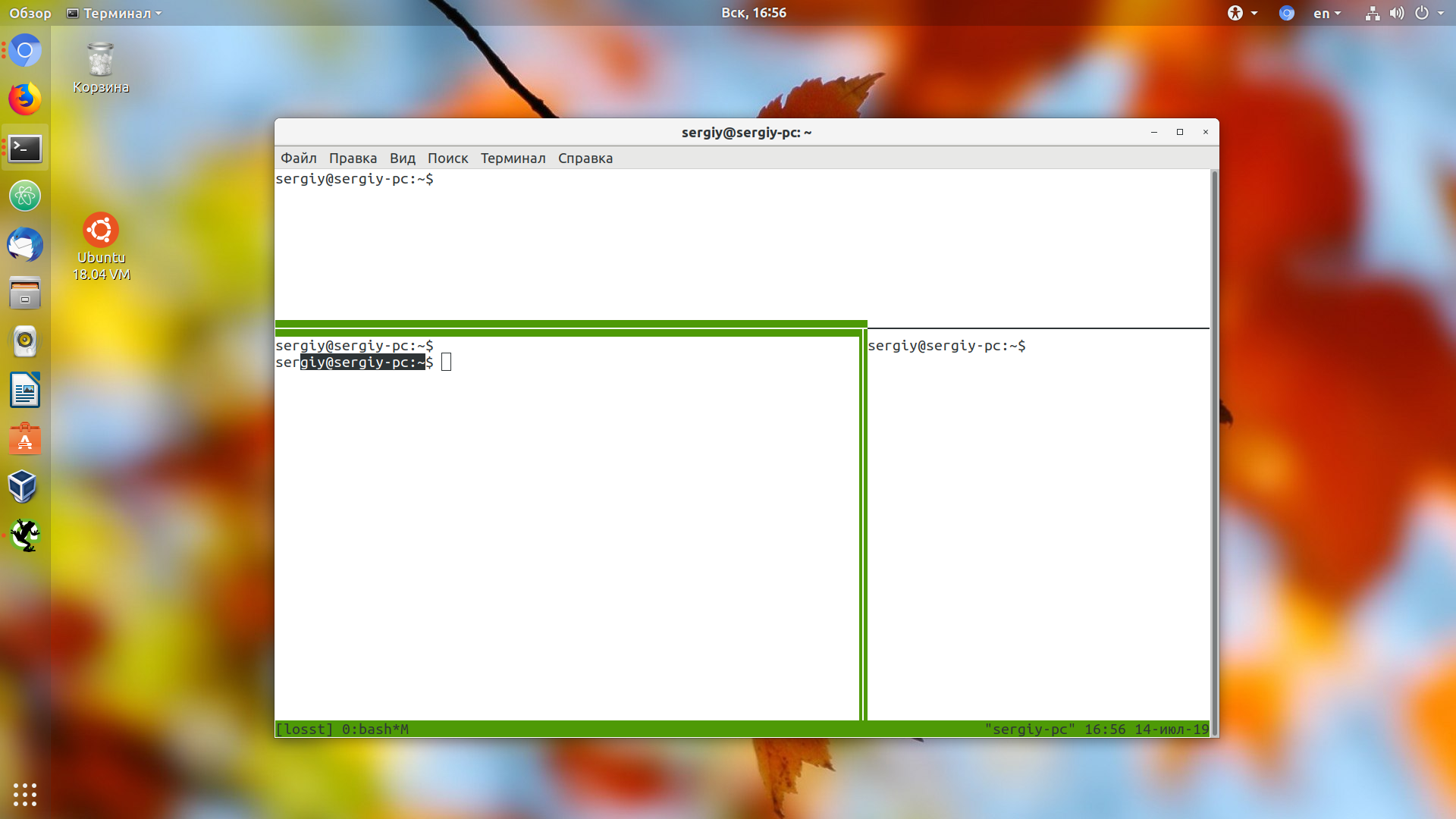
Како копирати и налепити у тмук
Процедура ће бити следећа:
- Отворите терминал и покрените тмук командом `тмук`.
- Отворите жељену датотеку или текст у другом програму.
- Притисните `Цтрл + Схифт + Ц` да бисте копирали изабрани текст.
- Идите на тмук сесију у коју желите да налепите текст.
- Притисните `Схифт + Инсерт` или `Цтрл + Схифт + В` да бисте налепили копирани текст.
- Да бисте изашли из режима копирања у тмук, притисните `к`.
- Спремни! Текст је копиран и налепљен у тмук сесију.
Као што видите, чак и апсолутни почетник може да се носи са овим задатком!