




















































Eelmistes artiklites oleme juba rääkinud, mis on tmux. Täna räägime teile, kuidas toimub kopeerimine ja kleepimine.
Mis on see valik
Tmuxis on olemas hiiretugi, mis võimaldab valida teksti ja kopeerida seda lõikelauale. Selleks, et tmuxis hiiretugi sisse lülitada, lisage konfiguratsioonifaili .tmux.conf järgmine rida:
set -g mouse on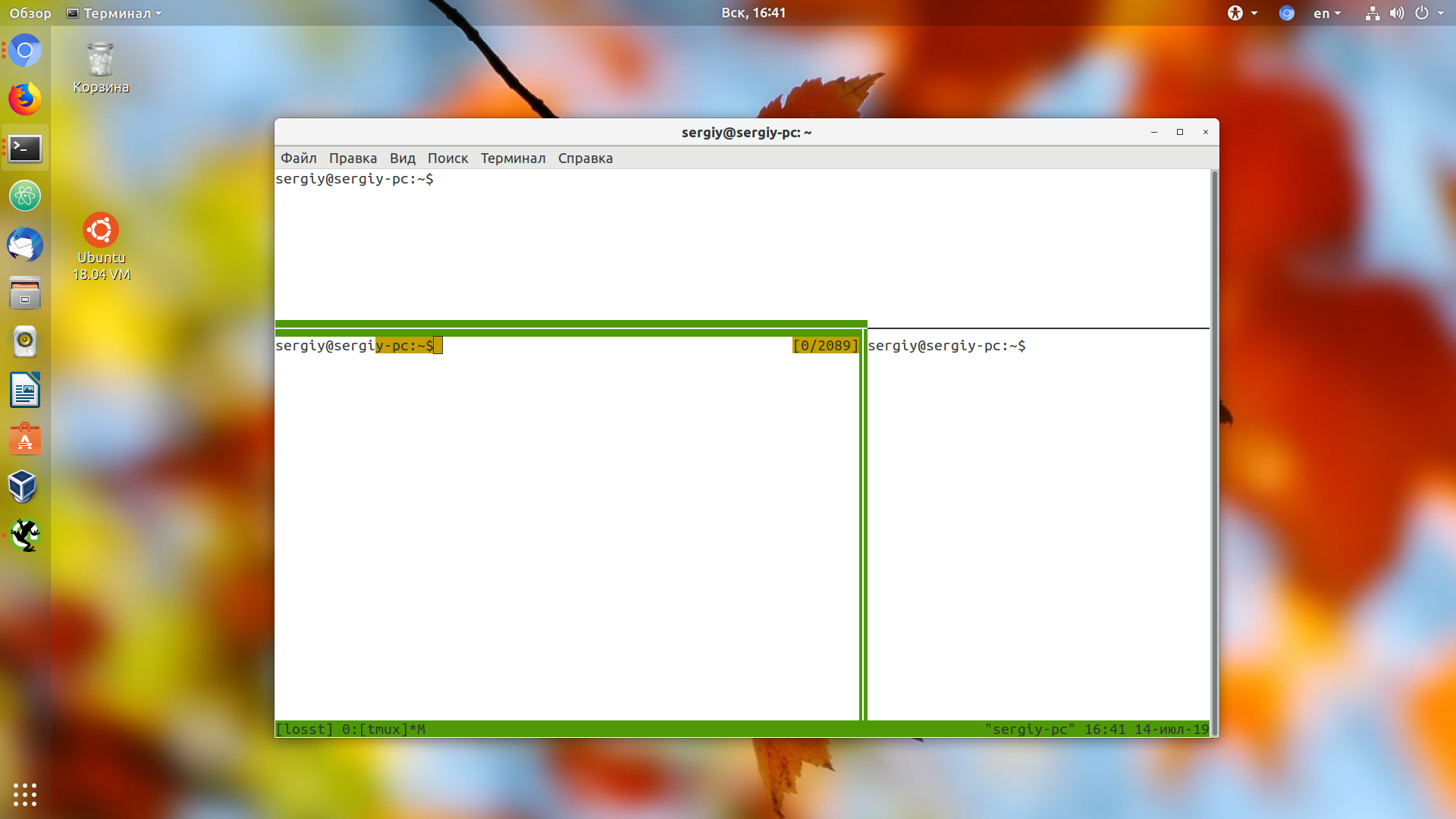
Pärast seda saate teksti valimiseks kasutada hiirt nagu tavalises terminalis. Kui olete teksti välja valinud, kopeeritakse see automaatselt tmuxi sisemisse puhvrisse. Kopeeritud teksti kleepimiseks terminali teise ossa vajutage `Ctrl + b` ja seejärel `]`. See avab paneeli teksti kleepimiseks terminali. Sisestage tekst ja vajutage paneeli sulgemiseks `Enter`.
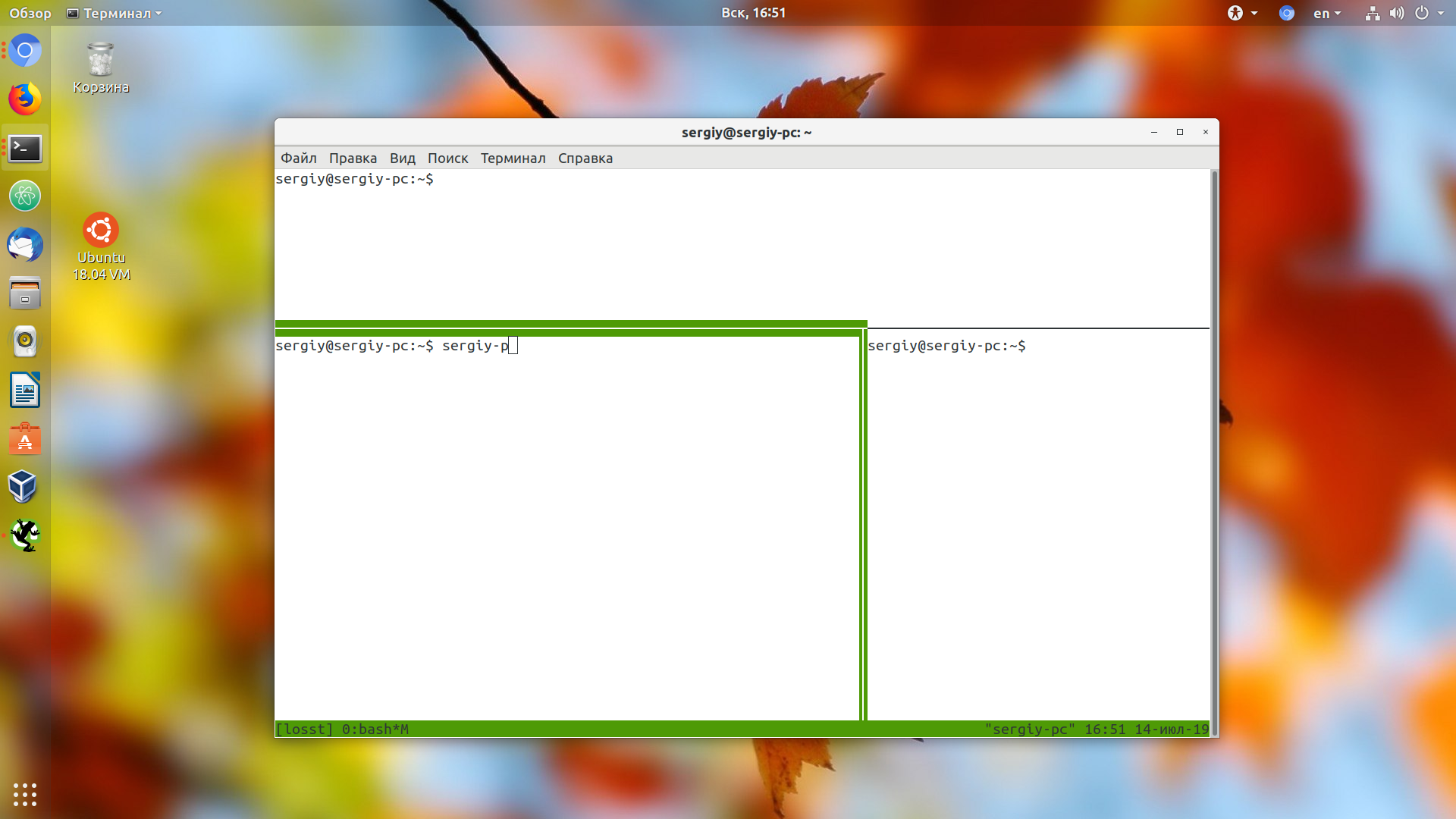
Teise võimalusena võite kasutada klahve `Alt + W`, et kopeerida valitud tekst süsteemi vahekaardile, ja `Ctrl + b`, seejärel `#`, et vaadata kopeeritud tekstilõikude nimekirja (tavaliselt eelmiste seansside teksti kleepimiseks).
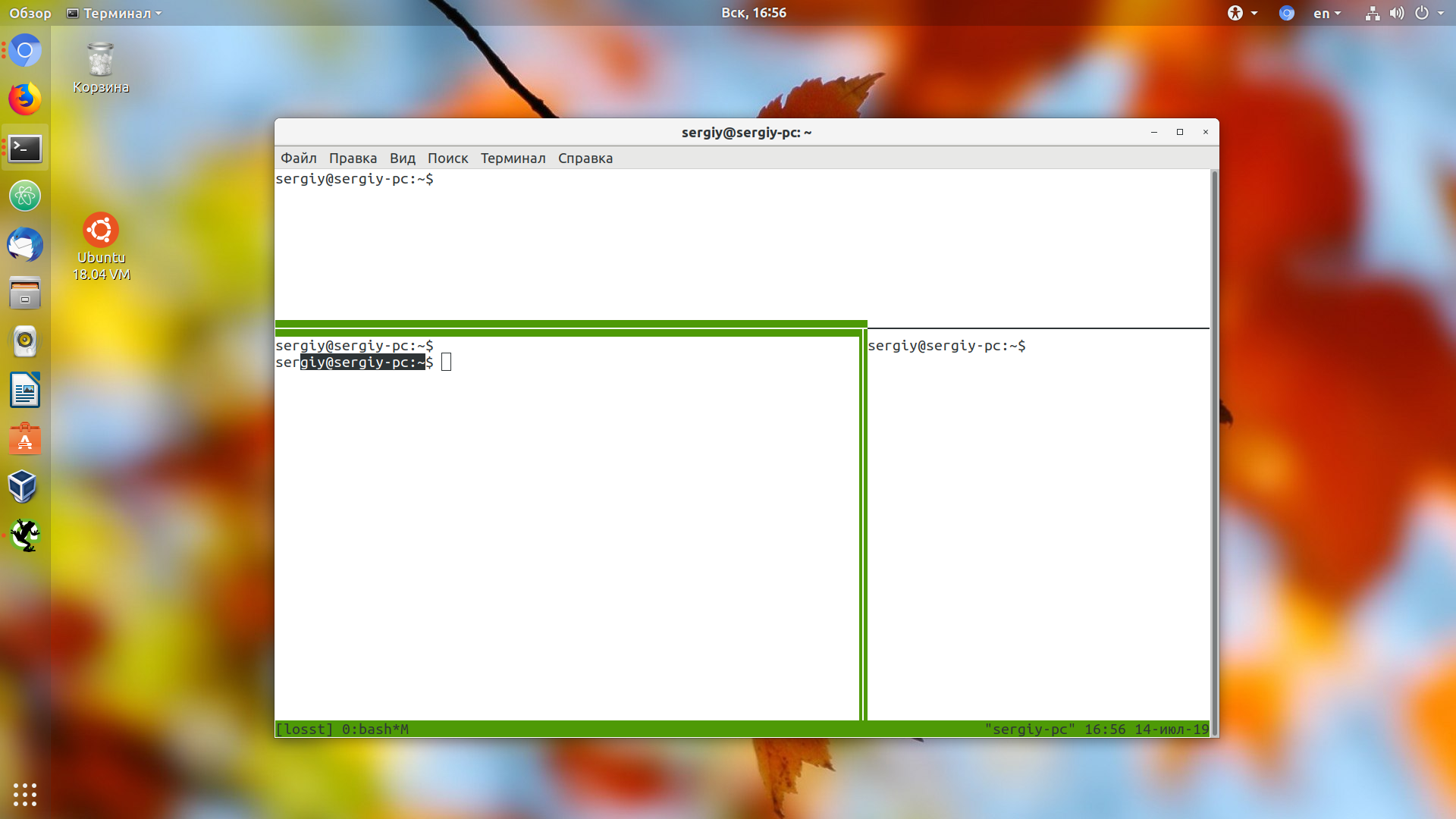
Kuidas kopeerida ja kleepida tmuxis
Protseduur on järgmine:
- Avage terminal ja käivitage tmux käsuga `tmux`.
- Avage soovitud fail või tekst mõnes teises programmis.
- Vajutage `Ctrl + Shift + C`, et kopeerida valitud teksti.
- Minge tmuxi sessiooni, kuhu soovite teksti kleepida.
- Vajutage `Shift + Insert` või `Ctrl + Shift + V` kopeeritud teksti kleepimiseks.
- Vajutage `q`, et väljuda tmuxi kopeerimisrežiimist.
- Valmis! Tekst on kopeeritud ja kleebitud tmuxi seanssi.
Nagu näete, saab isegi absoluutne algaja selle ülesandega hakkama!