




















































Korábbi cikkeinkben már elmondtuk, mi az a tmux. Ma elmondjuk, hogyan történik a másolás és beillesztés.
Mi az opció
A tmuxban van egér támogatás, amely lehetővé teszi a szöveg kijelölését és a vágólapra másolását. Az egértámogatás tmuxban való engedélyezéséhez a következő sort kell hozzáadni a .tmux.conf konfigurációs fájlhoz:
set -g mouse on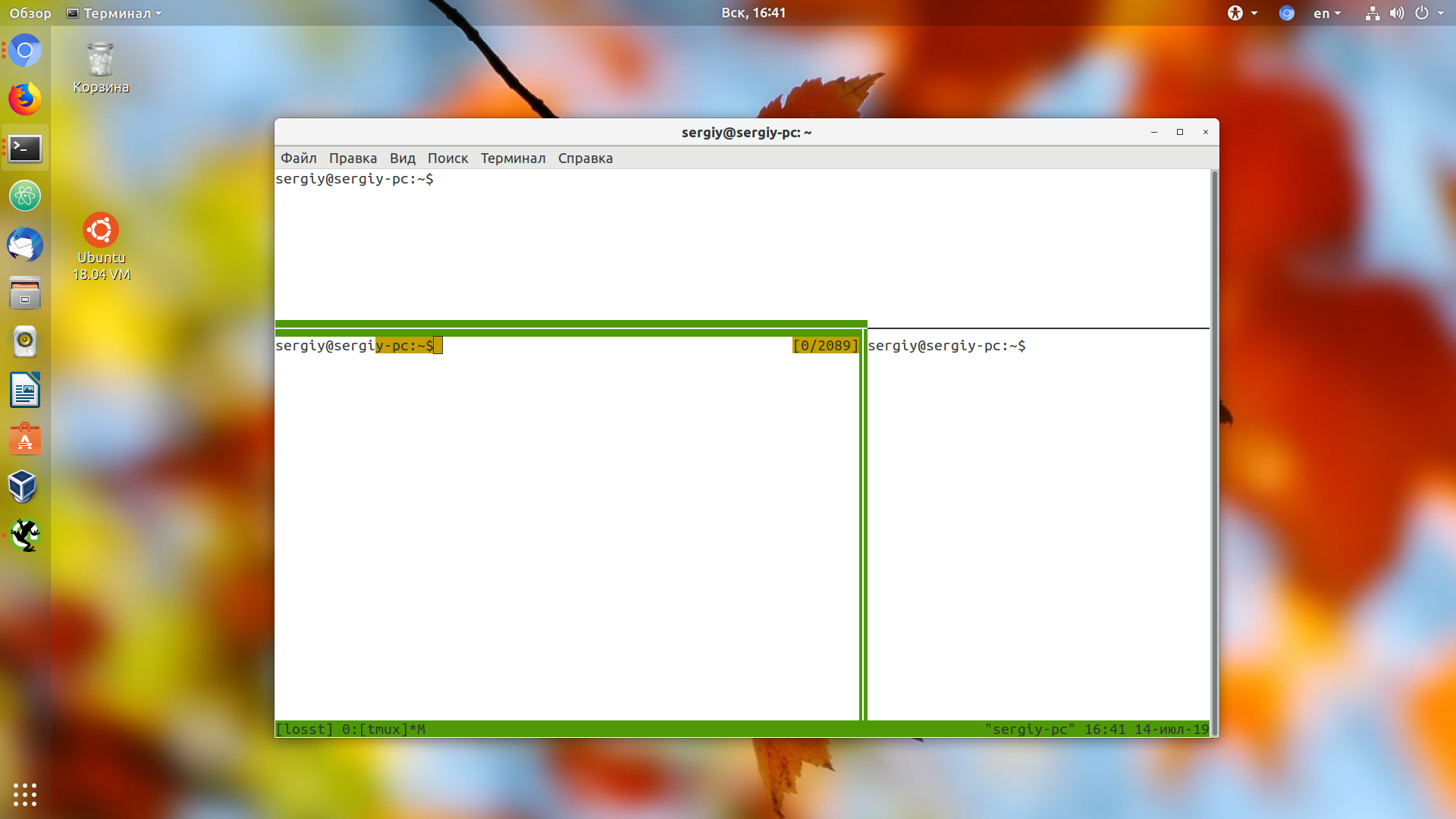
Ezt követően az egérrel kijelölhet szöveget, akárcsak egy normál terminálban. Miután kijelölte a szöveget, az automatikusan átmásolódik a tmux belső pufferébe. A másolt szöveg beillesztéséhez a terminál egy másik részébe nyomja le a `Ctrl + b` billentyűkombinációt, majd a `]` billentyűt. Ez megnyit egy panelt a szöveg beillesztésére a terminálba. Illessze be a szöveget, majd nyomja le az `Enter` billentyűt a panel bezárásához.
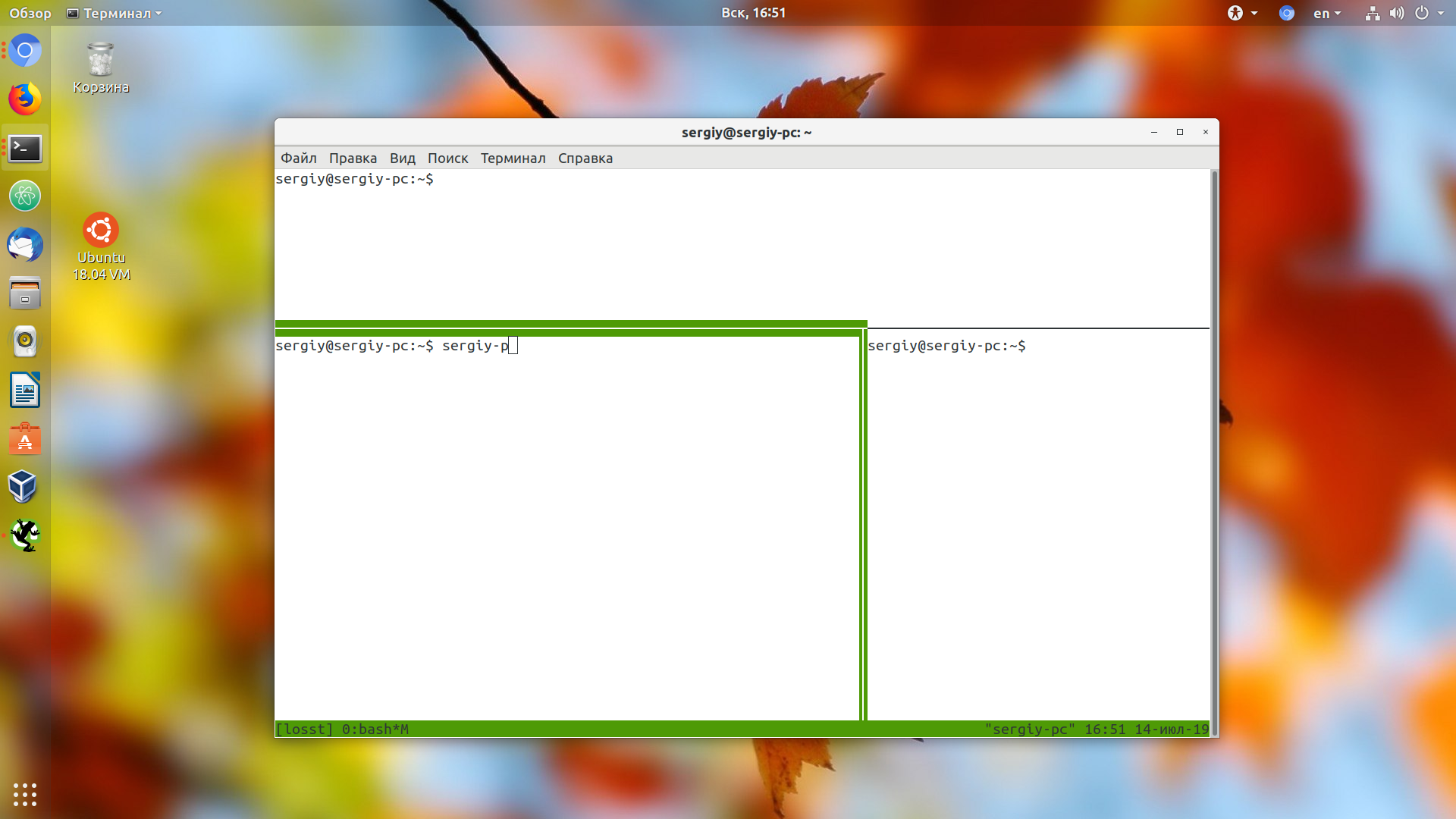
Alternatív megoldásként használhatja az `Alt + W` billentyűket a kiválasztott szövegnek a rendszer vágólapjára történő másolásához, majd a `Ctrl + b`, majd a `#` billentyűkombinációt a másolt szövegrészletek listájának megtekintéséhez (általában a korábbi munkamenetekből származó szöveg beillesztéséhez).
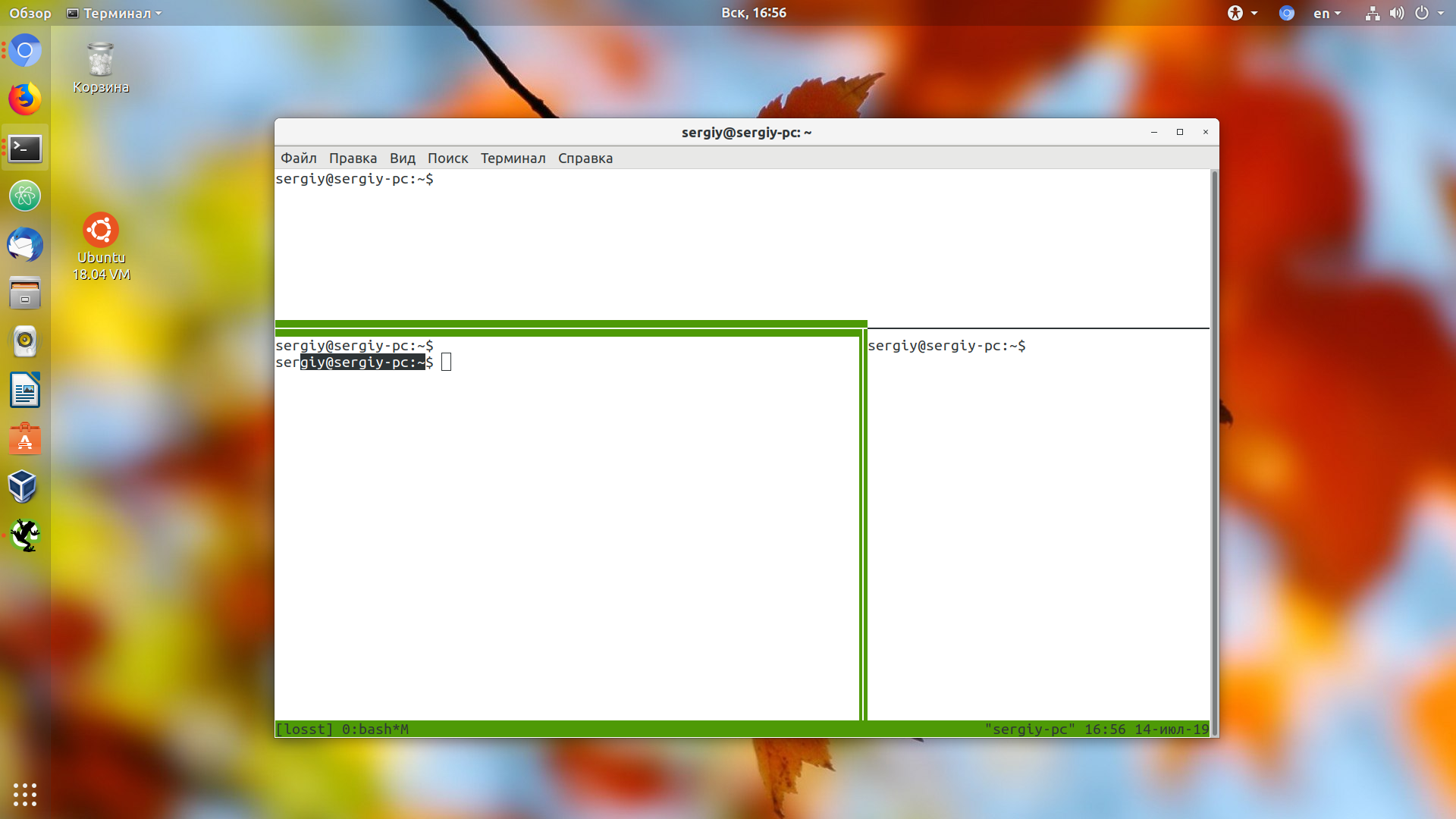
Másolás és beillesztés a tmux-ban
Az eljárás a következő lesz:
- Nyisson meg egy terminált, és indítsa el a tmux-ot az `tmux` paranccsal.
- Nyissa meg a kívánt fájlt vagy szöveget egy másik programban.
- Nyomja meg a `Ctrl + Shift + C` billentyűkombinációt a kiválasztott szöveg másolásához.
- Menjen abba a tmux munkamenetbe, amelybe be akarja illeszteni a szöveget.
- Nyomja meg a `Shift + Insert` vagy a `Ctrl + Shift + V` billentyűkombinációt a másolt szöveg beillesztéséhez.
- Nyomja meg a `q` billentyűt a tmux másolási módból való kilépéshez.
- Kész! A szöveg bemásolva és beillesztve a tmux munkamenetbe.
Amint látja, még egy abszolút kezdő is megbirkózik ezzel a feladattal!