




















































In eerdere artikelen hebben we je al verteld wat tmux is. Vandaag vertellen we je hoe de kopieer- en plakprocedure wordt uitgevoerd.
Waar de optie voor is
Er is muisondersteuning in tmux, waarmee u tekst kunt selecteren en naar het klembord kunt kopiëren. Om muisondersteuning in tmux in te schakelen, voegt u de volgende regel toe aan het configuratiebestand .tmux.conf:
set -g mouse on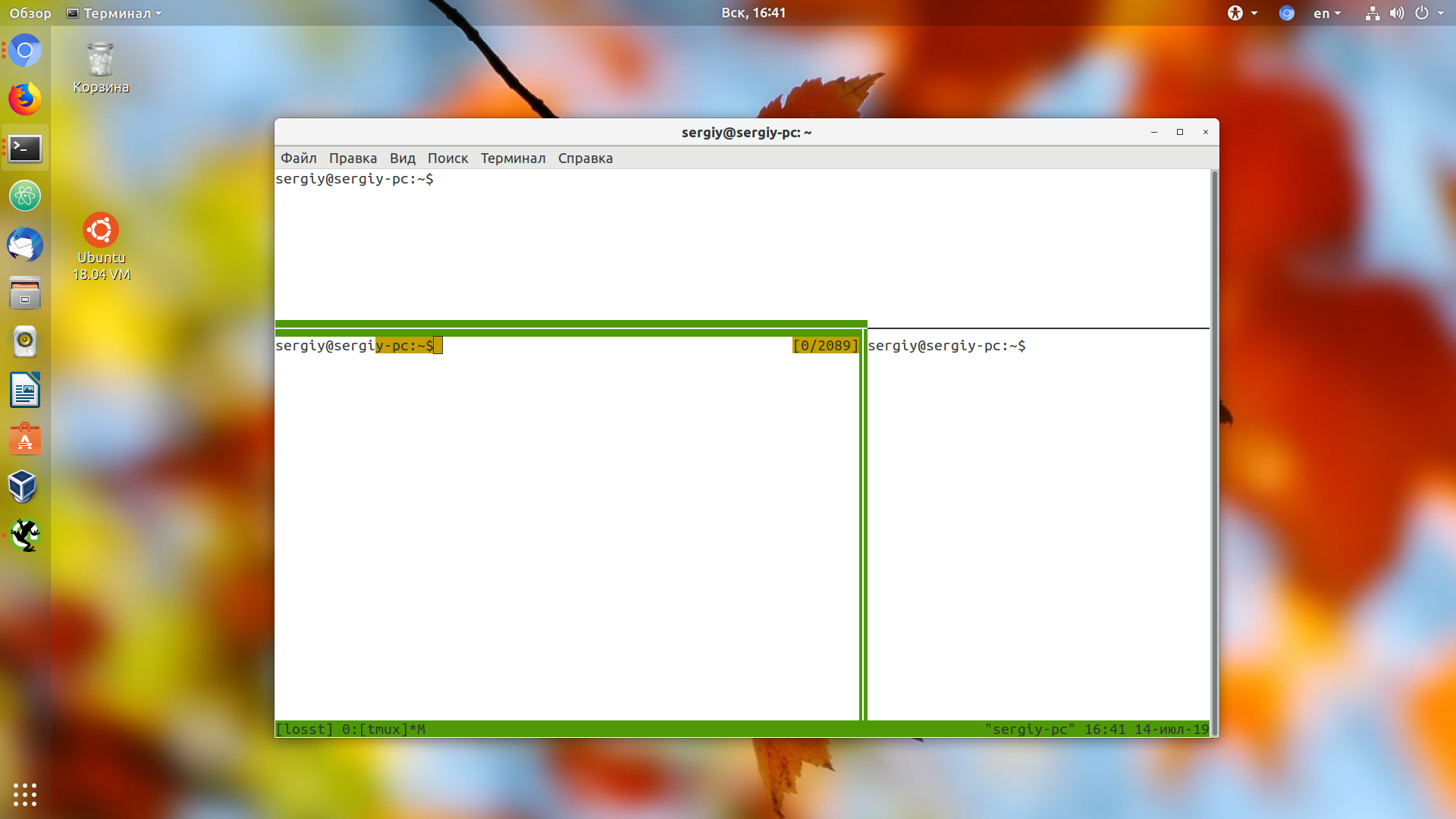
Daarna kunt u de muis gebruiken om tekst te selecteren, net als in een normale terminal. Zodra u de tekst heeft geselecteerd, wordt deze automatisch gekopieerd naar de interne tmux buffer. Om de gekopieerde tekst in een ander deel van de terminal te plakken, druk je op `Ctrl + b`, dan op `]`. Dit opent een paneel voor het plakken van tekst in de terminal. Plak de tekst en druk op `Enter` om het paneel te sluiten.
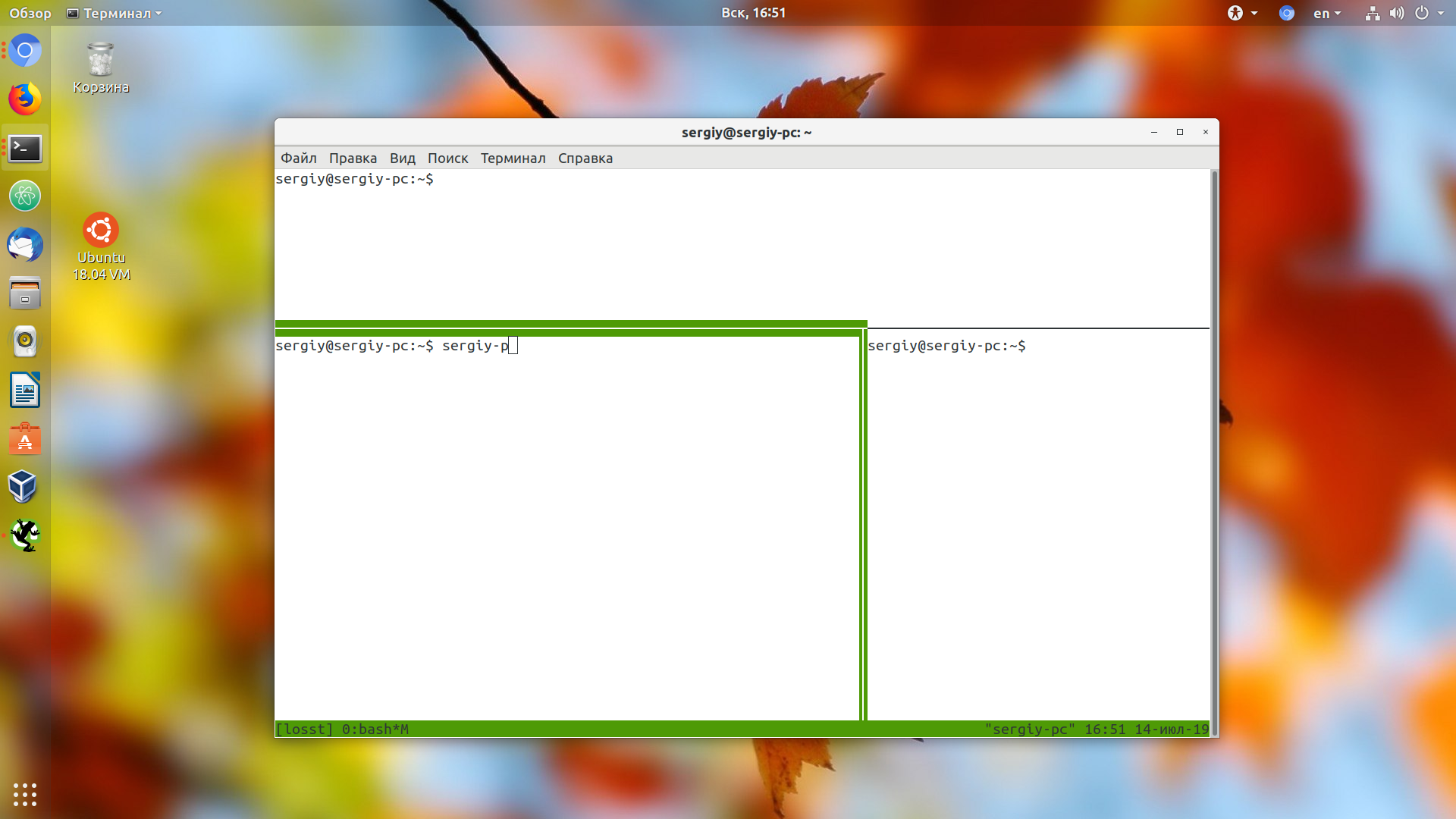
Als alternatief kun je de `Alt + W` toetsen gebruiken om de geselecteerde tekst naar het systeem klembord te kopiëren, en `Ctrl + b` en dan `#` om een lijst van gekopieerde tekstfragmenten te bekijken (meestal om tekst van vorige sessies te plakken).
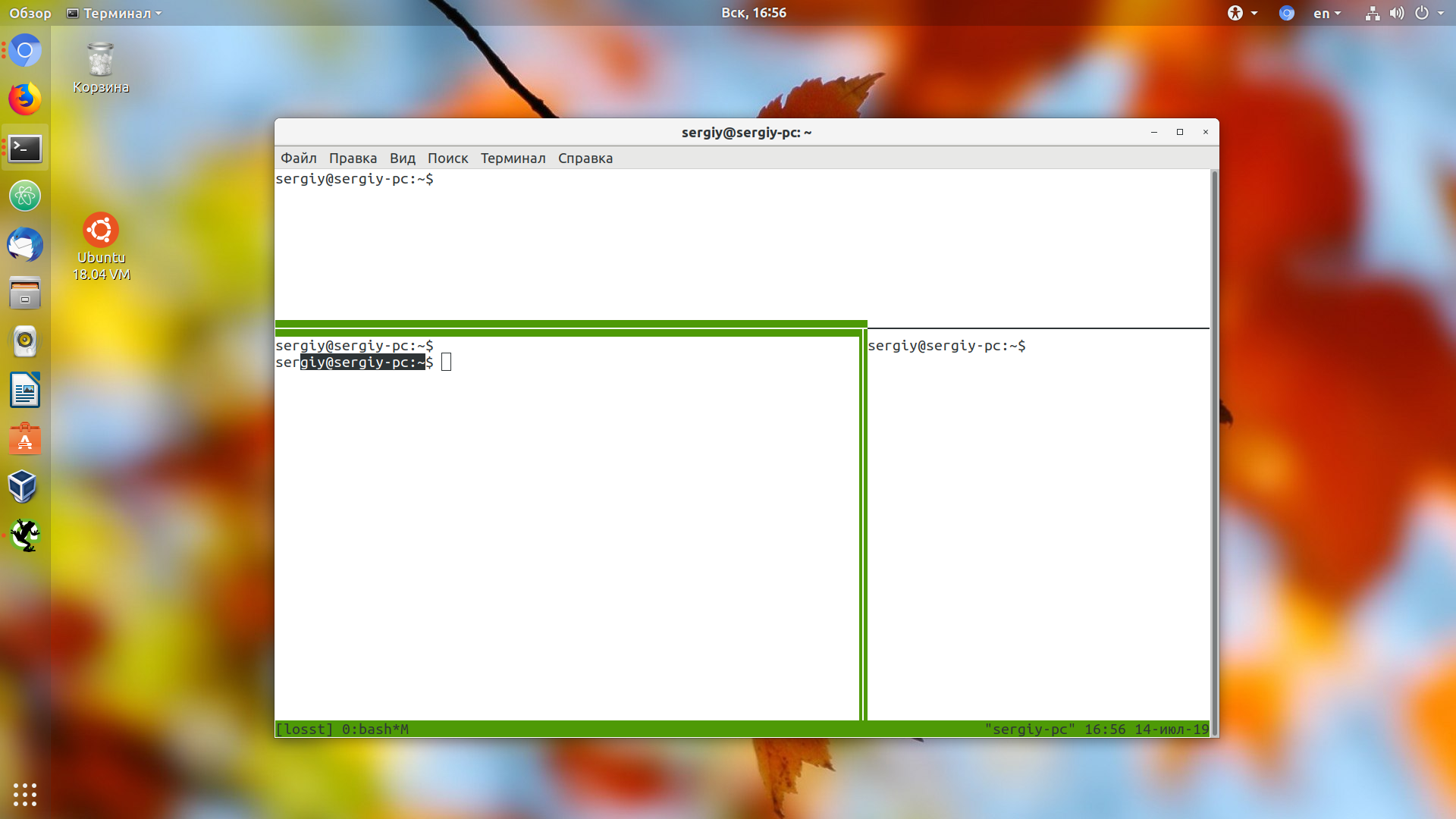
Kopiëren en plakken in tmux
De procedure is als volgt:
- Open een terminal en start tmux met het `tmux` commando.
- Open het gewenste bestand of tekst in een ander programma.
- Druk op `Ctrl + Shift + C` om de geselecteerde tekst te kopiëren.
- Ga naar de tmux-sessie waarin u de tekst wilt plakken.
- Druk op `Shift + Insert` of `Ctrl + Shift + V` om de gekopieerde tekst te plakken.
- Druk op `q` om de kopieermodus in tmux af te sluiten.
- Klaar! De tekst is gekopieerd en in de tmux-sessie geplakt.
Zoals je kunt zien, kan zelfs een absolute beginner deze taak aan!