




















































Команда cd используется в командной строке для изменения текущей рабочей директории на указанную.
Что такое командная строка в Linux
Командная строка в Linux, также известная как терминал или консоль, представляет собой текстовый интерфейс, который позволяет пользователю взаимодействовать с операционной системой через ввод команд. В отличие от графического интерфейса, командная строка позволяет выполнять различные задачи с помощью команд и скриптов.
В командной строке пользователь может выполнять такие действия, как управление файлами и каталогами, установка и удаление программ, настройка системы, управление процессами и многое другое. Она обеспечивает более гибкий и мощный способ автоматизации задач с помощью скриптов, что делает её незаменимым инструментом для опытных пользователей и системных администраторов. Командная строка в Linux обычно предоставляет пользователю доступ к широкому спектру утилит и команд, что делает её мощным инструментом для работы с операционной системой.
Что делает команда cd
Команда cd (change directory) используется для изменения текущей директории в командной строке или терминале операционной системы. При выполнении команды cd с указанием пути к желаемой, текущая рабочая директория изменяется на указанную.
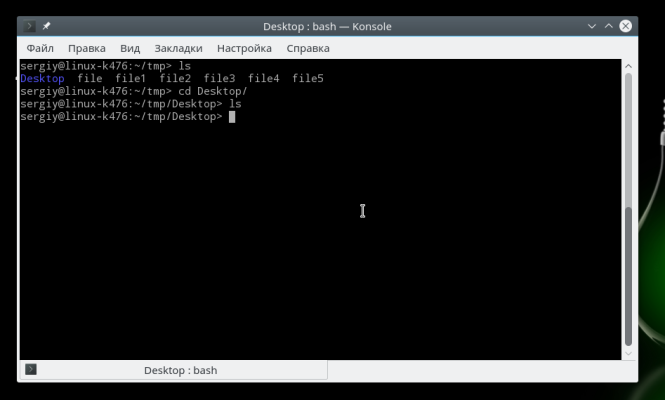
Например, при выполнении команды "cd Documents" в командной строке, директория становится "Documents", предоставляя доступ к файлам и директориям внутри нее. После изменения, все последующие команды будут выполняться в новой рабочей директории.
cd также может быть использована с некоторыми специальными символами, например ".." для перехода на уровень выше в иерархии папок, или "." для указания текущей директории. Эти символы позволяют более удобно навигироваться по структуре.
Важно отметить, что команда cd является командой операционной системы, и ее синтаксис и функциональность могут отличаться в зависимости от используемой операционной системы (например, Windows, Linux или macOS).
Синтаксис
Синтаксис команды cd:
cd [path_to_folder]Например, для перехода в Documents в домашней директории текущего пользователя, нужно выполнить следующую команду:
cd DocumentsЕсли нужно перейти в каталог, находящийся в другой директории, нужно указать полный путь:
cd C:\Users\Username\DocumentsТакже существуют некоторые специальные символы для удобного использования команды cd:
- ".." переходит на уровень выше в иерархии папок. Например: cd - "." обозначает текущую папку. Например: cd
Примеры использования
Переход в Documents в домашней директории текущего пользователя:
Windows:
cd DocumentsLinux/macOS:
cd DocumentsПереход в Downloads на уровень выше в иерархии директорий:
Windows:
cd ..\DownloadsLinux/macOS:
cd ../DownloadsПереход в MyFolder по абсолютному пути:
Windows:
cd C:\Users\Username\Documents\MyFolderLinux/macOS:
cd /home/username/Documents/MyFolderПереход в текущую директорию (никаких изменений):
Windows:
cd .Linux/macOS:
cd .Переход на уровень выше в иерархии директорий:
Windows:
cd ..Linux/macOS:
cd ..Переход в корневую директорию:
Windows:
cd \Linux/macOS:
cd /Переход в директорию через пробелы в названии:
Windows:
cd "My Folder"Linux/macOS:
cd "My Folder"Переход в предыдущую рабочую директорию:
Windows:
cdLinux/macOS:
cd -Это некоторые примеры использования команды cd. Действительное использование может зависеть от конкретной структуры директорий и операционной системы.
Почему не работает командная строка
Есть несколько возможных причин, по которым командная строка в Linux может не работать. Вот несколько распространенных причин и способы их решения:
- Убедитесь, что вы правильно вводите команды. Linux чувствителен к регистру, поэтому "команда" и "Команда" будут восприняты как разные команды.
- Если вы пытаетесь выполнить команду, требующую административные права (например, установку программ или изменение системных файлов), убедитесь, что вы выполняете команду с правами суперпользователя (через
sudo). - Если вы пытаетесь использовать определенную команду, убедитесь, что соответствующая программа установлена. Некоторые команды могут потребовать установки дополнительных пакетов.
- Если командная строка не открывается вообще, возможно, есть проблемы с вашей операционной системой. Попробуйте перезагрузить компьютер.
- Иногда проблемы могут быть связаны с профилем пользователя. Попробуйте создать нового пользователя и проверить, работает ли командная строка для него.
Если проблема сохраняется, то для более точного определения причины проблемы вам может потребоваться обратиться к специалисту по поддержке или форуму сообщества Linux для получения дополнительной помощи.