




















































Kommandoen cd brukes på kommandolinjen for å endre den nåværende arbeidskatalogen til en spesifisert katalog.
Hva er kommandolinjen i Linux?
Kommandolinjen i Linux, også kjent som en terminal eller konsoll, er et tekstbasert grensesnitt som lar brukeren samhandle med operativsystemet ved å skrive inn kommandoer. I motsetning til det grafiske grensesnittet lar kommandolinjen brukeren utføre ulike oppgaver ved hjelp av kommandoer og skript.
Fra kommandolinjen kan brukeren utføre handlinger som å administrere filer og kataloger, installere og avinstallere programmer, konfigurere systemet, administrere prosesser og mye mer. Kommandolinjen gir en mer fleksibel og kraftfull måte å automatisere oppgaver på ved hjelp av skript, noe som gjør den til et uunnværlig verktøy for avanserte brukere og systemadministratorer. Kommandolinjen i Linux gir vanligvis brukeren tilgang til et bredt spekter av verktøy og kommandoer, noe som gjør den til et kraftig verktøy for arbeid med operativsystemet.
Hva cd-kommandoen gjør
Kommandoen cd (change directory) brukes til å endre gjeldende katalog på kommandolinjen eller terminalen i et operativsystem. Når du utfører kommandoen cd med en bane til ønsket bane,endres den gjeldende arbeidskatalogen tilden angittekatalogen .
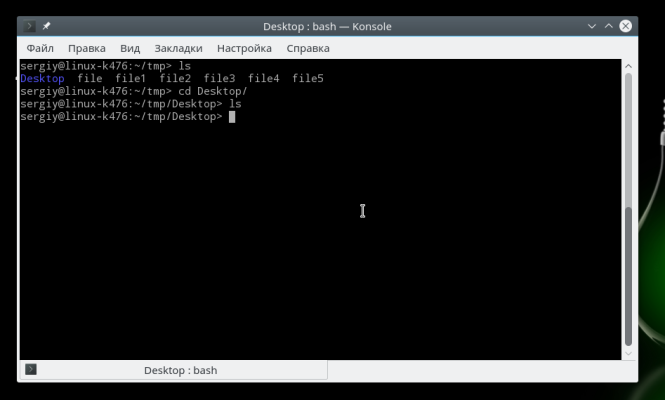
Når du for eksempel utfører kommandoen "cd Documents" på kommandolinjen, blir katalogen "Documents", noe som gir deg tilgang til filene og katalogene i den. Etter endringen vil alle etterfølgende kommandoer bli utført i den nye arbeidskatalogen.
cd kan også brukes sammen med noen spesialtegn, for eksempel "..." for å flytte et nivå opp i mappehierarkiet, eller "..." for å angi den aktuelle katalogen. Disse tegnene gjør det enklere å navigere gjennom strukturen.
Det er viktig å merke seg at cd-kommandoen er en operativsystemkommando, og at syntaksen og funksjonaliteten kan variere avhengig av operativsystemet du bruker (for eksempel Windows, Linux eller macOS).
Syntaks
Syntaksen til cd-kommandoen:
cd [path_to_folder]Hvis du for eksempel vil navigere til Dokumenter i den aktuelle brukerens hjemmekatalog, utfører du følgende kommando:
cd DocumentsHvis du vil navigere til en katalog i en annen katalog, må du angi hele banen:
cd C:UsersUsernameDocumentsDet finnes også noen spesialtegn som gjør det enklere å bruke cd-kommandoen:
- "..." flytter til et nivå høyere i mappehierarkiet. For eksempel: cd
- "." angir den aktuelle mappen. For eksempel: cd
Eksempler på bruk
Går til Dokumenter i den aktuelle brukerens hjemmekatalog:
Windows:
cd DocumentsLinux/macOS:
cd DocumentsNavigerer til Nedlastinger et nivå høyere i kataloghierarkiet:
Windows:
cd ..DownloadsLinux/macOS:
cd ../DownloadsNaviger til MyFolder etter absolutt bane:
Windows:
cd C:UsersUsernameDocumentsMyFolderLinux/macOS:
cd /home/username/Documents/MyFolderHopp til gjeldende katalog (ingen endringer):
Windows:
cd .Linux/macOS:
cd .Går til nivået over i kataloghierarkiet:
Windows:
cd ..Linux/macOS:
cd ..Navigerer til rotkatalogen:
Windows:
cd Linux/macOS:
cd /Gå til katalogen via mellomrommene i navnet:
Windows:
cd "My Folder"Linux/macOS:
cd "My Folder"Gå til den forrige arbeidskatalogen:
Windows:
cdLinux/macOS:
cd -Dette er noen eksempler på hvordan du kan bruke cd-kommandoen. Den faktiske bruken kan avhenge av den spesifikke katalogstrukturen og operativsystemet.
Hvorfor kommandolinjen ikke fungerer
Det kan være flere grunner til at kommandolinjen i Linux ikke fungerer. Her er noen vanlige årsaker og hvordan du kan løse dem:
- Kontroller at du skriver kommandoene riktig. Linux skiller mellom store og små bokstaver, så "command" og "Command" vil bli oppfattet som forskjellige kommandoer.
- Hvis du prøver å kjøre en kommando som krever administratorrettigheter (for eksempel for å installere programmer eller endre systemfiler), må du sørge for at du kjører kommandoen med superbrukerrettigheter (via
sudo). - Hvis du prøver å bruke en bestemt kommando, må du forsikre deg om at det aktuelle programmet er installert. Noen kommandoer kan kreve at flere pakker er installert.
- Hvis kommandolinjen ikke åpnes i det hele tatt, kan det være et problem med operativsystemet. Prøv å starte datamaskinen på nytt.
- Noen ganger kan problemer være relatert til brukerprofilen din. Prøv å opprette en ny bruker og se om kommandolinjen fungerer for den brukeren.
Hvis problemet vedvarer, kan det hende du må kontakte en kundestøttespesialist eller Linux-forumet for å få ytterligere hjelp til å finne årsaken til problemet.