




















































El comando cd se utiliza en la línea de comandos para cambiar el directorio de trabajo actual a un directorio especificado.
Qué es la línea de comandos de Linux
La línea de comandos en Linux, también conocida como terminal o consola, es una interfaz basada en texto que permite al usuario interactuar con el sistema operativo introduciendo comandos. A diferencia de la interfaz gráfica, la línea de comandos permite al usuario realizar diversas tareas mediante comandos y scripts.
Desde la línea de comandos, el usuario puede realizar acciones como gestionar archivos y directorios, instalar y desinstalar programas, configurar el sistema, gestionar procesos y mucho más. Proporciona una forma más flexible y potente de automatizar tareas mediante scripts, lo que la convierte en una herramienta indispensable para usuarios avanzados y administradores de sistemas. La línea de comandos en Linux suele dar acceso al usuario a una amplia gama de utilidades y comandos, convirtiéndola en una potente herramienta para trabajar con el sistema operativo.
Qué hace el comando cd
El comando cd (cambiar directorio) se utiliza para cambiar el directorio actual en la línea de comandos o terminal de un sistema operativo. Cuando ejecutas el comando cd con una ruta a la ruta deseada, el directorio de trabajo actualse cambia al directorio especificado.
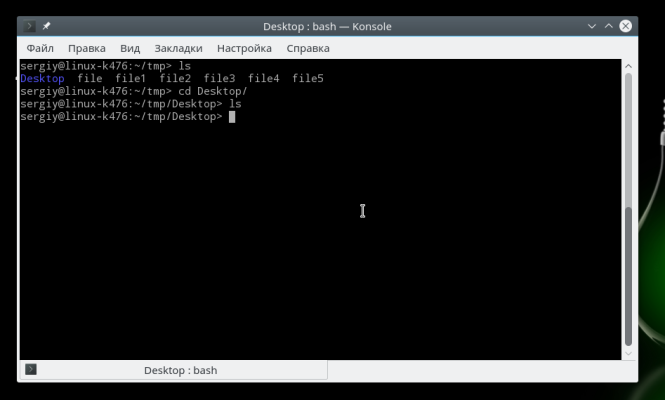
Por ejemplo, cuando ejecutas el comando "cd Documentos" en la línea de comandos, el directorio se convierte en "Documentos", dándote acceso a los archivos y directorios que contiene. Tras el cambio, todos los comandos posteriores se ejecutarán en el nuevo directorio de trabajo.
cd también puede utilizarse con algunos caracteres especiales, como "..." para subir un nivel en la jerarquía de carpetas, o "..." para indicar el directorio actual. Estos caracteres permiten navegar por la estructura de forma más cómoda.
Es importante tener en cuenta que el comando cd es un comando del sistema operativo, y su sintaxis y funcionalidad pueden variar dependiendo del sistema operativo que estés utilizando (por ejemplo, Windows, Linux o macOS).
Sintaxis
La sintaxis del comando cd:
cd [path_to_folder]Por ejemplo, para navegar a Documentos en el directorio raíz del usuario actual, se ejecutaría el siguiente comando:
cd DocumentsSi desea navegar a un directorio en un directorio diferente, debe especificar la ruta completa:
cd C:UsersUsernameDocumentsTambién hay algunos caracteres especiales para un uso conveniente del comando cd:
- "..." sube un nivel en la jerarquía de carpetas. Por ejemplo: cd
- "." indica la carpeta actual. Por ejemplo: cd
Ejemplos de uso
Va a Documentos en el directorio personal del usuario actual:
Windows:
cd DocumentsLinux/macOS:
cd DocumentsNavega a Descargas un nivel por encima en la jerarquía de directorios:
Windows:
cd ..DownloadsLinux/macOS:
cd ../DownloadsNavega a MiCarpeta por la ruta absoluta:
Windows:
cd C:UsersUsernameDocumentsMyFolderLinux/macOS:
cd /home/username/Documents/MyFolderSaltar al directorio actual (sin cambios):
Windows:
cd .Linux/macOS:
cd .Va al nivel superior en la jerarquía de directorios:
Windows:
cd ..Linux/macOS:
cd ..Navega al directorio raíz:
Windows:
cd Linux/macOS:
cd /Ve al directorio a través de los espacios en el nombre:
Windows:
cd "My Folder"Linux/macOS:
cd "My Folder"Ir al directorio de trabajo anterior:
Windows:
cdLinux/macOS:
cd -Estos son algunos ejemplos de cómo utilizar el comando cd. El uso real puede depender de la estructura de directorios específica y del sistema operativo.
Por qué no funciona la línea de comandos
Hay varias razones posibles por las que la línea de comandos en Linux puede no funcionar. He aquí algunas razones comunes y cómo resolverlas:
- Asegúrese de que está escribiendo los comandos correctamente. Linux distingue entre mayúsculas y minúsculas, por lo que "comando" y "Comando" se verán como comandos diferentes.
- Si estás intentando ejecutar un comando que requiere privilegios administrativos (como instalar programas o modificar archivos del sistema), asegúrate de que ejecutas el comando con privilegios de superusuario (mediante
sudo). - Si estás intentando utilizar un comando concreto, asegúrate de que está instalado el programa adecuado. Algunos comandos pueden requerir la instalación de paquetes adicionales.
- Si la línea de comandos no se abre en absoluto, puede haber un problema con tu sistema operativo. Prueba a reiniciar el ordenador.
- A veces los problemas pueden estar relacionados con tu perfil de usuario. Prueba a crear un nuevo usuario y comprueba si la línea de comandos funciona para ese usuario.
Si el problema persiste, puede que necesites contactar con un especialista de soporte o con el foro de la comunidad Linux para obtener más ayuda y determinar mejor la causa del problema.