




















































A cd parancsot a parancssorban használjuk az aktuális munkakönyvtár megváltoztatására egy megadott könyvtárra.
Mi a Linux parancssor
A Linuxban a parancssor, más néven terminál vagy konzol egy szövegalapú felület, amely lehetővé teszi a felhasználó számára, hogy parancsok begépelésével lépjen kapcsolatba az operációs rendszerrel. A grafikus felülettel ellentétben a parancssor lehetővé teszi a felhasználó számára, hogy különböző feladatokat hajtson végre parancsokon és szkripteken keresztül.
A parancssorból a felhasználó olyan műveleteket hajthat végre, mint a fájlok és könyvtárak kezelése, programok telepítése és eltávolítása, a rendszer konfigurálása, folyamatok kezelése és így tovább. Rugalmasabb és erőteljesebb lehetőséget biztosít a feladatok automatizálására szkriptek segítségével, így nélkülözhetetlen eszközzé válik a power felhasználók és a rendszergazdák számára. A parancssor a Linuxban általában a segédprogramok és parancsok széles skálájához biztosít hozzáférést a felhasználó számára, így az operációs rendszerrel való munka hatékony eszköze.
Mit csinál a cd parancs
A cd (könyvtárváltás) parancs az aktuális könyvtár megváltoztatására szolgál az operációs rendszer parancssorán vagy terminálján. Ha a cd parancsot a kívánt elérési útvonalat megadva hajtja végre, az aktuális munkakönyvtára megadott könyvtárra változik.
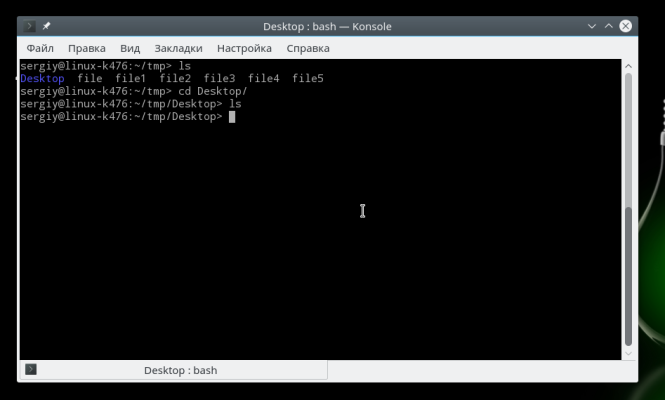
Ha például a parancssoron a "cd Documents" parancsot hajtja végre, a könyvtár a "Documents" könyvtárrá válik, és hozzáférést biztosít a benne lévő fájlokhoz és könyvtárakhoz. A módosítás után minden további parancs az új munkakönyvtárban fog végrehajtódni.
A cd néhány speciális karakterrel is használható, például a "..." a mappahierarchiában egy szinttel feljebb lépésre, vagy a "..." az aktuális könyvtár megjelölésére. Ezek a karakterek lehetővé teszik a struktúrában való kényelmesebb navigálást.
Fontos megjegyezni, hogy a cd parancs egy operációs rendszerparancs, és szintaxisa és funkciói az Ön által használt operációs rendszertől (például Windows, Linux vagy macOS) függően változhatnak.
Szintaxis
A cd parancs szintaxisa:
cd [path_to_folder]Például, ha az aktuális felhasználó otthoni könyvtárában lévő Dokumentumokhoz szeretne navigálni, a következő parancsot kell végrehajtania:
cd DocumentsHa egy másik könyvtárban lévő könyvtárba szeretne navigálni, akkor meg kell adnia a teljes elérési utat:
cd C:UsersUsernameDocumentsA cd parancs kényelmes használatához néhány speciális karakter is létezik:
- "..." a mappahierarchiában egy szinttel feljebb lép. Például: cd
- "." az aktuális mappát jelzi. Például: cd
Használati példák
Az aktuális felhasználó otthoni könyvtárában lévő Dokumentumok könyvtárba lép:
Windows:
cd DocumentsLinux/macOS:
cd DocumentsA könyvtárhierarchiában egy szinttel feljebb lévő Letöltésekhez navigál:
Windows:
cd ..DownloadsLinux/macOS:
cd ../DownloadsA MyFolderhez navigál az abszolút elérési útvonalon:
Windows:
cd C:UsersUsernameDocumentsMyFolderLinux/macOS:
cd /home/username/Documents/MyFolder(nincs változás):
Windows:
cd .Linux/macOS:
cd .A könyvtárhierarchiában a fenti szintre lép:
Windows:
cd ..Linux/macOS:
cd ..A gyökérkönyvtárba navigál:
Windows:
cd Linux/macOS:
cd /A névben lévő szóközökön keresztül a könyvtárba lép:
Windows:
cd "My Folder"Linux/macOS:
cd "My Folder"Az előző munkakönyvtárba lépünk:
Windows:
cdLinux/macOS:
cd -A cd parancs használatára néhány példa. A tényleges használat az adott könyvtárstruktúrától és operációs rendszertől függhet.
Miért nem működik a parancssor
Több lehetséges oka is van annak, hogy a parancssor Linuxban miért nem működik. Íme néhány gyakori ok és a megoldásuk:
- Győződjön meg róla, hogy helyesen írja be a parancsokat. A Linux érzékeny a nagy- és kisbetűkre, így a "command" és a "Command" különböző parancsoknak fog látszani.
- Ha olyan parancsot próbál futtatni, amely rendszergazdai jogosultságokat igényel (például programok telepítése vagy rendszerfájlok módosítása), győződjön meg róla, hogy a parancsot superuser jogosultságokkal (a
sudosegítségével) futtatja. - Ha egy adott parancsot próbál használni, győződjön meg róla, hogy a megfelelő program telepítve van. Egyes parancsokhoz további csomagok telepítése is szükséges lehet.
- Ha a parancssor egyáltalán nem nyílik meg, akkor az operációs rendszerrel lehet probléma. Próbálja meg újraindítani a számítógépet.
- Néha a problémák a felhasználói profiljával függhetnek össze. Próbáljon meg létrehozni egy új felhasználót, és nézze meg, hogy a parancssor működik-e ezen a felhasználónál.
Ha a probléma továbbra is fennáll, további segítségért forduljon egy támogatási szakemberhez vagy a Linux közösségi fórumhoz, hogy jobban meghatározhassa a probléma okát.