




















































Många program kräver att .Net Framework 3.5 är installerat för att kunna köras på Windows Server 2016, trots att .NET Framework 4.6 är installerat som standard. Du kan till exempel inte installera och köra SQL Management Studio utan .Net 3.5. Låt oss nu se hur du installerar Net Framework 3.5 i Windows Server 2016.
Så här installerar du Net Framework 3.5 på Windows Server 2016.
När du försöker installera .Net 3.5 via Server Manager-konsolen (Lägg till roller och funktioner -> Funktioner -> Net Framework 3.5-funktioner) slutar installationen med fel 0x800f081f(källfilerna kunde inte hittas). Detta beror på att Net Framework 3.5-binärfilerna inte finns i Windows komponentförvar.
För att installera behöver du Windows Server 2016-distributionen som en iso-fil eller uppackad på en nätverksballong. Montera iso-avbildningen med distributionen på en separat virtuell enhet (t.ex. enheten D:). Du kan installera komponenten från GUI eller med hjälp av PowerShell.
Installera .Net Framework 3.5 med hjälp av GUI-konsolen i Serverhanteraren
.Net 3.5-komponenten kan installeras från den grafiska konsolen i Serverhanteraren. Välj komponenten på samma sätt som tidigare, men innan du klickar på knappen Installera klickar du på den lilla länken längst ned i guiden (Ange en alternativ sökväg till källan).
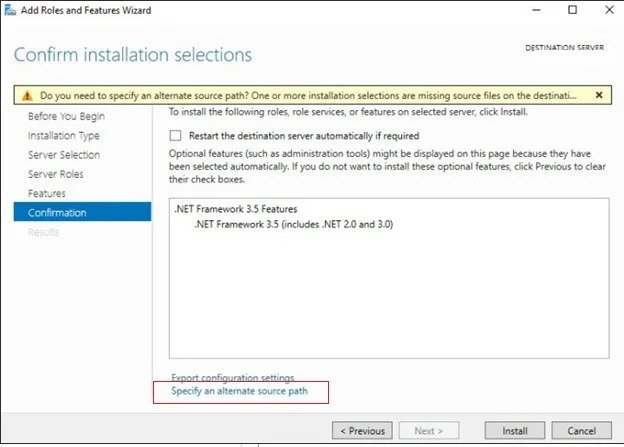
Därefter anger du enheten, det kan vara sökvägen D:sourcessxs. Det kan också vara en nätverksmapp där du tidigare kopierade distributionen till (t.ex. server1distrws2016sourcessxs). Klicka på OK.
Kör installationen.
Installera .Net Framework 3.5 med hjälp av PowerShell
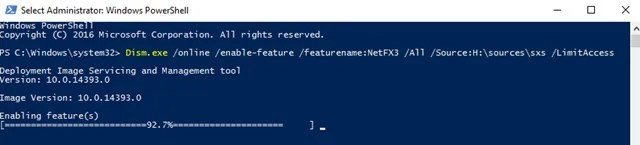
Det är ännu enklare att installera komponenten Net Framework 3.5 Features från PowerShell-konsolen som körs med administratörsbehörighet. För att göra detta kör du helt enkelt kommandot:
Dism.exe /online /enable-feature /featurename:NetFX3 /All /Source:D:sourcessxs /LimitAccessDär D: är den enhet som innehåller Windows Server 2016-distributionen.
Du kan också utföra installationen med hjälp av kommandot:
Add-WindowsFeature NET-Framework-Core -Source d:sourcessxsNär komponentinstallationen är klar behöver du inte starta om servern.