




















































Molte applicazioni richiedono l'installazione di .Net Framework 3.5 per funzionare su Windows Server 2016, nonostante .NET Framework 4.6 sia installato per impostazione predefinita. Ad esempio, non è possibile installare ed eseguire SQL Management Studio senza .Net 3.5. Vediamo quindi come installare Net Framework 3.5 in Windows Server 2016.
Come installare Net Framework 3.5 su Windows Server 2016.
Quando si tenta di installare .Net 3.5 attraverso la console Server Manager (Aggiungi ruoli e funzionalità -> Funzionalità -> Funzionalità Net Framework 3.5), l'installazione termina con l'errore 0x800f081f(Impossibile trovare i file di origine). Questo perché i file binari di Net Framework 3.5 non sono presenti nel repository dei componenti di Windows.
Per l'installazione è necessario disporre della distribuzione di Windows Server 2016 come file iso o decompresso su un pallone di rete. Montare l'immagine iso con la distribuzione su un'unità virtuale separata (ad esempio, l'unità D:). È possibile installare il componente dall'interfaccia grafica o utilizzando PowerShell.
Installazione di .Net Framework 3.5 tramite la console GUI di Server Manager
Il componente .Net 3.5 può essere installato dalla console grafica di Server Manager. A tale scopo, selezionare il componente come in precedenza, ma prima di fare clic sul pulsante Installa, fare clic sul piccolo collegamento in fondo alla procedura guidata (Specificare un percorso di origine alternativo).
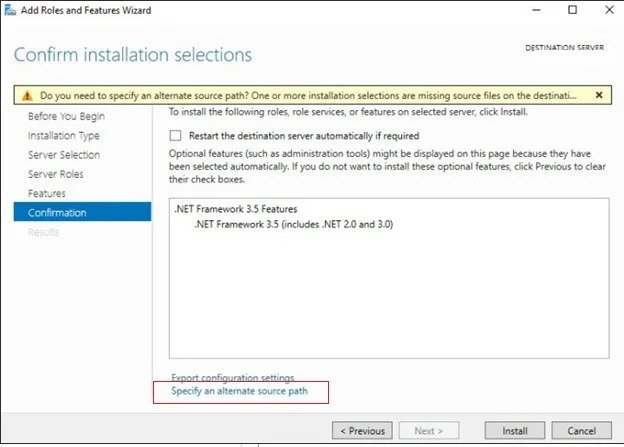
Quindi, specificare l'unità, che può essere il percorso D:sourcessxs. Può anche essere una cartella di rete in cui è stata precedentemente copiata la distribuzione (ad esempio, server1distrws2016sourcessxs). Fare clic su OK.
Eseguire l'installazione.
Installazione di .Net Framework 3.5 con PowerShell
È ancora più semplice installare il componente Net Framework 3.5 Features dalla console PowerShell eseguita con privilegi di amministratore. A tale scopo, è sufficiente eseguire il comando
Dism.exe /online /enable-feature /featurename:NetFX3 /All /Source:D:sourcessxs /LimitAccessDove D: è l'unità contenente la distribuzione di Windows Server 2016.
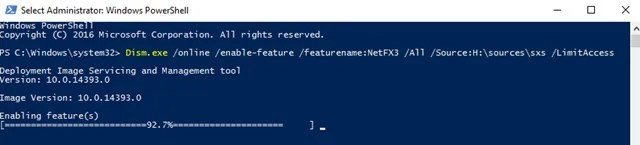
È anche possibile eseguire l'installazione utilizzando il comando:
Add-WindowsFeature NET-Framework-Core -Source d:sourcessxsAl termine dell'installazione del componente, non è necessario riavviare il server.