




















































Mange programmer krever at .Net Framework 3.5 er installert for å kunne kjøre på Windows Server 2016, til tross for at .NET Framework 4.6 er installert som standard. Du kan for eksempel ikke installere og kjøre SQL Management Studio uten .Net 3.5. La oss nå se hvordan du installerer Net Framework 3.5 i Windows Server 2016.
Slik installerer du Net Framework 3.5 på Windows Server 2016.
Når du prøver å installere .Net 3.5 via Server Manager-konsollen (Legg til roller og funksjoner -> Funksjoner -> Net Framework 3.5-funksjoner), avsluttes installasjonen med feil 0x800f081f(Kildefilene ble ikke funnet). Dette skyldes at Net Framework 3.5-binærfilene ikke finnes i Windows-komponentdepotet.
For å installere trenger du Windows Server 2016-distribusjonen som en iso-fil eller pakket ut på en nettverksballong. Monter iso-avbildningen med distribusjonen på en separat virtuell stasjon (for eksempel D: -stasjonen). Du kan installere komponenten fra GUI eller ved hjelp av PowerShell.
Installere .Net Framework 3.5 ved hjelp av Server Manager GUI-konsollen
.Net 3.5-komponenten kan installeres fra den grafiske konsollen i Server Manager. Dette gjør du ved å velge komponenten på samme måte som før, men før du klikker på Installer-knappen, klikker du på den lille koblingen nederst i veiviseren (Angi en alternativ kildebane).
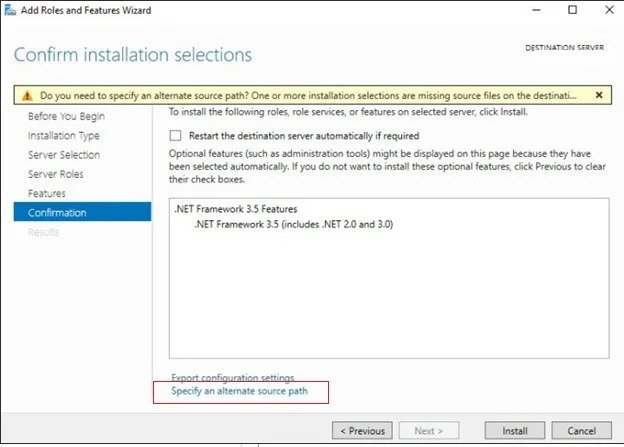
Deretter angir du stasjonen, det kan være banen D:sourcessxs. Det kan også være en nettverksmappe som du tidligere har kopiert distribusjonen til (f.eks. server1distrws2016sourcessxs). Klikk på OK.
Kjør installasjonen.
Installere .Net Framework 3.5 ved hjelp av PowerShell
Det er enda enklere å installere Net Framework 3.5 Features-komponenten fra PowerShell-konsollen med administratorrettigheter. Dette gjør du ved å kjøre kommandoen:
Dism.exe /online /enable-feature /featurename:NetFX3 /All /Source:D:sourcessxs /LimitAccessDer D: er stasjonen som inneholder Windows Server 2016-distribusjonen.
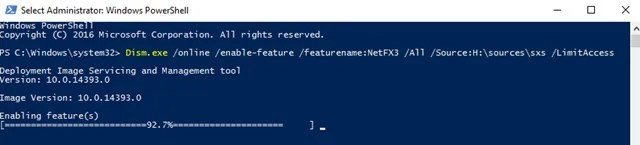
Du kan også utføre installasjonen ved hjelp av kommandoen:
Add-WindowsFeature NET-Framework-Core -Source d:sourcessxsEtter at komponentinstallasjonen er fullført, trenger du ikke å starte serveren på nytt.