




















































ВЛЦ (ВидеоЛАН Цлиент) је бесплатни мулти-платформски медијски плејер који вам омогућава да репродукујете већину врста аудио и видео датотека, као и да стримујете видео и аудио са Интернета. Креирала га је и одржава непрофитна организација ВидеоЛАН и доступан је за Виндовс, Мац ОС Кс, Линук и друге платформе.
Како снимити ВЛЦ екран
ВЛЦ има много функција укључујући подршку за титлове, контролу брзине репродукције, ефекте и филтере, конверзију медијских датотека и још много тога.
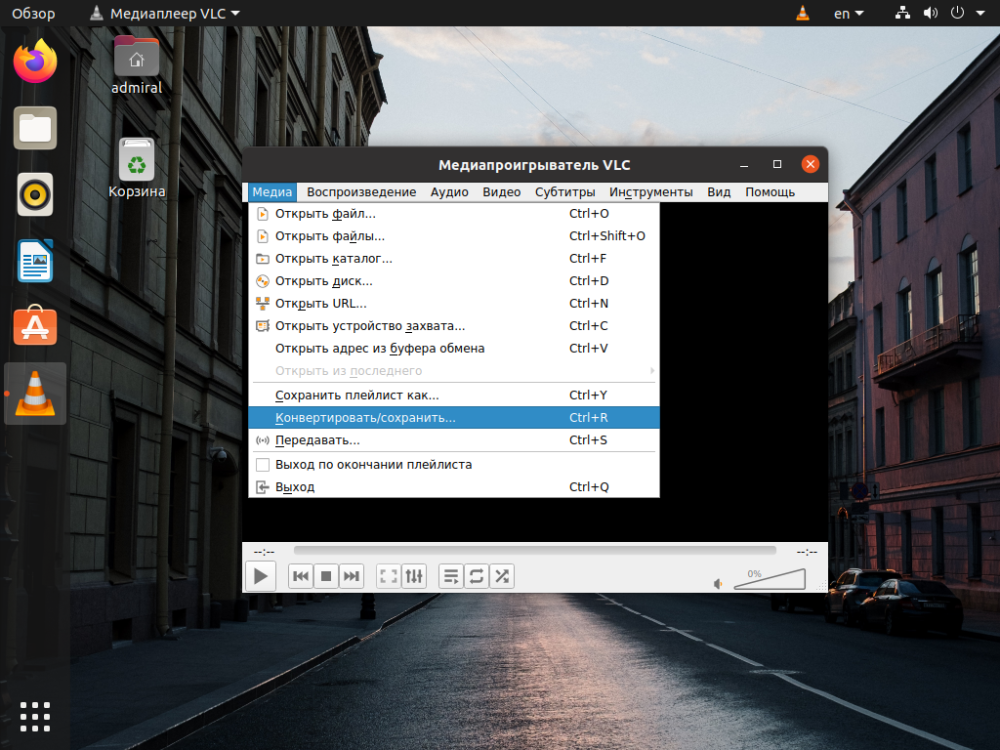
Поред тога, ВЛЦ се такође може користити за снимање видео записа са веб камере или екрана рачунара, као и за стримовање медијских датотека преко мреже. ВЛЦ је један од најпопуларнијих медијских плејера на свету и истиче се лакоћом коришћења и широким спектром функција.
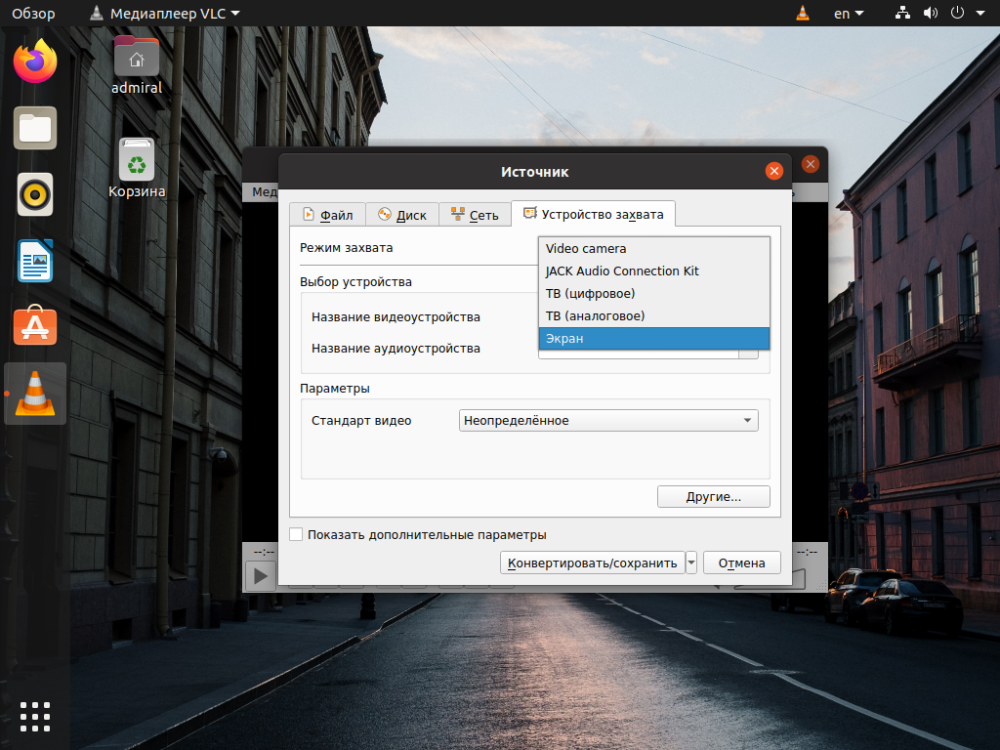
Да бисте снимили видео са екрана у ВЛЦ-у на Линуку, следите ове кораке:
- Отворите ВЛЦ медиа плејер.
- Кликните на „Медији“ у горњем левом углу и изаберите „Уређај за снимање...“.
- У менију Девице Цаптуре изаберите Сцреен као извор снимања.
- Подесите жељена подешавања снимања, као што су резолуција екрана и брзина кадрова.
- Кликните на дугме "ОК" да бисте сачували подешавања.
- Кликните на дугме „Пусти“ да бисте започели снимање видео записа на екрану.
- Да бисте зауставили снимање, кликните на дугме "Стоп" у ВЛЦ-у.
Видео датотека ће подразумевано бити сачувана у вашем кућном директоријуму, али можете да изаберете другу фасциклу за чување ако желите.
То је то, сада имате снимање екрана у ВЛЦ-у на Линуку!