




















































VLC (VideoLAN Client) er en gratis medieafspiller på tværs af platforme, som giver dig mulighed for at afspille de fleste typer lyd- og videofiler samt streaming af video og lyd fra internettet. Den er skabt og vedligeholdt af non-profit-organisationen VideoLAN og fås til Windows, Mac OS X, Linux og andre platforme.
Sådan optager du en VLC-skærm
VLC har mange funktioner, herunder understøttelse af undertekster, kontrol af afspilningshastighed, effekter og filtre, mediekonvertering og meget mere.
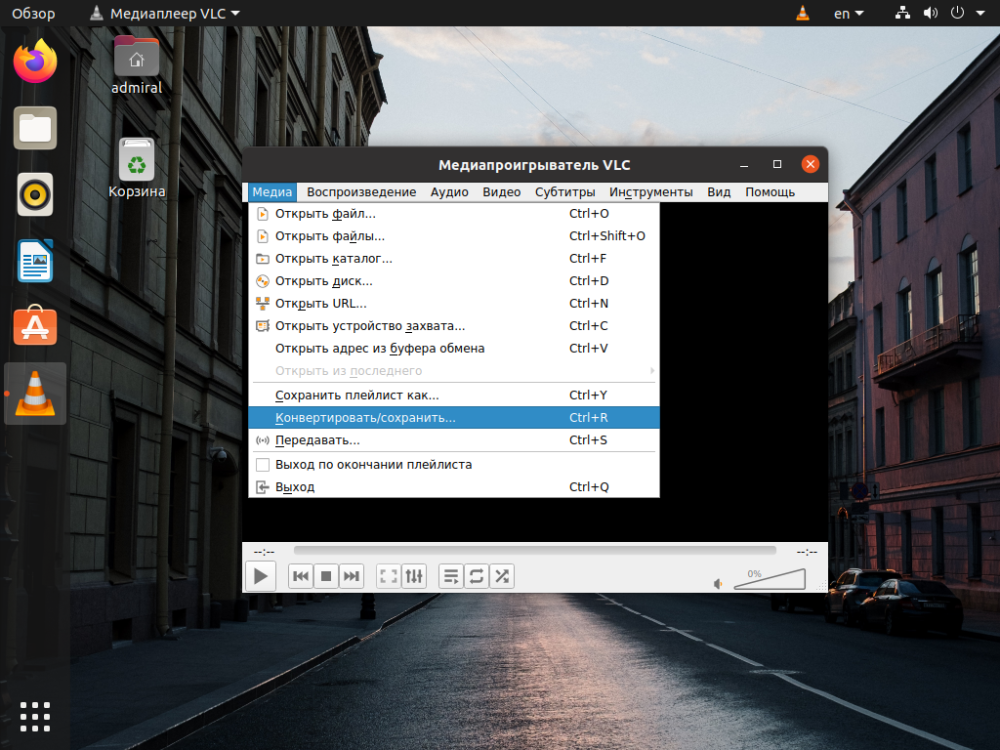
Derudover kan VLC også bruges til at optage video fra et webkamera eller en computerskærm samt til at streame mediefiler over et netværk. VLC er en af de mest populære medieafspillere i verden og er kendetegnet ved sin brugervenlighed og brede vifte af funktioner.
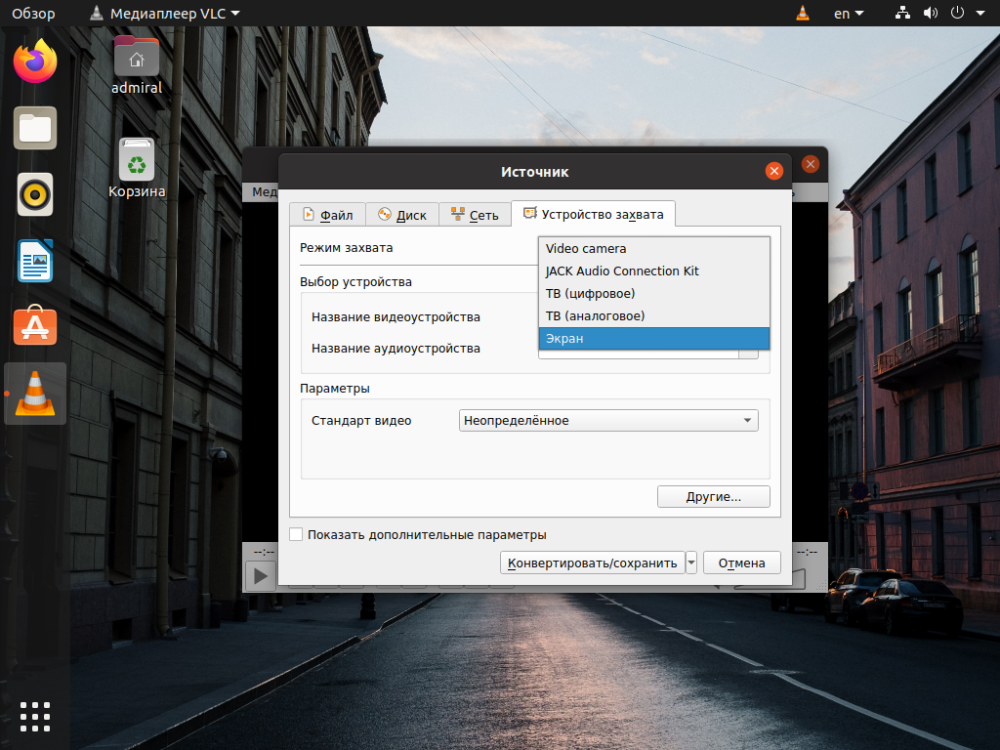
Følg disse trin for at optage skærmvideo i VLC på Linux:
- Åbn VLC medieafspiller.
- Klik på "Media" i øverste venstre hjørne, og vælg "Capture Device...".
- I menuen "Device Capture" skal du vælge "Screen" som optagekilde.
- Juster de ønskede optagelsesindstillinger som f.eks. skærmopløsning og billedhastighed.
- Klik på knappen "Ok" for at gemme indstillingerne.
- Klik på knappen "Play" for at begynde at optage skærmvideo.
- Klik på knappen "Stop" i VLC for at stoppe optagelsen.
Videofilen gemmes som standard i din hjemmemappe, men du kan vælge en anden mappe at gemme den i, hvis du vil.
Sådan, nu kan du optage skærmvideo i VLC på Linux!