




















































VLC (VideoLAN Client) je bezplatný multiplatformný prehrávač médií, ktorý umožňuje prehrávať väčšinu typov zvukových a video súborov, ako aj streamované video a zvuk z internetu. Vytvorila a spravuje ho nezisková organizácia VideoLAN a je k dispozícii pre systémy Windows, Mac OS X, Linux a ďalšie platformy.
Ako nahrávať obrazovku VLC
VLC má mnoho funkcií vrátane podpory titulkov, ovládania rýchlosti prehrávania, efektov a filtrov, konverzie médií a ďalších.
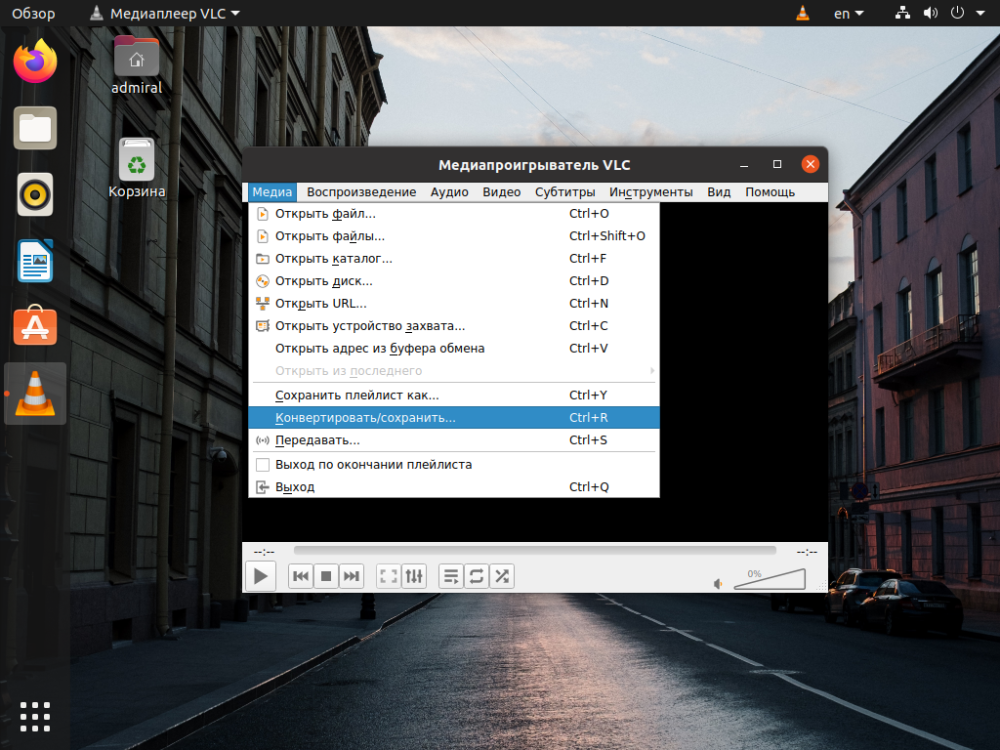
Okrem toho sa VLC dá použiť aj na nahrávanie videa z webovej kamery alebo obrazovky počítača, ako aj na streamovanie mediálnych súborov cez sieť. VLC je jedným z najobľúbenejších prehrávačov médií na svete a vyznačuje sa jednoduchým používaním a širokou škálou funkcií.
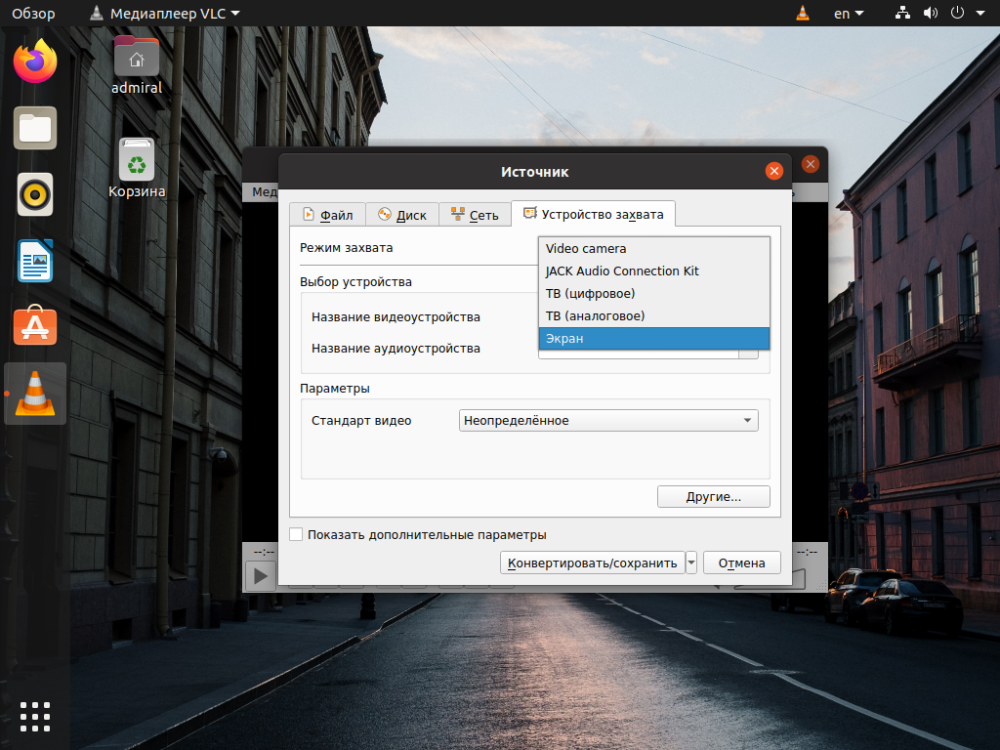
Ak chcete nahrávať video z obrazovky vo VLC v systéme Linux, postupujte podľa nasledujúcich krokov:
- Otvorte prehrávač médií VLC.
- Kliknite na položku "Media" (Médiá) v ľavom hornom rohu a vyberte položku "Capture Device..." (Zachytiť zariadenie...).
- V ponuke "Device Capture" (Zachytenie zariadenia) vyberte ako zdroj zachytávania "Screen" (Obrazovka).
- Upravte požadované nastavenia zachytávania, napríklad rozlíšenie obrazovky a frekvenciu snímok za sekundu.
- Kliknutím na tlačidlo "Ok" uložte nastavenia.
- Kliknutím na tlačidlo "Play" (Prehrať) spustite nahrávanie videa obrazovky.
- Kliknutím na tlačidlo "Stop" v aplikácii VLC zastavte nahrávanie.
Súbor videa sa predvolene uloží do vášho domovského adresára, ale ak chcete, môžete si vybrať iný priečinok na uloženie.
To je všetko, teraz máte nahrávanie videa obrazovky vo VLC v Linuxe!