




















































VLC (VideoLAN Client) е безплатен мултимедиен плейър за различни платформи, който ви позволява да възпроизвеждате повечето видове аудио и видео файлове, както и поточно видео и аудио от интернет. Създаден е и се поддържа от организацията с нестопанска цел VideoLAN и е наличен за Windows, Mac OS X, Linux и други платформи.
Как да записвате екран на VLC
VLC има много функции, включително поддръжка на субтитри, контрол на скоростта на възпроизвеждане, ефекти и филтри, конвертиране на мултимедия и др.
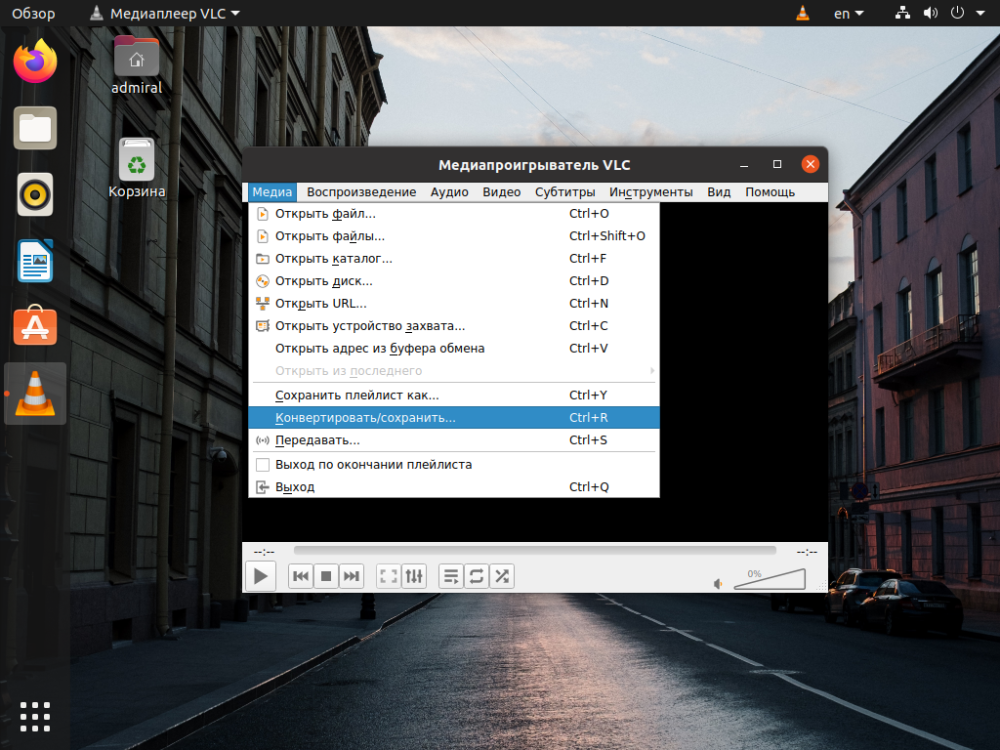
Освен това VLC може да се използва и за запис на видео от уебкамера или от екрана на компютъра, както и за поточно предаване на медийни файлове по мрежа. VLC е един от най-популярните мултимедийни плейъри в света и се характеризира с лекота на използване и широк набор от функции.
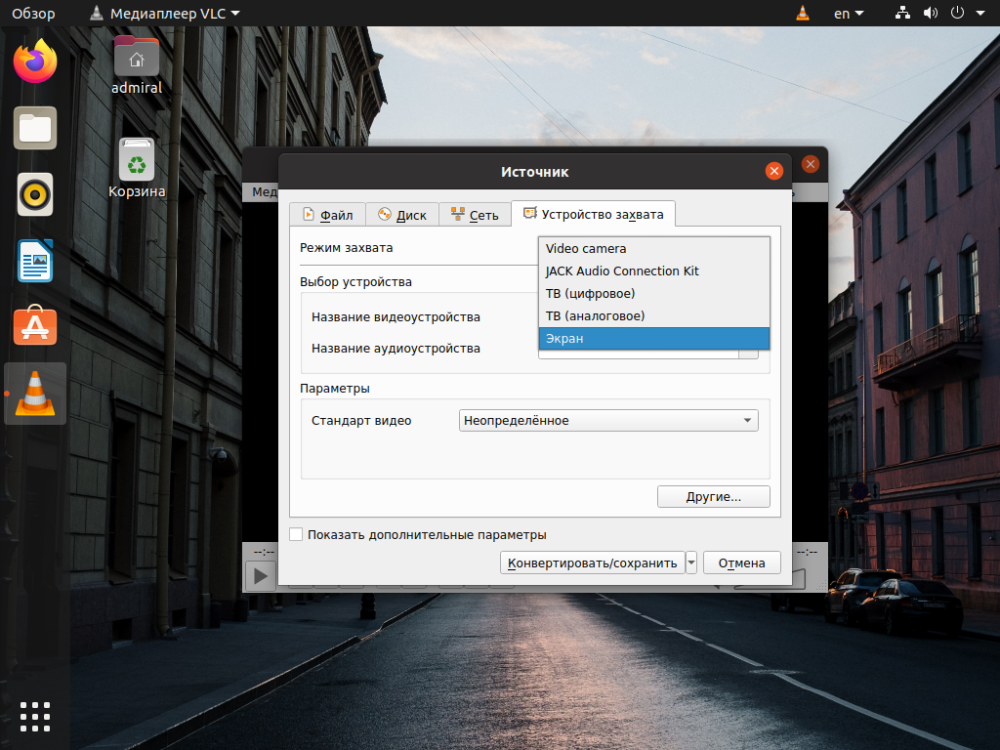
За да запишете видео от екрана във VLC под Linux, следвайте следните стъпки:
- Отворете медийния плейър VLC.
- Щракнете върху "Media" (Медии) в горния ляв ъгъл и изберете "Capture Device..." (Заснемане на устройство...).
- От менюто "Device Capture" (Заснемане на устройство) изберете "Screen" (Екран) като източник на заснемане.
- Настройте желаните настройки за заснемане, като например разделителна способност на екрана и честота на кадрите.
- Щракнете върху бутона "Ok", за да запазите настройките.
- Щракнете върху бутона "Play" (Възпроизвеждане), за да започнете да записвате видео на екрана.
- Щракнете върху бутона "Stop" (Спри) във VLC, за да спрете записа.
Видеофайлът ще бъде запазен по подразбиране в началната ви директория, но ако желаете, можете да изберете друга папка, в която да го запазите.
Това е всичко, сега вече имате възможност да записвате видео от екрана във VLC под Linux!